L'erreur 500 signifie que le serveur s'est bloqué pendant qu'il construisait la page. La cause est presque toujours une modification : une nouvelle version de PHP, une extension ou un thème mis à jour, ou une correction dans un fichier PHP. Trouvez la modification et annulez-la. Parcourez les étapes en partant du bas : la plupart des erreurs sont résolues après les trois premières.
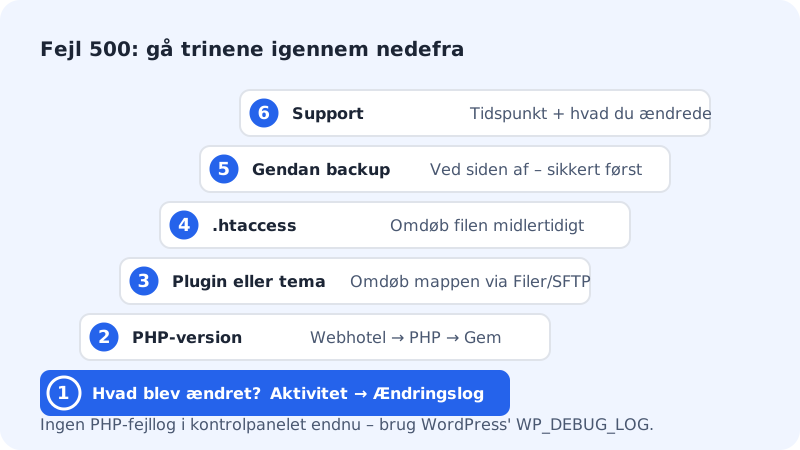
Étape 1: Trouvez ce qui a été modifié
Allez dans Sécurité → Journal d'activité. L'onglet Journal des modifications affiche les dernières modifications sur l'ensemble du compte (tous les hébergements), par exemple un changement de version de PHP, avec l'heure et l'auteur. Choisissez Hébergement sous Zone pour ne voir que les modifications des hébergements, et Afficher plus pour les plus anciennes. Comparez avec le moment où l'erreur a commencé.
Étape 2: Revenez à l'ancienne version de PHP
Si quelqu'un a changé la version de PHP juste avant l'erreur, allez dans Hébergement → PHP, choisissez la version précédente dans Version de PHP et appuyez sur Enregistrer. Vous pouvez choisir entre 8.2, 8.3 et 8.4.
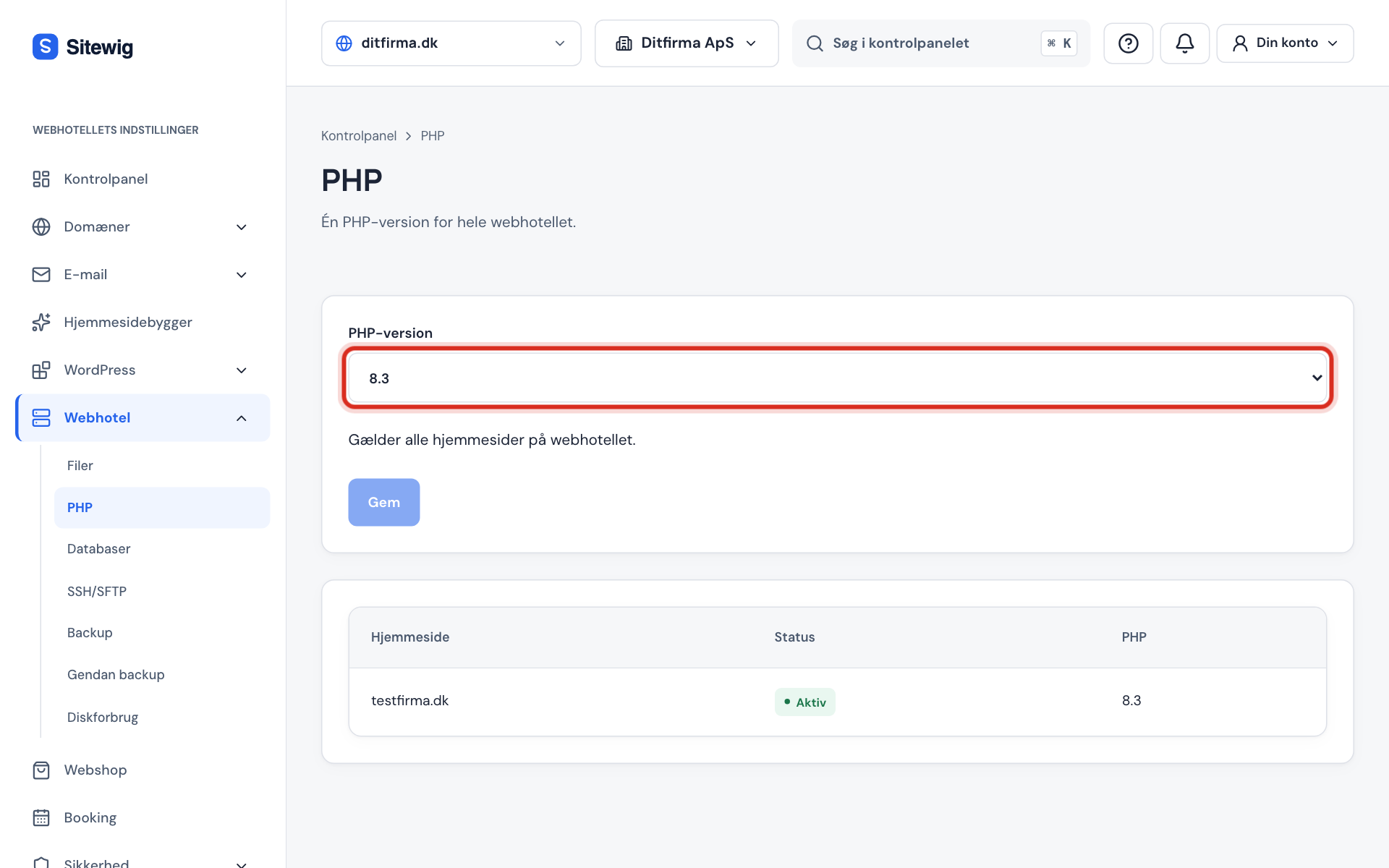
Une seule version de PHP pour tout l'hébergement Étape 3: Désactivez les extensions ou le thème
Si vous utilisez WordPress, ouvrez les fichiers via Hébergement → Fichiers ou SFTP et renommez le dossier
public/wp-content/pluginsen, par exemple,plugins-desactives. Si le site fonctionne maintenant, c'est une extension. Redonnez son nom au dossier et renommez une extension à la fois jusqu'à trouver la coupable. Si cela n'a pas aidé, faites de même avec le dossier de votre thème souswp-content/themes. Le détail complet se trouve dans WordPress affiche un écran blanc ou une erreur 500.Étape 4: Lisez le journal d'erreurs
La cause se trouve généralement dans le journal. Ouvrez le dossier
logsde votre dossier personnel avec Hébergement → Fichiers ou votre logiciel SFTP.logs/php/error.logaffiche les erreurs de PHP, etlogs/<site>.error.log(par exemplemain.error.log) affiche les erreurs du serveur web. La dernière ligne est la plus récente.Étape 5: Restaurez depuis une sauvegarde
Allez dans Hébergement → Sauvegarde. Nous effectuons des sauvegardes quotidiennes et les conservons 30 jours. Choisissez l'onglet Hébergement, Base de données ou Site, puis appuyez sur Restaurer à côté d'une sauvegarde antérieure à l'erreur.
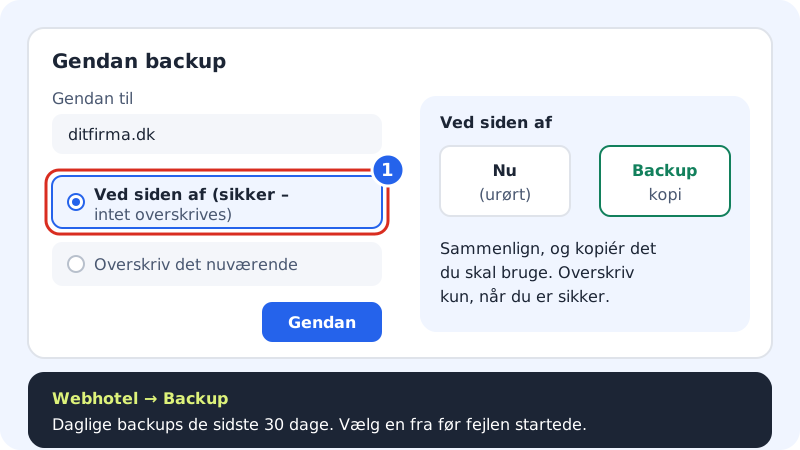
Restaurez d'abord à côté, pour ne rien écraser Choisissez À côté (sûr – rien n'est écrasé) pour pouvoir comparer sans rien perdre. Si vous êtes certain que la sauvegarde est la bonne, vous pouvez ensuite choisir Écraser l'existant.
Étape 6: Contactez le support
Écrivez au support et indiquez l'heure à laquelle l'erreur a commencé et ce qui a été modifié. Si tout le site est hors service, indiquez-le dans l'objet.
Ce que le panneau de contrôle ne permet pas (encore)
Le panneau de contrôle n'affiche pas encore le journal d'erreurs de PHP : il se trouve sous forme de fichier dans le dossier logs (voir l'étape Lisez le journal d'erreurs). Si vous utilisez WordPress, vous pouvez aussi faire écrire l'erreur dans un fichier avec WP_DEBUG_LOG ; consultez l'étape Voir le message d'erreur lui-même dans WordPress affiche un écran blanc ou une erreur 500.
Questions fréquentes
Quelle version de PHP dois-je choisir ?
La plus récente que votre site prend en charge. Mettez d'abord à jour WordPress, les extensions et le thème, puis passez à 8.3 ou 8.4. Si des erreurs apparaissent, revenez en arrière.
Puis-je avoir des versions de PHP différentes pour différents sites ?
Pas aujourd'hui. Une seule version de PHP s'applique à tout l'hébergement. Une version de PHP par site est en cours de développement.
L'erreur va et vient. Qu'est-ce que cela signifie ?
Cela peut venir d'une page lourde, d'une extension qui manque de mémoire ou de nombreux visiteurs en même temps. Notez les heures et envoyez-les au support : nous pourrons voir ce qui s'est passé sur le serveur.