Zeigt deine Website 403 Forbidden oder 404 Not Found, liegt es fast immer an einem von vier Dingen: Die Startseite liegt am falschen Ort, der Dateiname passt nicht, die Dateirechte sind zu streng, oder die Domain ist nicht mit der Website verbunden, auf die du hochgeladen hast.
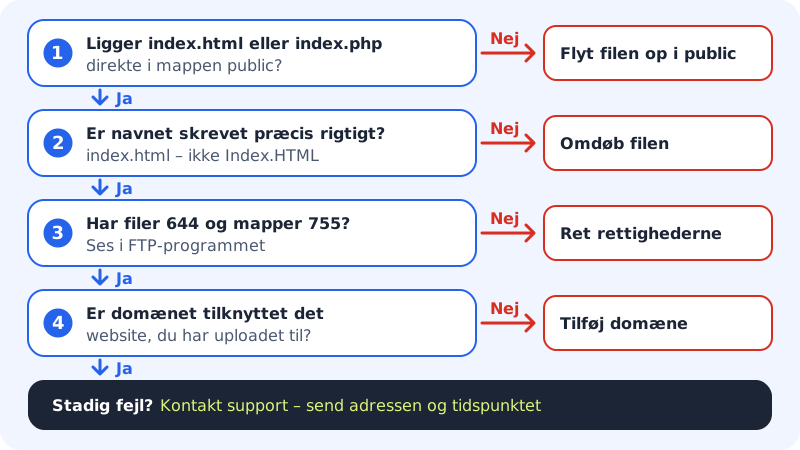
Den Fehler Schritt für Schritt finden
Schritt 1: Startseite prüfen
index.php,index.htmloderindex.htmmuss direkt insites/<name>/publicliegen. Liegt sie in einem Unterordner, erscheint auf der Startseite ein Fehler. Siehe die Ordnerstruktur.Schritt 2: Dateinamen prüfen
Der Webserver unterscheidet zwischen Groß- und Kleinschreibung.
Index.HTMLundindex.htmlsind zwei verschiedene Dateien, und Links aufBilder/logo.pngfunktionieren nicht, wenn der Ordnerbilderheißt.Schritt 3: Dateirechte prüfen
Klicke in deinem FTP-Programm mit der rechten Maustaste auf die Datei und wähle zum Beispiel File permissions (in FileZilla). Verwende
644für Dateien und755für Ordner. Steht eine Datei auf600, kann der Webserver sie nicht lesen, und die Seite zeigt 403.Schritt 4: Domain prüfen
Gehe zu WordPress → Übersicht und öffne die Website. Unter Domains muss deine Domain stehen. Fehlt sie, klicke auf Domain hinzufügen.
Empfohlene Dateirechte
- Dateien (html, php, css, Bilder)
644- Ordner
755- Konfigurationsdateien mit Passwörtern, zum Beispiel wp-config.php
640oder600
PHP läuft als dein eigener Benutzer, deshalb funktionieren PHP-Dateien mit 600 weiterhin. Bilder, CSS und andere Dateien, die der Webserver direkt an die Besucher sendet, müssen für alle lesbar sein (644).
Versteckte Dateien und .htaccess
Dateien und Ordner, deren Name mit einem Punkt beginnt, sind versteckt. Der Webserver zeigt sie Besuchern nie an: Eine Adresse wie deinefirma.de/.env liefert immer 404. Das schützt zum Beispiel .env, .git und Konfigurationsdateien.
Das kannst du stattdessen tun:
- Schöne Adressen (Permalinks) in WordPress und anderen PHP-Systemen funktionieren automatisch. Alle Adressen, die keine Datei oder kein Ordner sind, werden an
index.phpgeschickt. - Die ganze Domain soll auf eine andere Adresse weiterleiten: nutze die Weiterleitung der Domain.
- Einzelne Seiten einer PHP-Seite sollen umgeleitet werden: richte die Weiterleitung im PHP-Code oder mit einem Plugin ein, zum Beispiel einem Redirect-Plugin in WordPress.
- Du brauchst besondere Regeln: kontaktiere uns und schreib, was du erreichen willst.
Kann ich versteckte Dateien in meinem FTP-Programm sehen?
Ja. In FileZilla wählst du Server → Force showing hidden files. In Cyberduck und WinSCP gibt es eine ähnliche Einstellung unter der Ansicht. Die Dateien sind weiterhin da, auch wenn sie sich nicht im Browser öffnen lassen.
Den Fehler im Protokoll finden
Zeigt eine PHP-Seite eine weiße Seite oder den Fehler 500, steht die Ursache meist im Protokoll. Öffne den Ordner logs in deinem Home-Ordner mit deinem FTP-Programm oder dem Dateimanager:
logs/php/error.log: Fehler von PHP.logs/<website>.error.log: Fehler des Webservers, zum Beispielmain.error.log.
Findest du die Ursache nicht, kontaktiere uns und schicke uns die Adresse der Seite, den Fehler und den Zeitpunkt, zu dem er aufgetreten ist.