Feil 500 betyr at serveren stoppet opp mens den lagde siden. Årsaken er nesten alltid en endring: en ny PHP-versjon, et oppdatert tillegg eller tema, eller en rettelse i en PHP-fil. Finn endringen, og angre den. Gå gjennom trinnene nedenfra og opp – de fleste feil er løst etter de tre første.
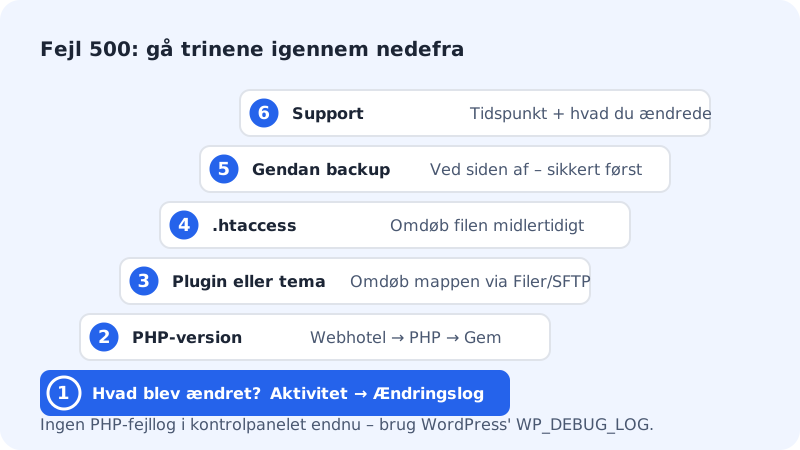
Trinn 1: Finn ut hva som ble endret
Gå til Sikkerhet → Aktivitetslogg. Fanen Endringslogg viser de siste endringene på hele kontoen (alle webhotell), for eksempel bytte av PHP-versjon, med tidspunkt og hvem som gjorde det. Velg Webhotell under Område for å se bare endringene på webhotellene, og Vis mer for eldre. Sammenlign med når feilen startet.
Trinn 2: Bytt PHP-versjon tilbake
Har noen byttet PHP-versjon rett før feilen, går du til Webhotell → PHP, velger den forrige versjonen i PHP-versjon og trykker Lagre. Du kan velge mellom 8.2, 8.3 og 8.4.
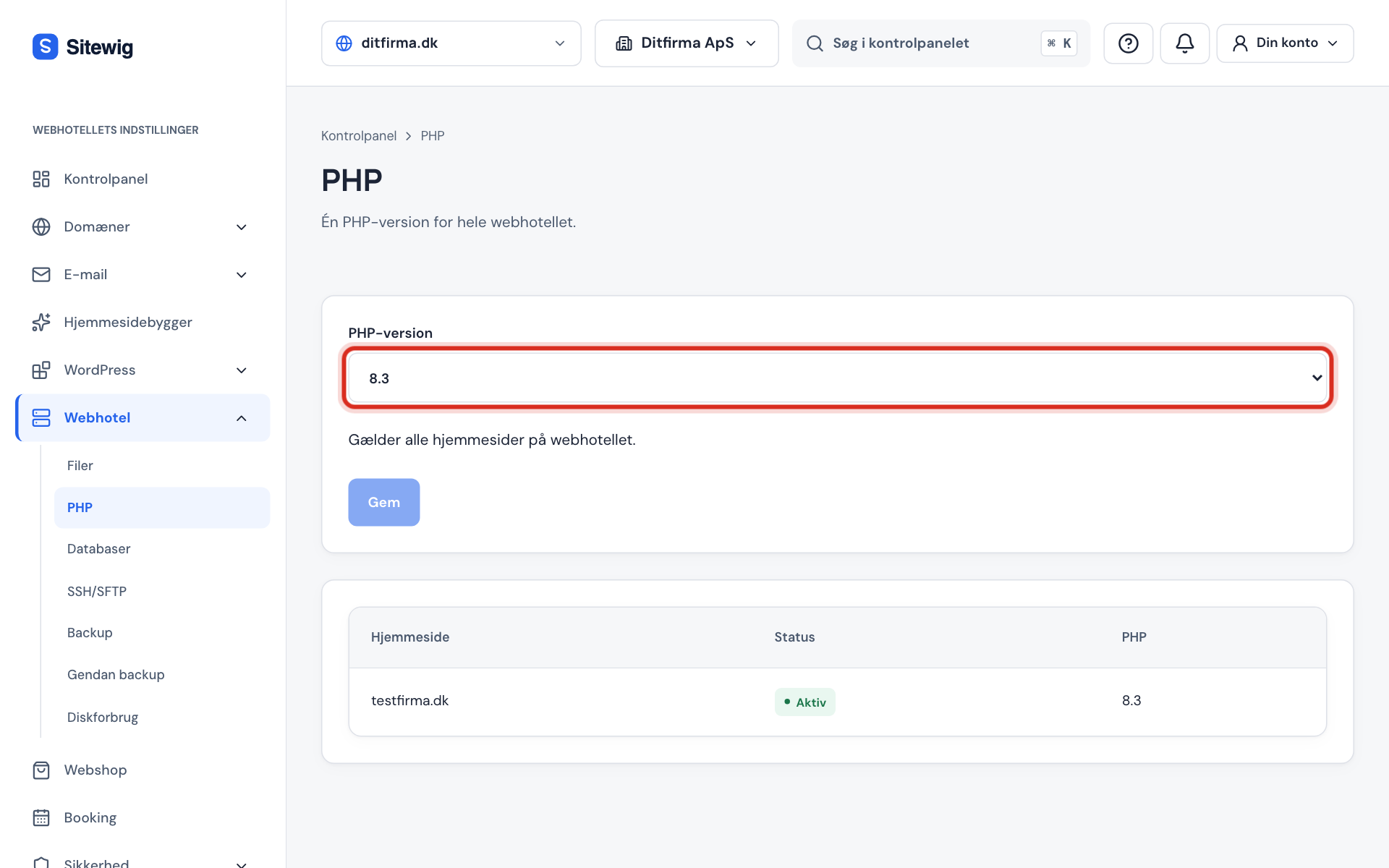
Én PHP-versjon gjelder hele webhotellet Trinn 3: Slå av tillegg eller tema
Bruker du WordPress, åpner du filene via Webhotell → Filer eller SFTP og gir mappen
public/wp-content/pluginset nytt navn, for eksempelplugins-slaatt-av. Fungerer siden nå, er det et tillegg som er problemet. Gi mappen det gamle navnet tilbake, og endre navn på ett tillegg om gangen til du finner synderen. Hjalp det ikke, gjør du det samme med mappen for temaet ditt underwp-content/themes. Hele gjennomgangen står i WordPress viser hvit skjerm eller feil 500.Trinn 4: Les feilloggen
Årsaken står vanligvis i loggen. Åpne mappen
logsi hjemmemappen din med Webhotell → Filer eller SFTP-programmet ditt.logs/php/error.logviser feil fra PHP, oglogs/<nettside>.error.log(for eksempelmain.error.log) viser feil fra webserveren. Nederste linje er den nyeste.Trinn 5: Gjenopprett fra sikkerhetskopi
Gå til Webhotell → Backup. Vi tar daglige sikkerhetskopier og lagrer dem i 30 dager. Velg fanen Webhotell, Database eller Nettside, og trykk Gjenopprett ved en sikkerhetskopi fra før feilen.
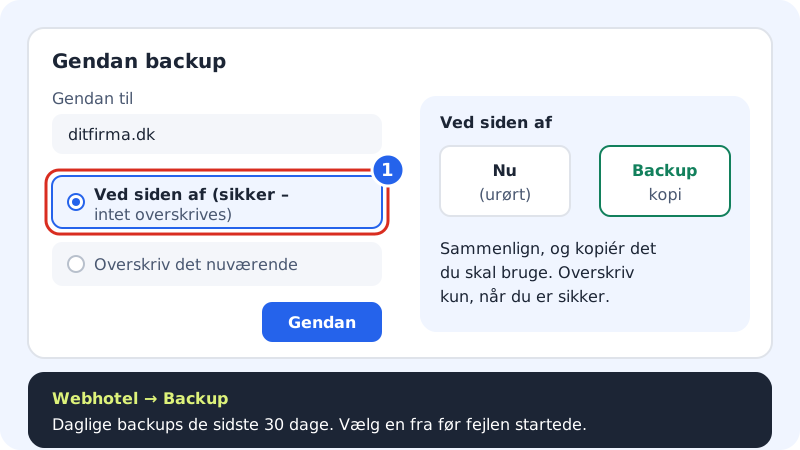
Gjenopprett ved siden av først, så overskriver du ingenting Velg Ved siden av (trygt – ingenting overskrives), så du kan sammenligne uten å miste noe. Er du sikker på at sikkerhetskopien er den riktige, kan du etterpå velge Overskriv det nåværende.
Trinn 6: Kontakt support
Skriv til support, og skriv tidspunktet feilen startet og hva som ble endret. Er hele nettstedet nede, skriver du det i emnefeltet.
Dette kan ikke kontrollpanelet (ennå)
Kontrollpanelet viser ikke PHPs feillogg ennå – den ligger som en fil i mappen logs (se trinnet Les feilloggen). Bruker du WordPress, kan du også få feilen skrevet til en fil med WP_DEBUG_LOG, se trinnet Se selve feilmeldingen i WordPress viser hvit skjerm eller feil 500.
Vanlige spørsmål
Hvilken PHP-versjon bør jeg velge?
Den nyeste nettsiden din støtter. Oppdater først WordPress, tillegg og tema, og bytt deretter til 8.3 eller 8.4. Oppstår det feil, bytter du tilbake.
Kan jeg ha ulike PHP-versjoner for ulike nettsider?
Ikke i dag. Én PHP-versjon gjelder hele webhotellet. PHP-versjon per nettside er under utvikling.
Feilen kommer og går. Hva betyr det?
Det kan være en tung side, et tillegg som går tom for minne, eller mange besøkende samtidig. Noter tidspunktene, og send dem til support, så kan vi se hva som skjedde på serveren.