Fel 500 betyder att servern gick i baklås medan den byggde sidan. Orsaken är nästan alltid en ändring: en ny PHP-version, ett uppdaterat tillägg eller tema, eller en ändring i en PHP-fil. Hitta ändringen och ångra den. Gå igenom stegen nerifrån – de flesta fel är lösta efter de tre första.
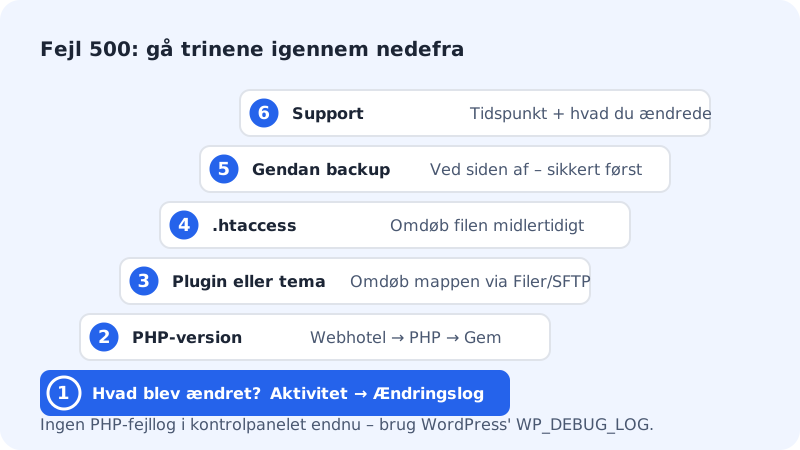
Steg 1: Ta reda på vad som ändrades
Gå till Säkerhet → Aktivitetslogg. Fliken Ändringslogg visar de senaste ändringarna på hela kontot (alla webbhotell), till exempel byte av PHP-version, med tidpunkt och vem som gjorde det. Välj Webbhotell under Område för att bara se webbhotellens ändringar, och Visa fler för äldre. Jämför med när felet började.
Steg 2: Byt tillbaka PHP-version
Har någon bytt PHP-version strax före felet går du till Webbhotell → PHP, väljer den tidigare versionen i PHP-version och trycker på Spara. Du kan välja mellan 8.2, 8.3 och 8.4.
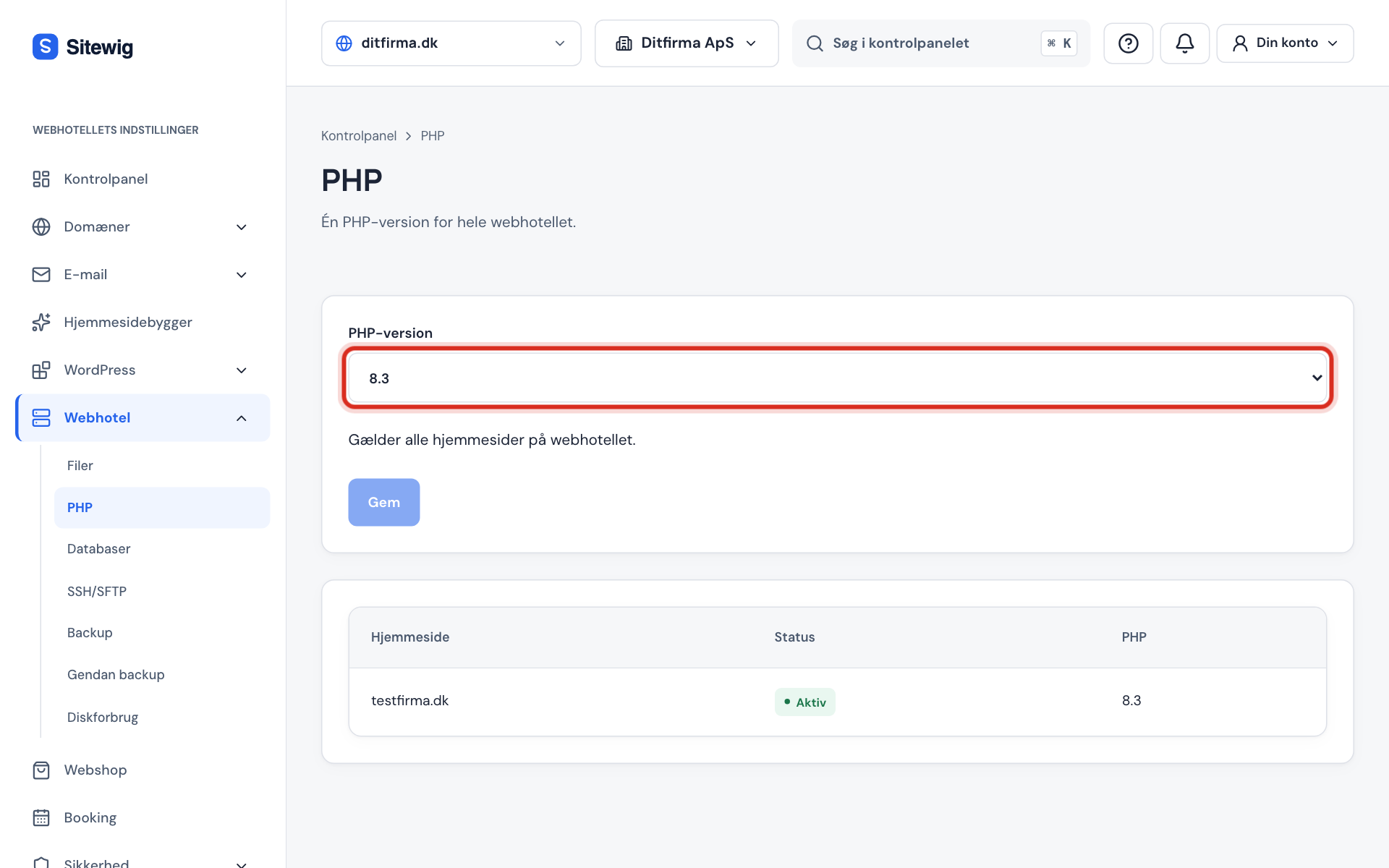
En PHP-version gäller hela webbhotellet Steg 3: Stäng av tillägg eller tema
Använder du WordPress öppnar du filerna via Webbhotell → Filer eller SFTP och byter namn på mappen
public/wp-content/pluginstill till exempelplugins-avstangda. Fungerar sidan nu är det ett tillägg. Ge mappen sitt gamla namn igen och byt namn på ett tillägg i taget tills du hittar boven. Hjälpte det inte gör du likadant med mappen för ditt tema underwp-content/themes. Hela genomgången finns i WordPress visar en vit sida eller fel 500.Steg 4: Läs felloggen
Orsaken står oftast i loggen. Öppna mappen
logsi din hemmapp med Webbhotell → Filer eller ditt SFTP-program.logs/php/error.logvisar fel från PHP, ochlogs/<hemsida>.error.log(till exempelmain.error.log) visar fel från webbservern. Den understa raden är den nyaste.Steg 5: Återställ från backup
Gå till Webbhotell → Backup. Vi tar dagliga säkerhetskopior och sparar dem i 30 dagar. Välj fliken Webbhotell, Databas eller Hemsida och tryck på Återställ vid en backup från före felet.
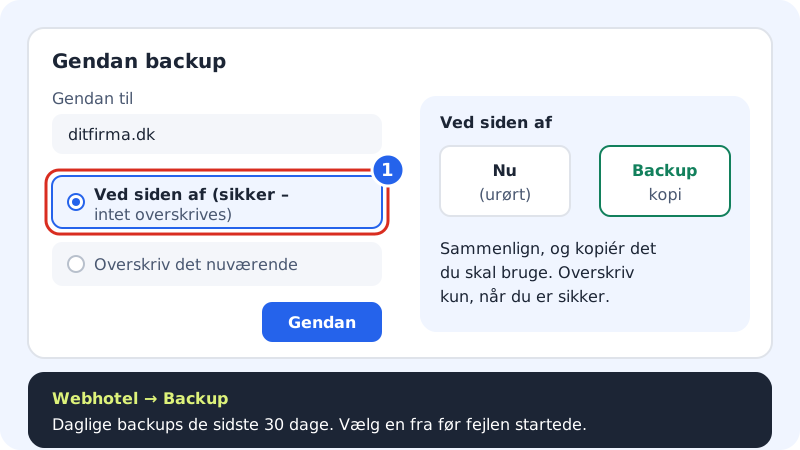
Återställ bredvid först, så skriver du inte över något Välj Bredvid (säkert – inget skrivs över) så att du kan jämföra utan att förlora något. Är du säker på att backupen är den rätta kan du efteråt välja Skriv över det nuvarande.
Steg 6: Kontakta supporten
Skriv till supporten och skriv tidpunkten då felet började och vad som ändrades. Ligger hela sidan nere skriver du det i ämnesraden.
Det här kan inte kontrollpanelen (än)
Kontrollpanelen visar inte PHP:s fellogg än – den ligger som en fil i mappen logs (se steget Läs felloggen). Använder du WordPress kan du också få felet skrivet till en fil med WP_DEBUG_LOG, se steget Se själva felmeddelandet i WordPress visar en vit sida eller fel 500.
Vanliga frågor
Vilken PHP-version ska jag välja?
Den senaste som din hemsida stöder. Uppdatera först WordPress, tillägg och tema och byt sedan till 8.3 eller 8.4. Uppstår fel byter du tillbaka.
Kan jag ha olika PHP-versioner för olika hemsidor?
Inte i dag. En PHP-version gäller hela webbhotellet. PHP-version per hemsida är under utveckling.
Felet kommer och går. Vad betyder det?
Det kan vara en tung sida, ett tillägg som får slut på minne eller många besökare samtidigt. Anteckna tidpunkterna och skicka dem till supporten, så kan vi se vad som hände på servern.