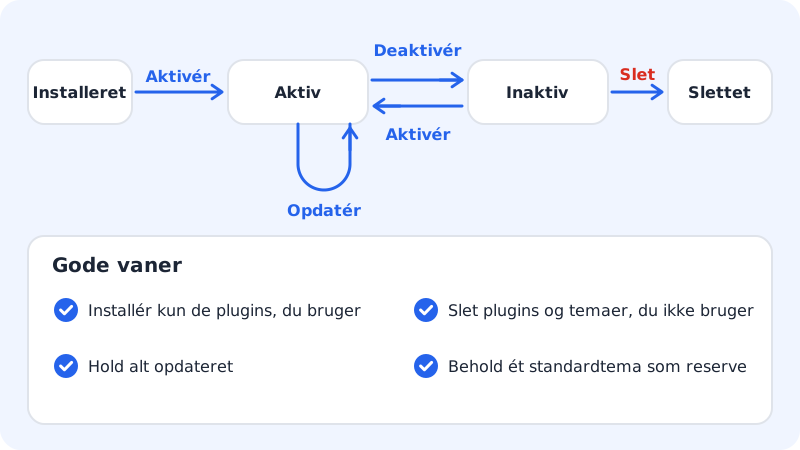
Plugins geben WordPress neue Funktionen, z. B. ein Kontaktformular, SEO-Werkzeuge oder einen Onlineshop. Themes bestimmen, wie die Website aussieht. Du kannst viele Plugins gleichzeitig aktiv haben, aber immer nur ein Theme.
In WordPress
Das funktioniert bei allen WordPress-Websites bei Sitewig.
Schritt 1: Im wp-admin anmelden
Gehe zu
https://deinefirma.de/wp-admin, und melde dich an.Schritt 2: Plugin hinzufügen
Wähle im Menü Plugins → Installieren. Suche nach dem, was du brauchst, tippe auf Jetzt installieren und danach auf Aktivieren.
Schritt 3: Theme wechseln
Wähle Design → Themes → Installieren. Finde ein Theme, tippe auf Installieren und danach auf Aktivieren. Hast du das Theme schon, fahre mit der Maus darüber und tippe auf Aktivieren.
Schritt 4: Ausschalten oder löschen
Unter Plugins kannst du ein Plugin deaktivieren. Ein deaktiviertes Plugin kannst du anschließend löschen. Themes, die du nicht nutzt, löschst du unter Design → Themes.
Im Sitewig-Kontrollpanel
Die Karte Plugins und Themes findest du auf der Seite der Website. Damit steuerst du die häufigsten Dinge, ohne dich in WordPress anzumelden.
Schritt 1: Karte öffnen
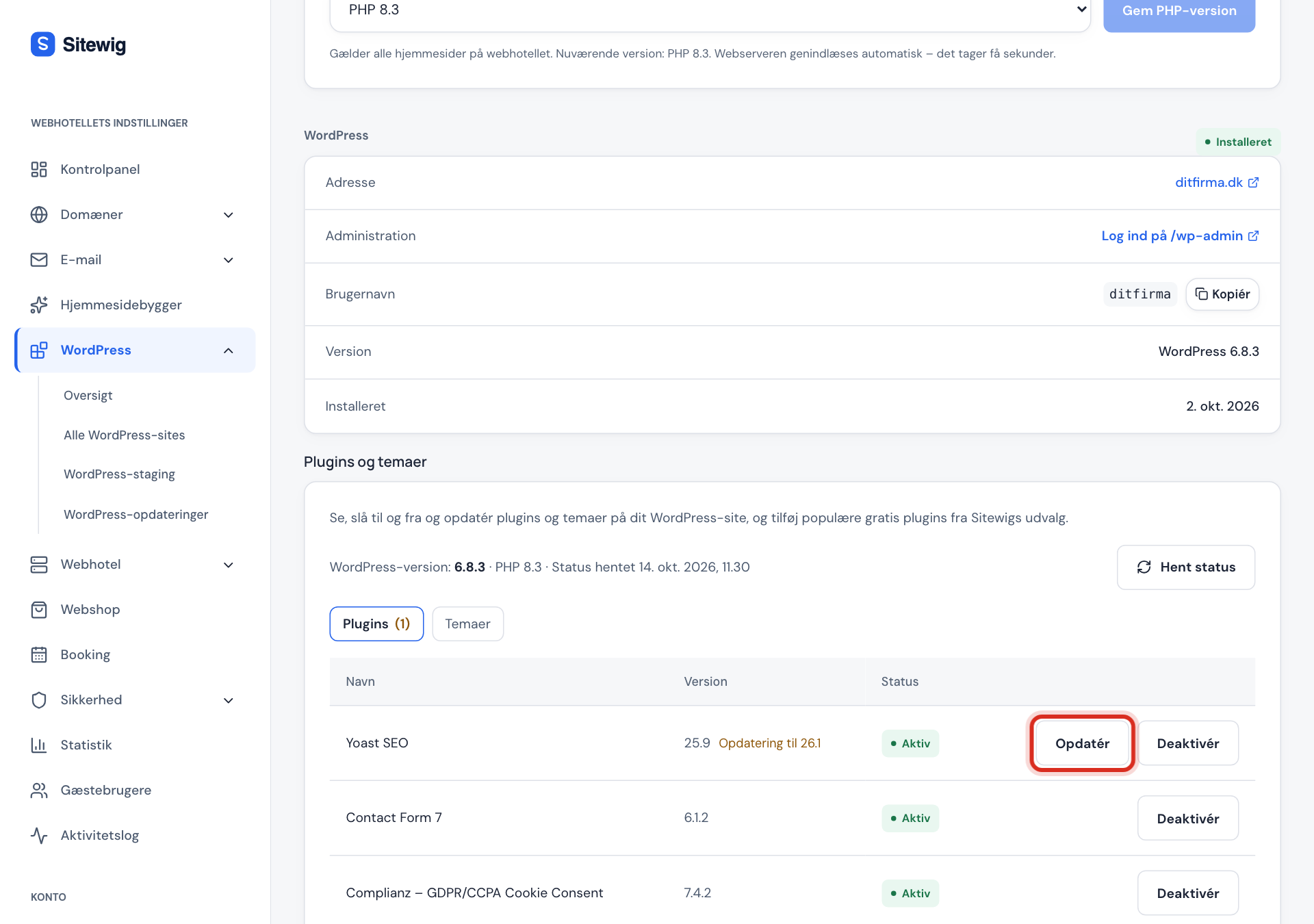
Wähle WordPress → Übersicht, klicke auf die Website, und scrolle nach unten zu Plugins und Themes. Tippe auf Status abrufen, um die neueste Liste von WordPress zu bekommen.
Schritt 2: Status ansehen
Unter Plugins und Themes steht jeder Eintrag mit Version und Status: Aktiv, Inaktiv oder Immer aktiv (ein Plugin, das WordPress immer lädt). Gibt es eine neue Version, steht das beim Eintrag.
Schritt 3: Aktivieren, deaktivieren oder aktualisieren
Tippe bei einem Plugin auf Aktivieren, Deaktivieren oder Aktualisieren. Ein Theme schaltest du nicht aus: Du aktivierst stattdessen ein anderes Theme. Willst du alles auf einmal aktualisieren, tippe auf Alle aktualisieren. Die Änderung wird auf dem Server ausgeführt, und die Liste aktualisiert sich nach kurzer Zeit von selbst.
Schritt 4: Aus der Auswahl von Sitewig hinzufügen
Tippe auf Plugin hinzufügen oder Theme hinzufügen. Du siehst eine von Sitewig ausgewählte Auswahl kostenloser Plugins und Themes von wordpress.org. Tippe bei dem, was du haben willst, auf Installieren und aktivieren.
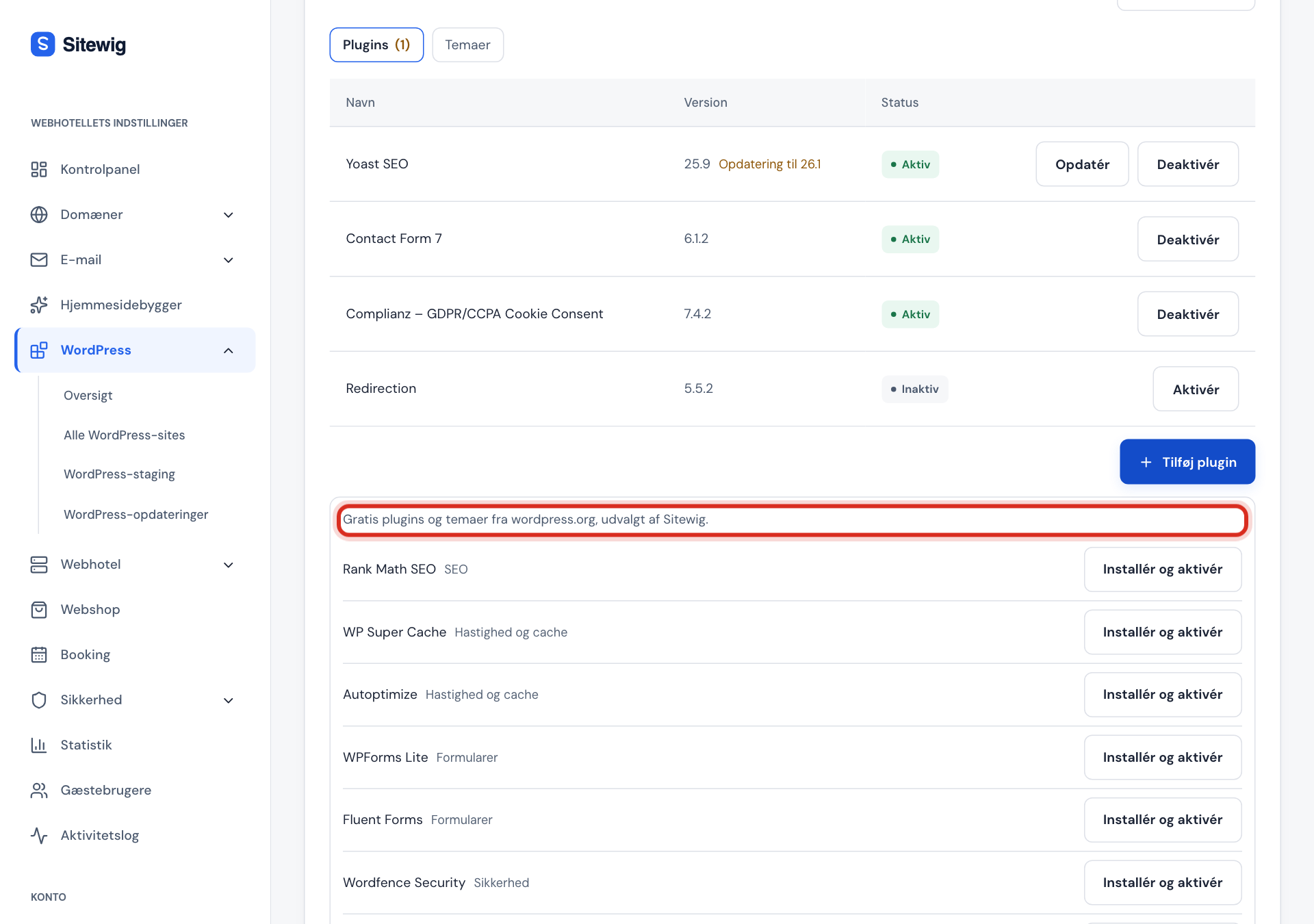
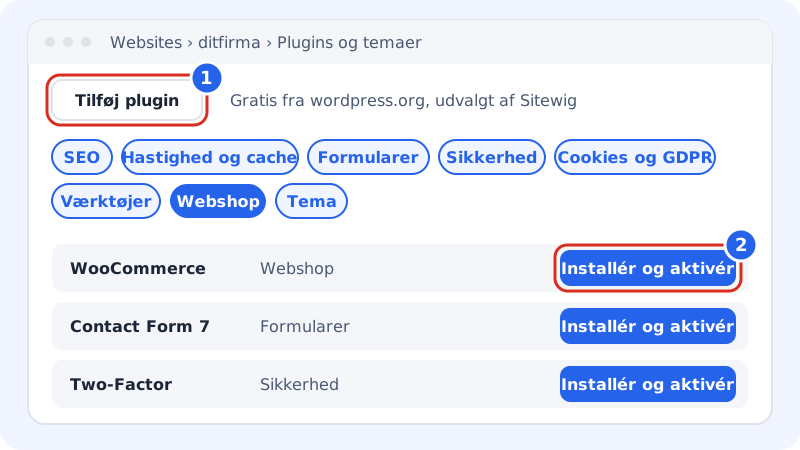
Die Auswahl ist in die Kategorien SEO, Geschwindigkeit und Cache, Formulare, Sicherheit, Cookies und DSGVO, Werkzeuge, Onlineshop und Theme sortiert. Brauchst du ein Plugin, das nicht in der Auswahl ist, installierst du es in WordPress wie oben beschrieben.
Überblick über alle deine WordPress-Websites
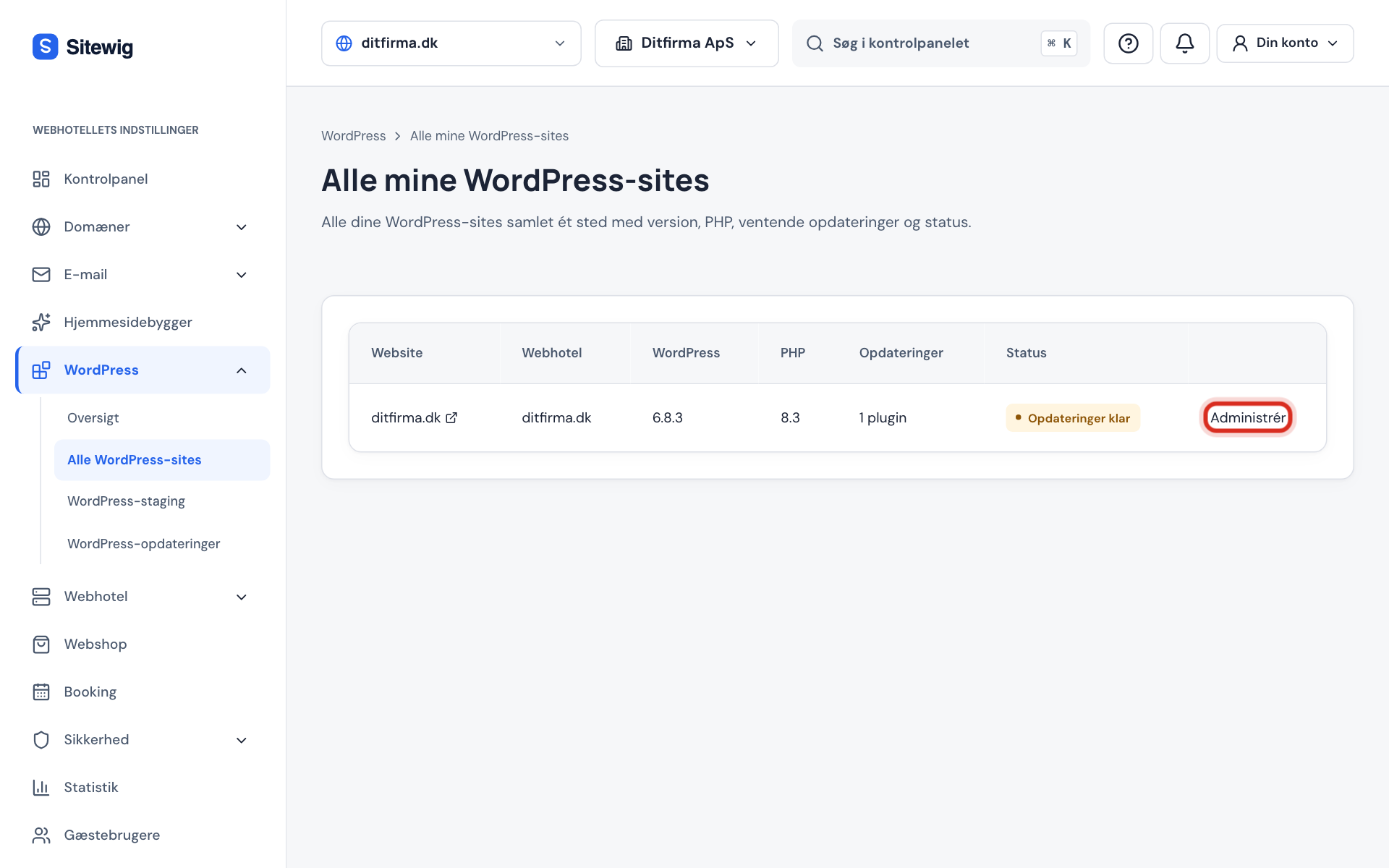
Hast du mehrere WordPress-Websites, zeigt WordPress → Alle WordPress-Websites sie gesammelt mit WordPress-Version, PHP-Version, ausstehenden Updates und Status. Tippe auf Verwalten, um zu einer Website zu gelangen. Die Seite gehört zur Karte Plugins und Themes.
Häufige Fragen
Darf ich alle Plugins installieren?
Ja, du kannst die Plugins und Themes installieren, die du möchtest, auch kostenpflichtige. Lade sie nur von wordpress.org oder direkt vom Entwickler herunter. Kostenlose Kopien kostenpflichtiger Plugins von anderen Seiten enthalten oft Schadcode.
Meine Website ist nach einem neuen Plugin kaputt. Was tun?
Kannst du dich noch anmelden, deaktiviere das Plugin unter Plugins. Wenn nicht, lies WordPress zeigt eine weiße Seite oder Fehler 500.
Werden meine Plugins automatisch aktualisiert?
Hast du Pro, Business oder Max, kannst du automatische Updates einschalten. Siehe WordPress aktuell halten.
Wie viele Plugins kann ich haben?
Es gibt keine feste Grenze. Aber je mehr Plugins, desto langsamer kann die Website werden, und desto mehr muss aktuell gehalten werden.