Fehler 404 bedeutet, dass der Server antwortet, die Seite, auf die die Adresse zeigt, aber nicht findet. Die erste Frage lautet deshalb: Betrifft es die ganze Domain oder nur eine einzelne Seite?
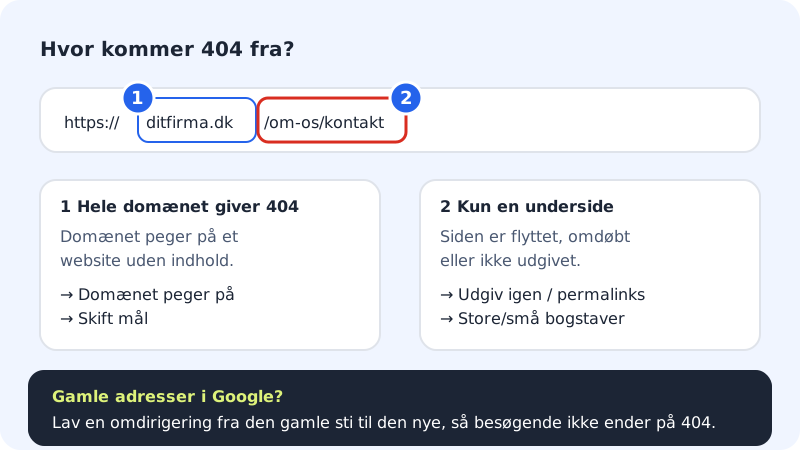
Die ganze Domain zeigt 404
Schritt 1: Prüfen, worauf die Domain verweist
Gehe zu Domains → Meine Domains und klicke auf die Domain. In der Karte Die Domain verweist auf steht unter Web, was die Domain anzeigt.
Schritt 2: Das richtige Ziel wählen
Verweist die Domain auf eine Website ohne Inhalt oder auf eine falsche Seite, klicke auf Ziel ändern. Wähle Website bei Sitewig und die richtige Website oder den externen Dienst, den du nutzt. Klicke auf Speichern. Die Änderung ist innerhalb weniger Minuten wirksam.
Schritt 3: Hat die Website eine Startseite?
Nutzt du das Webhosting mit eigenen Dateien, muss direkt im Ordner
publicder Website eineindex.htmloderindex.phpliegen.
Eine einzelne Seite zeigt 404
Schritt 1: Website-Baukasten: erneut veröffentlichen
Hast du im Website-Baukasten eine Seite hinzugefügt, umbenannt oder verschoben, ist die Änderung erst sichtbar, wenn du auf Veröffentlichen und danach auf Jetzt veröffentlichen klickst. Prüfe außerdem, dass der Link im Menü die neue Adresse der Seite verwendet.
Schritt 2: WordPress: Permalinks erneut speichern
Melde dich in WordPress an und gehe zu Einstellungen → Permalinks. Klicke auf Änderungen speichern, ohne etwas zu ändern. Das setzt die WordPress-eigenen Regeln für Unterseiten zurück. Der Webserver leitet bereits alle unbekannten Adressen an die
index.phpvon WordPress weiter, du musst also keine Regeln in der.htaccessanlegen: nginx liest diese Datei nicht.Schritt 3: Eigene Dateien: Namen und Ort prüfen
Dateinamen auf dem Server unterscheiden zwischen Groß- und Kleinschreibung:
Kontakt.htmlundkontakt.htmlsind zwei verschiedene Dateien. Prüfe außerdem, dass die Datei in dem Ordner liegt, auf den die Adresse zeigt.
Alte Adressen von Google oder alte Links
Hast du Seiten verschoben oder umbenannt, können Google und andere Seiten weiterhin auf die alten Adressen verlinken. Leite Besucher auf die neue Seite weiter:
- WordPress: Nutze ein Weiterleitungs-Plugin und lege eine 301-Weiterleitung vom alten Pfad auf den neuen an.
- Eigene Dateien mit PHP: Richte die Weiterleitung in PHP ein, zum Beispiel
header('Location: /neue-seite', true, 301);in einer Datei unter der alten Adresse. Regeln in der.htaccessfunktionieren nicht, weil Sitewig den Webserver nginx nutzt. - Eine ganze Domain: Soll eine alte Domain alle Besucher auf eine neue Domain schicken, nutze Domains → Weiterleitung. Siehe Domain weiterleiten.
Häufige Fragen
Kann ich eine eigene 404-Seite erstellen?
Ja, in WordPress über dein Theme oder ein Plugin. Nutzt du eigene PHP-Dateien, schickt der Webserver unbekannte Adressen an deine index.php, sodass du dort deine eigene Fehlerseite anzeigen kannst (denk an http_response_code(404);). Die Zeile ErrorDocument 404 in der .htaccess funktioniert nicht, weil nginx die Datei nicht liest.
Die Startseite funktioniert mit www, aber nicht ohne – oder umgekehrt. Warum?
Dann verweist nur eine der beiden Varianten auf deine Website. Sieh dir die Karte Die Domain verweist auf an. Nutzt du einen anderen DNS-Anbieter, müssen sowohl @ als auch www auf Sitewig verweisen.