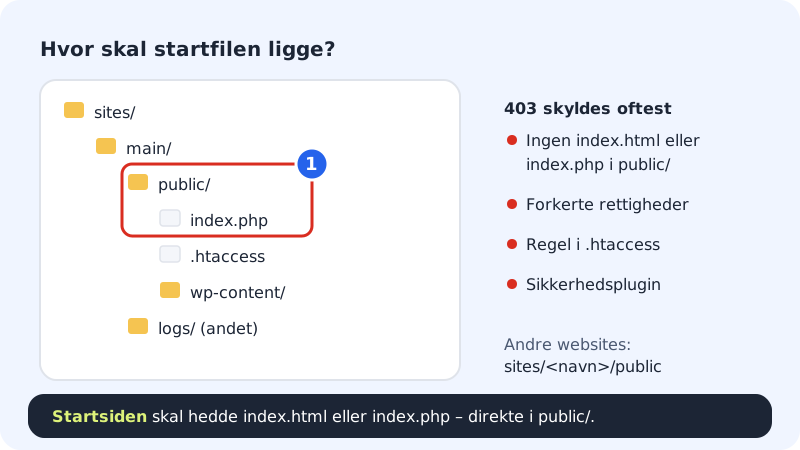
Fejl 403 betyder, at serveren har fundet adressen, men ikke må vise den. Hos Sitewig skyldes det næsten altid én af fire ting: Der er ingen startfil, filrettighederne er for stramme, en regel i .htaccess blokerer, eller et sikkerhedsplugin i WordPress har lukket for adgangen.
Find årsagen
Trin 1: Tjek, at der er en startfil
Åbn mappen for dit website. Hovedwebsitet ligger i
sites/main/public, andre websites isites/<navn>/public. Startsiden skal heddeindex.htmlellerindex.phpog ligge direkte ipublic– ikke i en undermappe. Har du uploadet en mappe med din side, så flyt filerne et niveau op.Trin 2: Tjek rettighederne
Forbind med dit SFTP-program, og se rettighederne på filer og mapper. Filer skal typisk have
644og mapper755. I de fleste programmer højreklikker du og vælger noget i stil med Filrettigheder.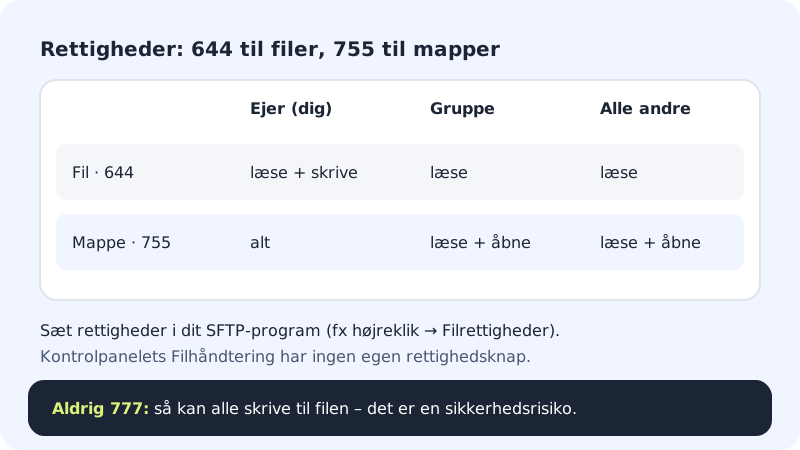
644 til filer, 755 til mapper – aldrig 777 Trin 3: Tjek .htaccess
Ligger der en fil, der hedder
.htaccess, ipublic, så omdøb den midlertidigt til fx.htaccess-test. Virker siden nu, er det en regel i filen – fxDeny from allellerRequire all denied– der blokerer. Ret reglen, og giv filen sit gamle navn igen.Trin 4: WordPress: slå sikkerhedsplugins fra
Har du et sikkerheds- eller firewall-plugin, kan det have blokeret din IP-adresse. Omdøb plugin-mappen under
public/wp-content/plugins/midlertidigt, og prøv igen.Trin 5: Tjek, at domænet peger på det rigtige website
Gå til Domæner → Mine domæner, klik på domænet, og se kortet Domænet peger på. Peger domænet på et website uden indhold, så tryk Skift mål, og vælg det rigtige.
Det kan kontrolpanelet ikke (endnu)
- Filhåndteringen i browseren har ingen knap til at ændre rettigheder – brug et SFTP-program.
- Kontrolpanelet viser ikke serverens fejllog. Står du fast, kan support se loggen for dig.
Ofte stillede spørgsmål
Kun én mappe giver 403. Hvorfor?
Mappen har sandsynligvis ingen startfil, og serveren viser ikke indholdet af mapper. Læg en index.html i mappen, eller link direkte til filerne.
Jeg får 403 i wp-admin, men resten virker. Hvad er galt?
Typisk et sikkerhedsplugin eller en regel i .htaccess, der kun gælder wp-admin. Se Jeg kan ikke komme ind i WordPress-admin.
Hvornår skal jeg kontakte support?
Når startfil, rettigheder og .htaccess er i orden, og fejlen stadig er der. Opret en supportsag med den fulde adresse og tidspunktet, du så fejlen.