Outlook für Mac kann deine Sitewig-E-Mail als ganz normales IMAP-Konto nutzen. Wenn du lieber Apples eigene Mail-App verwendest, lies Apple Mail auf dem Mac.
Das brauchst du
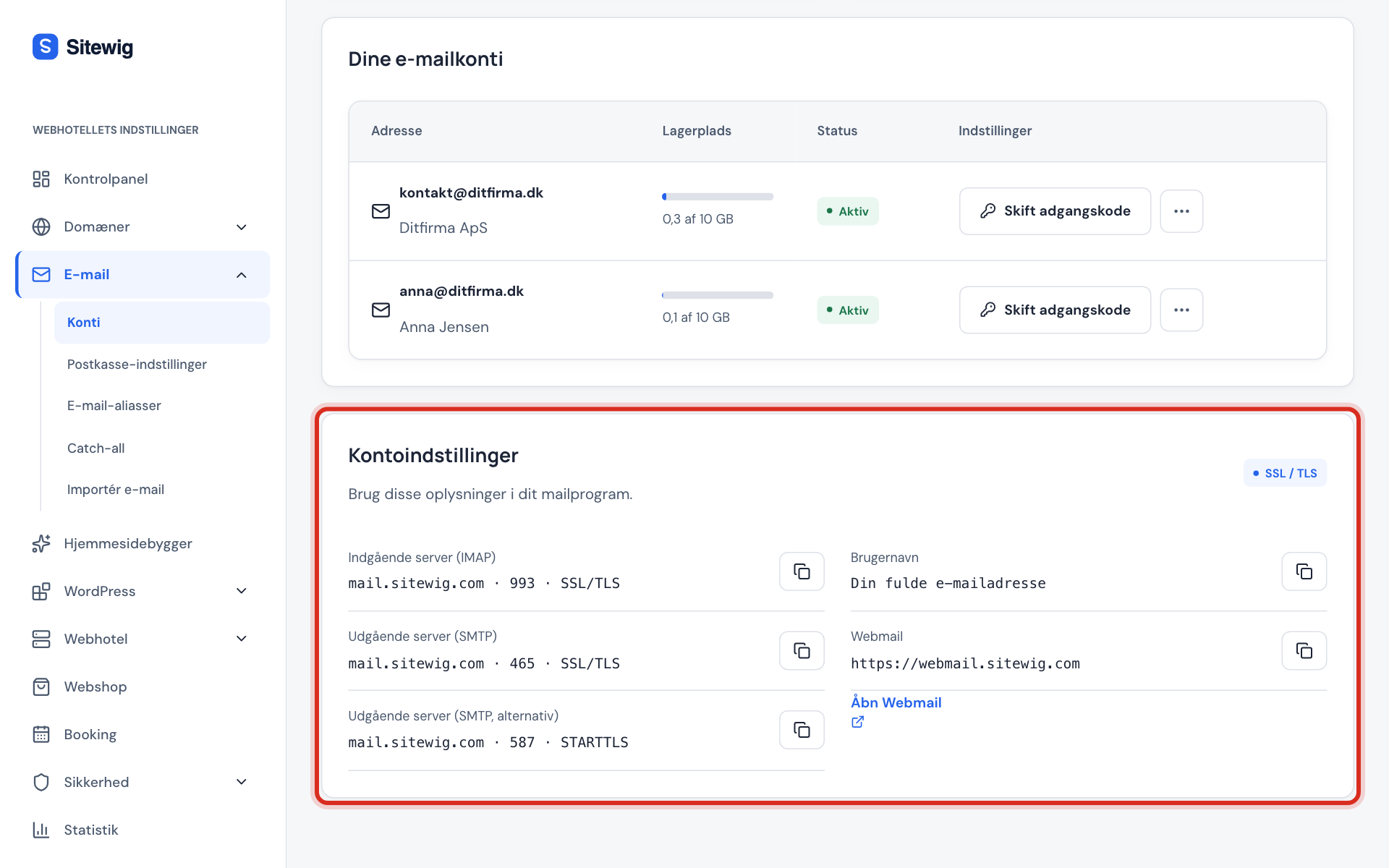
Eingangsserver (IMAP)
- Server
mail.sitewig.com- Port
993- SSL verwenden
- Ja
Ausgangsserver (SMTP)
- Server
mail.sitewig.com- Port
465- SSL verwenden
- Ja
Der Benutzername ist deine vollständige E-Mail-Adresse, das Passwort ist das Passwort des Postfachs. Die Server findest du im Kontrollpanel unter E-Mail → Postfächer → Kontoeinstellungen.
Konto hinzufügen
Die Menünamen können je nach Outlook-Version leicht abweichen.
Schritt 1: Kontoeinstellungen öffnen
Öffne Outlook. Wähle in der Menüleiste Outlook → Einstellungen und klicke auf Konten. Klicke unten links auf + und wähle Neues Konto.
Schritt 2: Adresse eingeben
Gib deine vollständige E-Mail-Adresse ein, zum Beispiel
kontakt@deinefirma.de, und klicke auf Fortfahren.Schritt 3: IMAP wählen
Fragt Outlook nach dem Anbieter, wähle IMAP/POP – nicht Microsoft 365, Exchange oder Google. Wähle danach den Kontotyp IMAP.
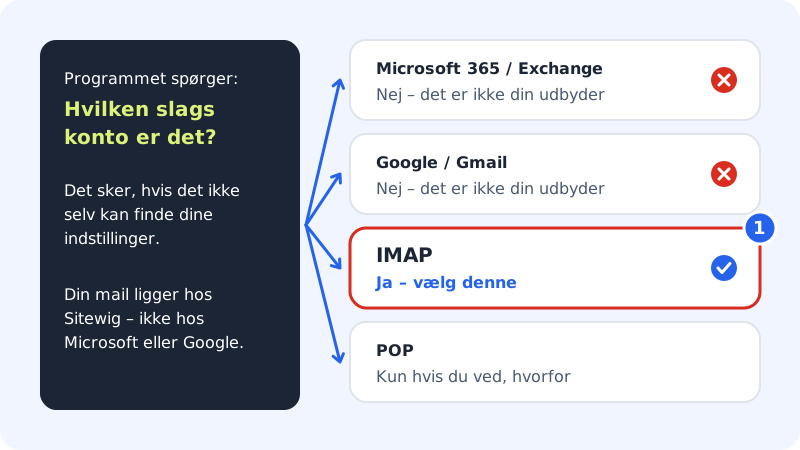
Wähle IMAP – deine E-Mails liegen bei Sitewig Schritt 4: Anmeldung und Server ausfüllen
Gib die vollständige E-Mail-Adresse als Benutzernamen und das Passwort des Postfachs ein. Eingangsserver:
mail.sitewig.com, Port993, mit Häkchen bei Für Verbindung SSL verwenden. Ausgangsserver:mail.sitewig.com, Port465, ebenfalls mit SSL.Schritt 5: Konto hinzufügen
Klicke auf Konto hinzufügen. Outlook lädt deine Ordner – beim ersten Mal kann das ein paar Minuten dauern.
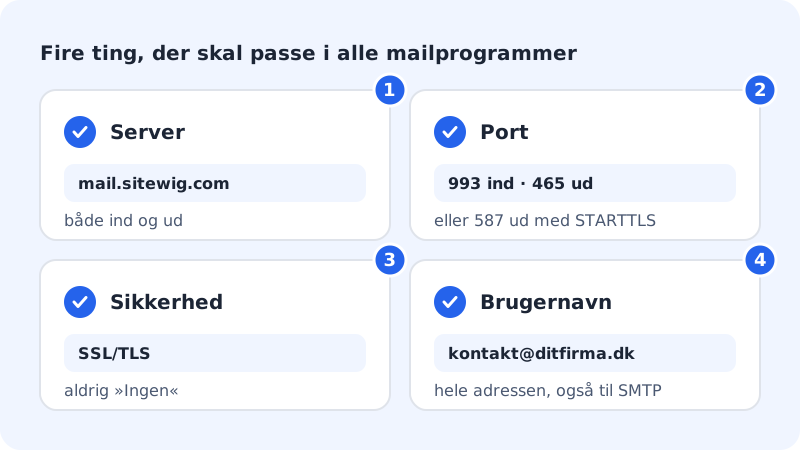
Diese vier Dinge müssen stimmen
Funktioniert das Konto nicht, liegt es fast immer an einem dieser vier Punkte: Server, Port, Sicherheit oder Benutzername. Du findest sie wieder unter Outlook → Einstellungen → Konten, wenn du auf das Konto klickst.
Ordner prüfen
Nach ein paar Minuten sollten Posteingang, Gesendete Elemente, Entwürfe und Gelöschte Elemente dasselbe zeigen wie im Webmail. Fehlen gesendete Nachrichten auf deinen anderen Geräten, prüfe, ob das Konto als IMAP und nicht als POP eingerichtet ist.
Häufige Fragen
Outlook empfängt, kann aber nicht senden. Was tun?
Prüfe, ob der Ausgangsserver denselben Benutzernamen und dasselbe Passwort wie der Eingangsserver verwendet. Funktioniert Port 465 in deinem Netzwerk nicht, nimm Port 587 ohne SSL-Häkchen – Outlook verwendet dann STARTTLS. Siehe Ich kann empfangen, aber nicht senden.
Outlook meldet, dass das Zertifikat ungültig ist. Ist das gefährlich?
Meist ist der Servername falsch eingetragen, zum Beispiel mit deiner eigenen Domain. Ändere ihn in mail.sitewig.com. Siehe Zertifikatswarnung im E-Mail-Programm.