Wenn ein Mailprogramm immer wieder nach dem Passwort fragt, liegt es fast immer an einer von wenigen Dingen: dem Benutzernamen, dem Passwort, dem Status des Kontos oder einem Gerät, auf dem noch ein altes Passwort gespeichert ist. Beginne mit Schritt 1; er zeigt dir, ob der Fehler im Konto oder im Programm liegt.
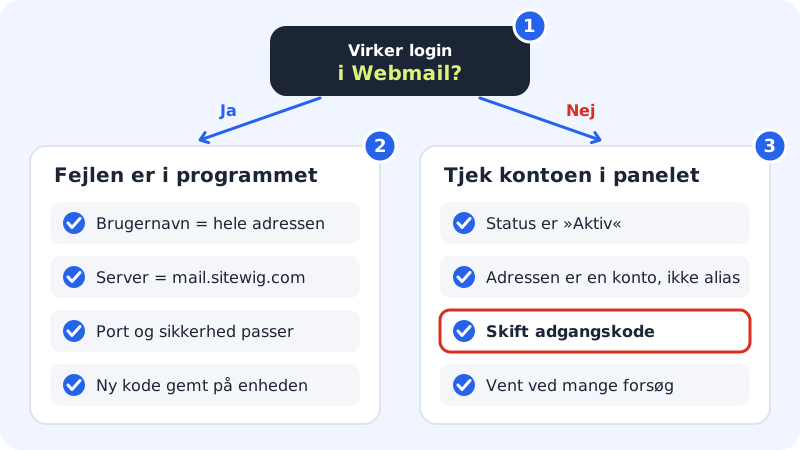
Schritt 1: Anmeldung im Webmail testen
Melde dich im Kontrollpanel an, gehe zu E-Mail → Postfächer und klicke unter Kontoeinstellungen auf Webmail öffnen. Melde dich mit der vollständigen E-Mail-Adresse und dem Passwort des Postfachs an.
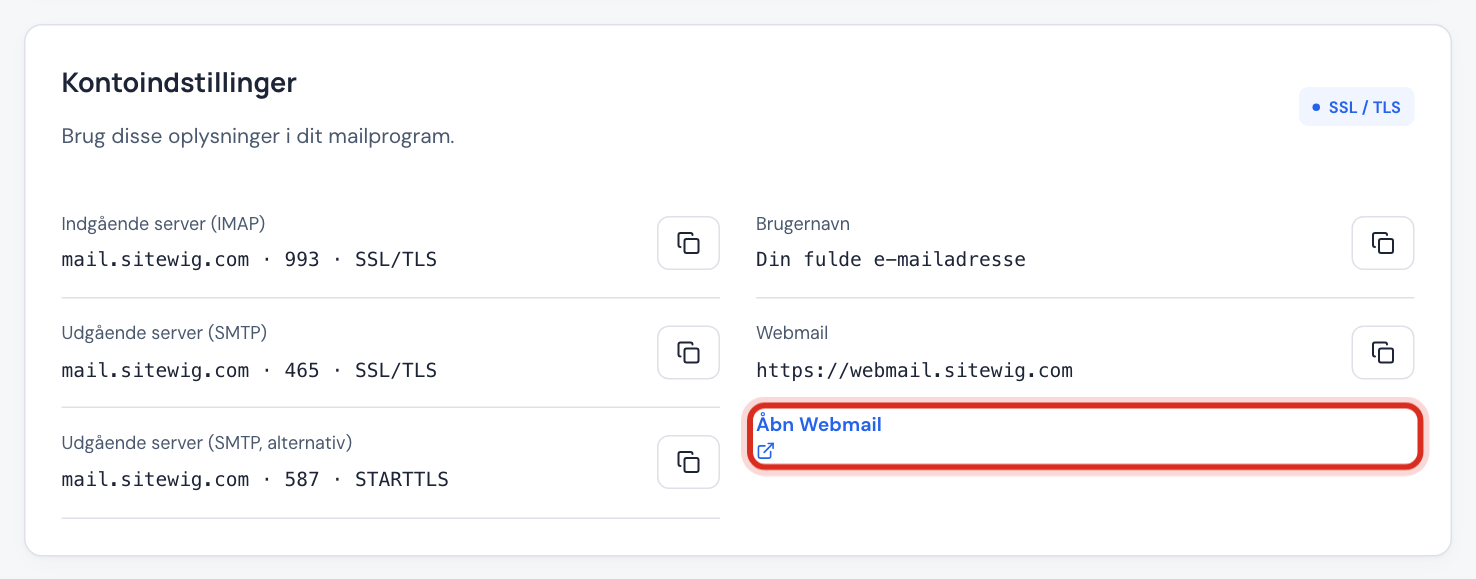
Webmail öffnen im Kontrollpanel - Webmail funktioniert: Das Passwort stimmt. Der Fehler liegt im Mailprogramm: weiter mit Schritt 2.
- Webmail funktioniert auch nicht: Der Fehler liegt im Konto: springe zu Schritt 3.
Schritt 2: Benutzername und Server im Programm prüfen
Der Benutzername muss die ganze E-Mail-Adresse sein, zum Beispiel
kontakt@deinefirma.de, sowohl beim Posteingangs- als auch beim Postausgangsserver. Der Server mussmail.sitewig.comsein, und Port und Sicherheit müssen zusammenpassen (993 mit SSL/TLS für eingehend, 465 mit SSL/TLS oder 587 mit STARTTLS für ausgehend). Siehe Servereinstellungen für dein Mailprogramm.Schritt 3: Status des Kontos im Kontrollpanel prüfen
Unter E-Mail → Postfächer steht bei jedem Konto ein Status:
- Aktiv: Das Konto kann genutzt werden.
- Deaktiviert: Das Konto ist ausgeschaltet und kann sich nicht anmelden. Aktiviere es wieder über das Menü des Kontos und Kontostatus.
- Wartet auf Aktivierung: Das Konto wird gerade angelegt. Warte ein paar Minuten und versuche es erneut.
- Fehler: Wende dich an den Support.
Steht die Adresse nicht in der Liste, kann es ein Alias sein. Ein Alias leitet E-Mails nur weiter und hat kein Postfach, daher kann man sich damit nicht anmelden. Aliasse findest du unter E-Mail → E-Mail-Aliasse.
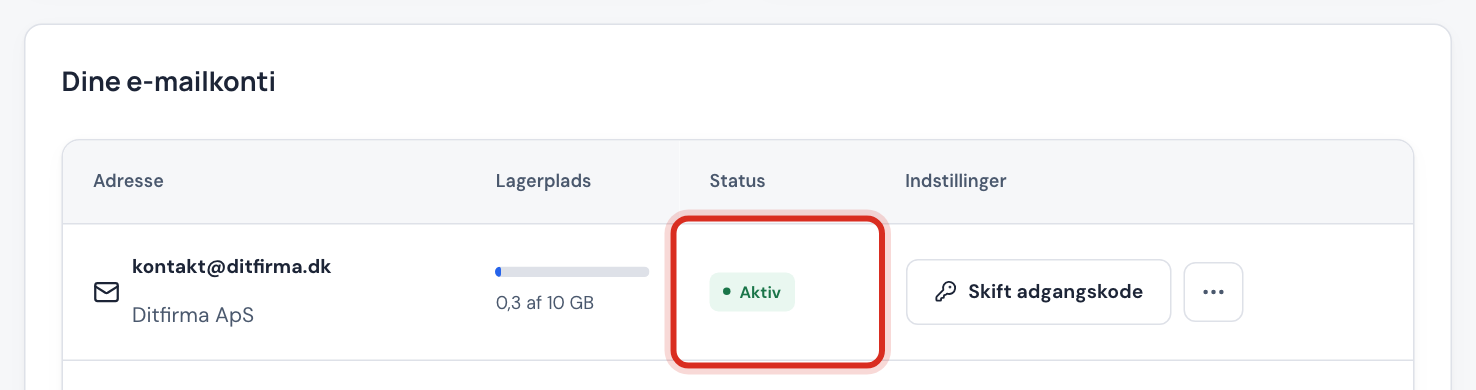
Status jedes Kontos im Kontrollpanel Schritt 4: Neues Passwort setzen
Klicke bei der Adresse auf Passwort ändern. Gib ein neues Passwort zweimal ein oder klicke auf Passwort vorschlagen, um ein starkes Passwort erzeugen zu lassen. Es muss mindestens 12 Zeichen lang sein und mindestens zwei Zeichenarten enthalten (zum Beispiel Buchstaben und Zahlen). Klicke auf Passwort speichern.
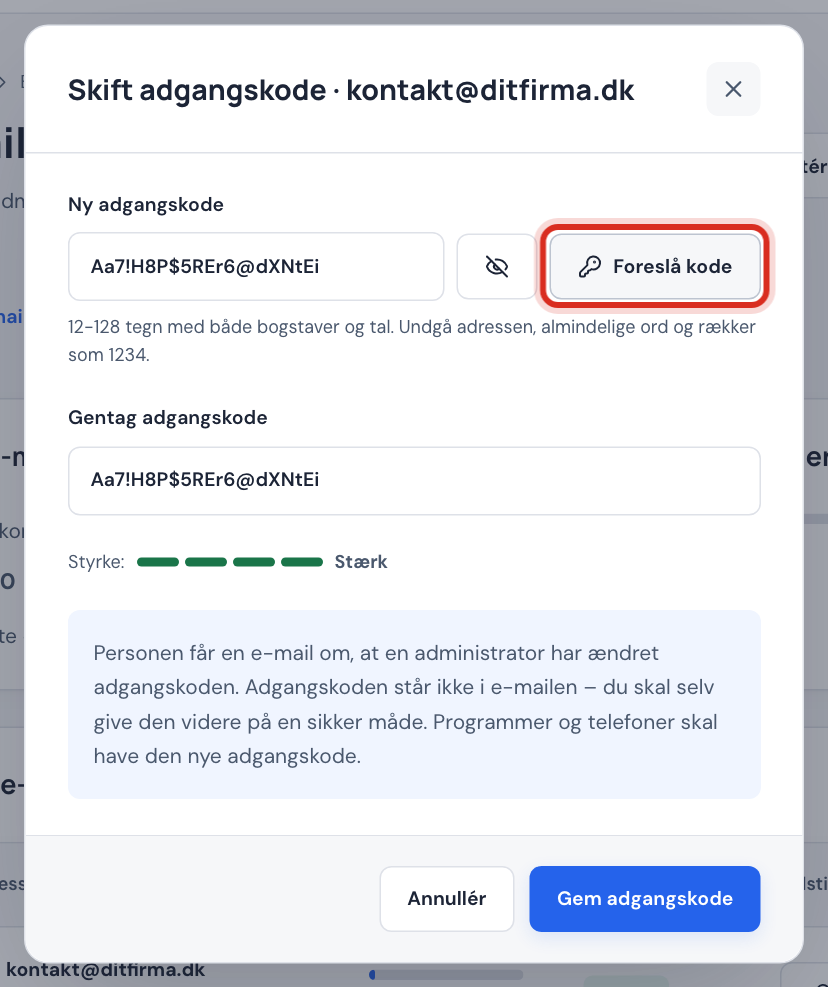
Passwort eines Postfachs ändern Die Person, die das Postfach nutzt, bekommt eine E-Mail, dass das Passwort geändert wurde. Das Passwort selbst steht nicht in der E-Mail, gib es also auf sichere Weise weiter.
Schritt 5: Passwort auf allen Geräten aktualisieren
Das neue Passwort muss auf allen Geräten eingetragen werden, die das Postfach nutzen: Handy, Tablet, Arbeits-PC und privater PC. Schon ein einzelnes Gerät mit dem alten Passwort schlägt immer wieder fehl, und viele fehlgeschlagene Versuche können dazu führen, dass der Server die Anmeldung vorübergehend sperrt.
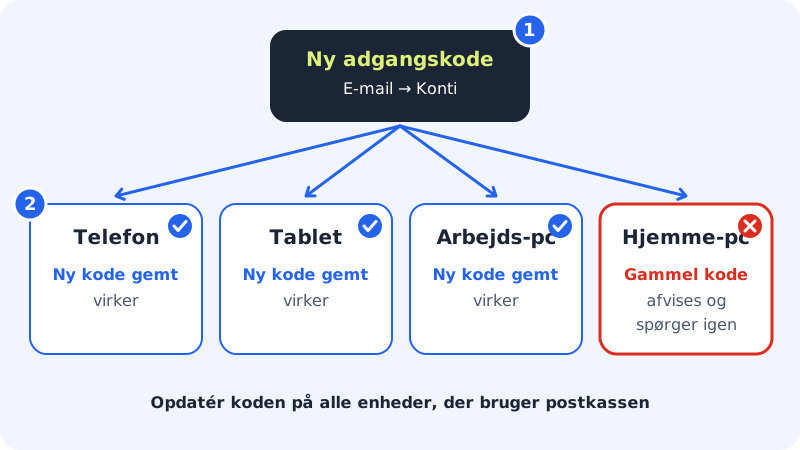
Ein Gerät mit dem alten Passwort reicht für Fehler Schritt 6: Nach vielen Versuchen kurz warten
Hast du es oft mit einem falschen Passwort versucht, kann die Anmeldung für kurze Zeit gesperrt sein. Schließe das Mailprogramm auf allen Geräten, damit sie es nicht weiter versuchen, warte eine Weile und probiere es dann mit dem richtigen Passwort erneut.
Du hängst immer noch fest?
Schreib an den Support und gib Folgendes an:
- die betroffene E-Mail-Adresse (niemals das Passwort),
- welches Programm und welche Version du nutzt, zum Beispiel „Outlook für Windows, Microsoft 365“,
- die genaue Fehlermeldung, am besten mit Screenshot,
- ob die Anmeldung im Webmail funktioniert.
Häufige Fragen
Ich habe das Passwort des Postfachs vergessen. Kann Sitewig es mir schicken?
Nein, Passwörter werden nicht so gespeichert, dass man sie lesen kann. Setze stattdessen unter E-Mail → Postfächer → Passwort ändern ein neues Passwort.
Ist das Passwort des Postfachs dasselbe wie das des Kontrollpanels?
Nein. Jedes Postfach hat sein eigenes Passwort. Die Anmeldung im Kontrollpanel dient nur dazu, deine Produkte zu verwalten.
Im Kontrollpanel steht „E-Mail ist für die Domain nicht aktiviert“. Was bedeutet das?
Die E-Mails der Domain gehen derzeit zu einem anderen Anbieter als Sitewig. Öffne die Domain unter Meine Domains, wähle Sitewig Mail als Mailziel und speichere. Danach kannst du Konten anlegen und verwalten.