Outlook til Mac kan bruge din Sitewig-mail som en almindelig IMAP-konto. Foretrækker du Apples egen Mail-app, så se Apple Mail på Mac.
Det skal du bruge
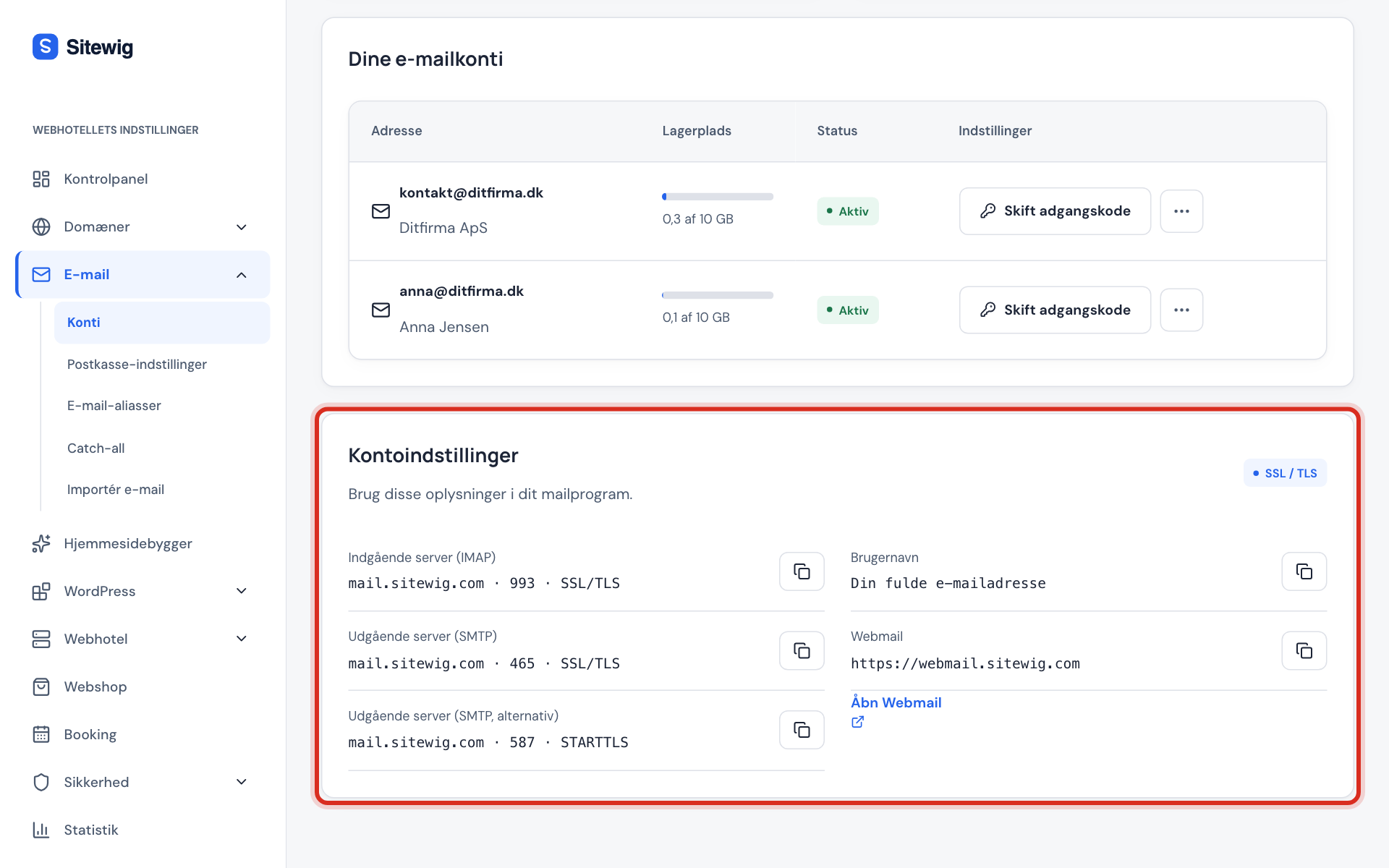
Indgående server (IMAP)
- Server
mail.sitewig.com- Port
993- Brug SSL
- Ja
Udgående server (SMTP)
- Server
mail.sitewig.com- Port
465- Brug SSL
- Ja
Brugernavnet er din fulde e-mailadresse, og adgangskoden er postkassens egen. Du finder serverne i kontrolpanelet under E-mail → Konti → Kontoindstillinger.
Tilføj kontoen
Trin 1: Åbn kontoindstillingerne
Åbn Outlook. Vælg Outlook → Indstillinger i menulinjen, og klik på Konti. Klik på + nederst til venstre, og vælg Ny konto.
Trin 2: Skriv din adresse
Skriv din fulde e-mailadresse, fx
kontakt@ditfirma.dk, og klik Fortsæt.Trin 3: Vælg IMAP
Spørger Outlook om udbyder, så vælg IMAP/POP – ikke Microsoft 365, Exchange eller Google. Vælg derefter kontotypen IMAP.
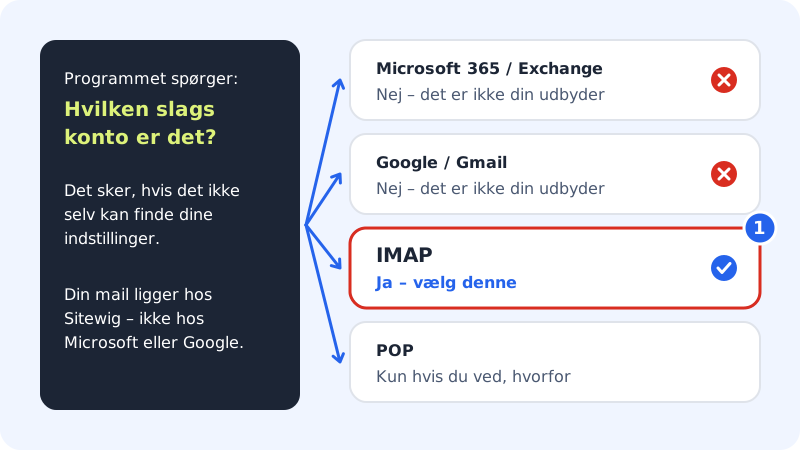
Vælg IMAP – din mail ligger hos Sitewig Trin 4: Udfyld login og servere
Skriv hele e-mailadressen som brugernavn og postkassens adgangskode. Indgående server:
mail.sitewig.com, port993, med flueben i Brug SSL til at oprette forbindelse. Udgående server:mail.sitewig.com, port465, også med SSL.Trin 5: Tilføj kontoen
Klik Tilføj konto. Outlook henter dine mapper – det kan tage et par minutter første gang.
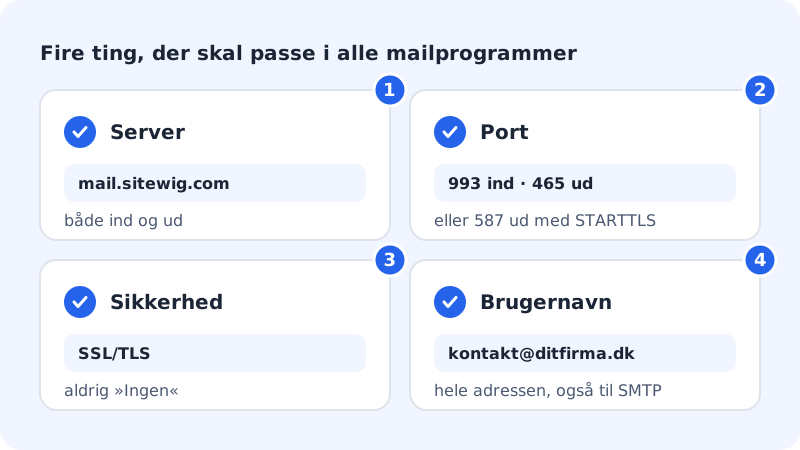
De fire ting, der skal passe
Virker kontoen ikke, er det næsten altid en af disse fire ting. Du finder dem igen under Outlook → Indstillinger → Konti, når du klikker på kontoen.
Kontroller mapperne
Efter et par minutter skal Indbakke, Sendt, Kladder og Papirkurv vise det samme som i webmail. Mangler sendt post på dine andre enheder, så kontroller, at kontoen er oprettet som IMAP og ikke POP.
Ofte stillede spørgsmål
Outlook kan ikke sende, men modtager fint. Hvad gør jeg?
Kontroller, at udgående server bruger samme brugernavn og adgangskode som indgående. Virker port 465 ikke på dit netværk, så brug port 587 uden SSL-fluebenet – Outlook bruger så STARTTLS. Se Jeg kan modtage, men ikke sende.
Outlook siger, at certifikatet ikke er gyldigt. Er det farligt?
Det betyder som regel, at servernavnet er skrevet forkert, fx med dit eget domæne. Ret det til mail.sitewig.com. Se Advarsel om certifikat i mailprogrammet.