Outlook för Mac kan använda din Sitewig-e-post som ett vanligt IMAP-konto. Föredrar du Apples egen Mail-app läser du Apple Mail på Mac.
Det här behöver du
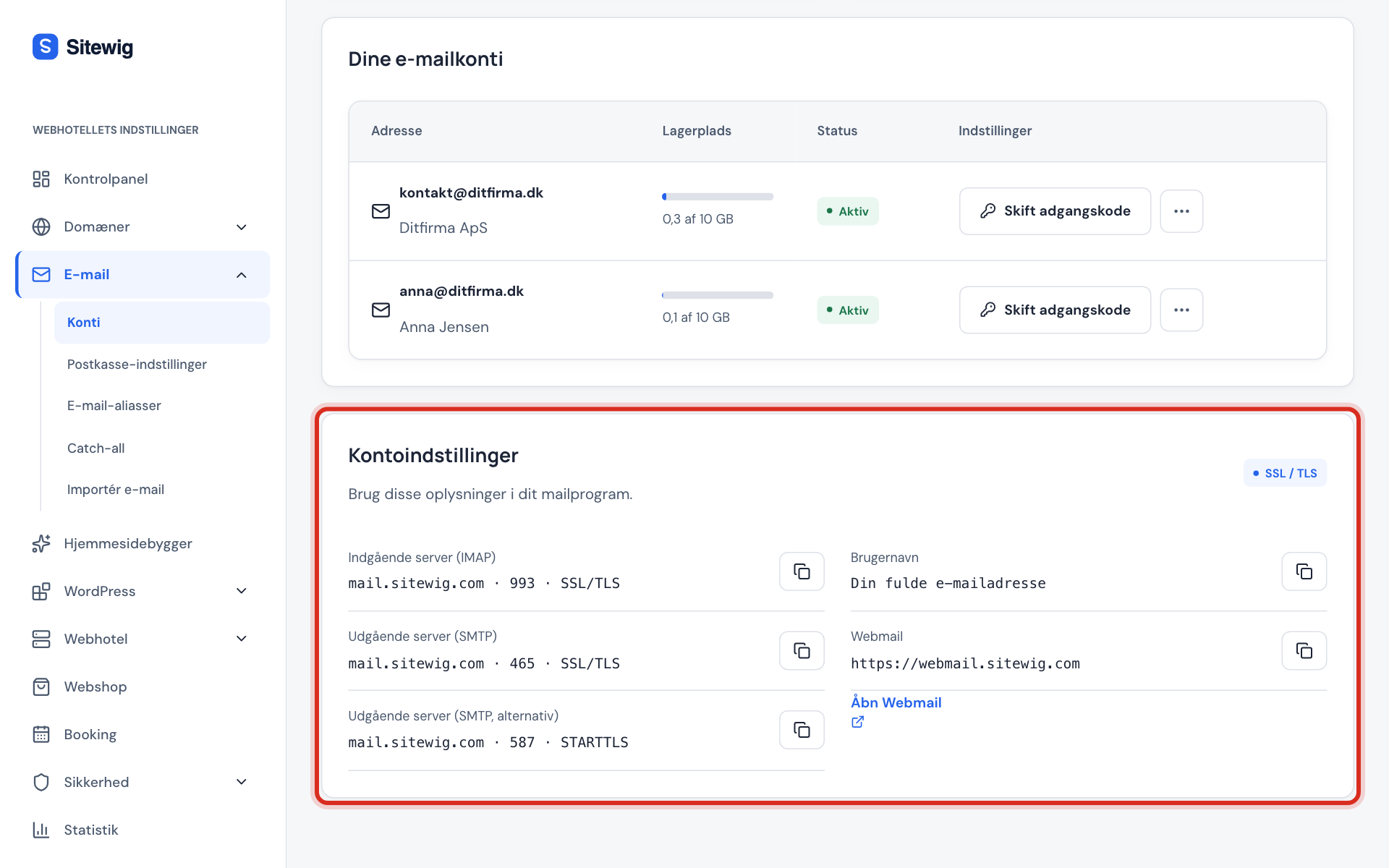
Inkommande server (IMAP)
- Server
mail.sitewig.com- Port
993- Använd SSL
- Ja
Utgående server (SMTP)
- Server
mail.sitewig.com- Port
465- Använd SSL
- Ja
Användarnamnet är din fullständiga e-postadress, och lösenordet är brevlådans eget lösenord. Servrarna hittar du i kontrollpanelen under E-post → Brevlådor → Konfigurera i e-postprogram (IMAP/SMTP).
Lägg till kontot
Menynamnen kan skilja sig lite mellan olika versioner av Outlook.
Steg 1: Öppna kontoinställningarna
Öppna Outlook. Välj Outlook → Inställningar i menyraden och klicka på Konton. Klicka på + längst ned till vänster och välj Nytt konto.
Steg 2: Skriv din adress
Skriv din fullständiga e-postadress, till exempel
kontakt@dittforetag.se, och klicka på Fortsätt.Steg 3: Välj IMAP
Frågar Outlook efter leverantör väljer du IMAP/POP – inte Microsoft 365, Exchange eller Google. Välj sedan kontotypen IMAP.
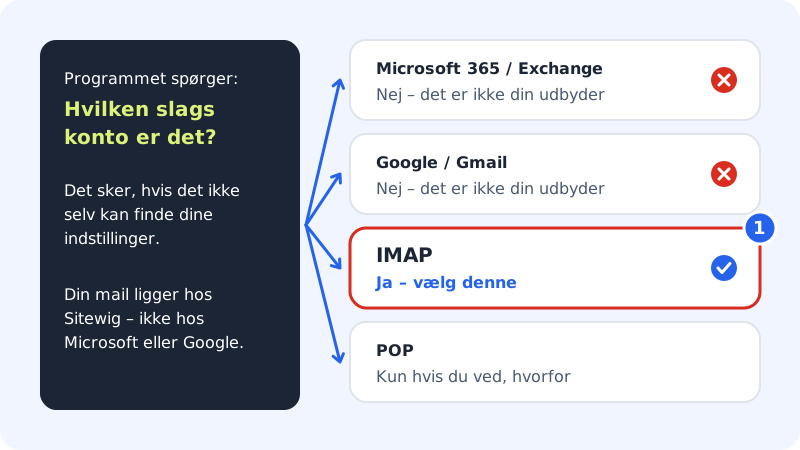
Välj IMAP – din e-post ligger hos Sitewig Steg 4: Fyll i inloggning och servrar
Skriv hela e-postadressen som användarnamn och brevlådans lösenord. Inkommande server:
mail.sitewig.com, port993, med bock i Använd SSL för att ansluta. Utgående server:mail.sitewig.com, port465, också med SSL.Steg 5: Lägg till kontot
Klicka på Lägg till konto. Outlook hämtar dina mappar – första gången kan det ta några minuter.
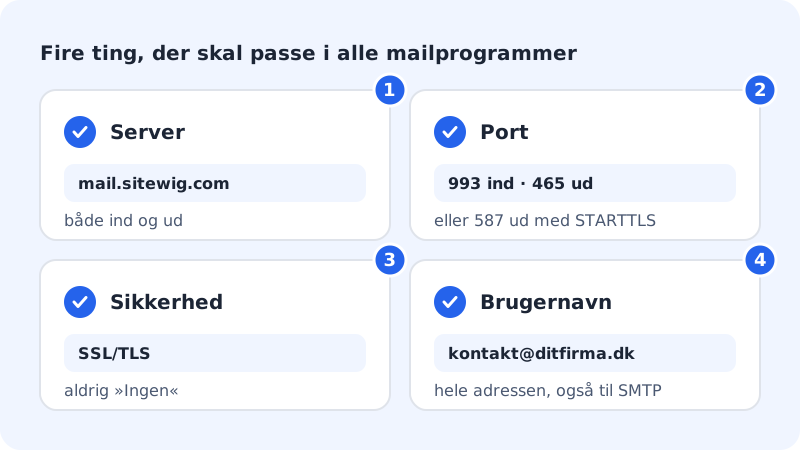
De fyra saker som måste stämma
Fungerar inte kontot är det nästan alltid en av de här fyra sakerna: server, port, säkerhet eller användarnamn. Du hittar dem igen under Outlook → Inställningar → Konton när du klickar på kontot.
Kontrollera mapparna
Efter några minuter ska Inkorgen, Skickat, Utkast och Borttaget visa samma sak som i webbmejlen. Saknas skickad e-post på dina andra enheter kontrollerar du att kontot är skapat som IMAP och inte POP.
Vanliga frågor
Outlook tar emot men kan inte skicka. Vad gör jag?
Kontrollera att den utgående servern använder samma användarnamn och lösenord som den inkommande. Fungerar inte port 465 i ditt nätverk använder du port 587 utan SSL-bocken – då använder Outlook STARTTLS. Se Jag kan ta emot men inte skicka.
Outlook säger att certifikatet inte är giltigt. Är det farligt?
Oftast betyder det att servernamnet är felskrivet, till exempel med din egen domän. Ändra det till mail.sitewig.com. Se Certifikatvarning i e-postprogrammet.