Outlook pour Mac peut utiliser votre messagerie Sitewig comme un compte IMAP classique. Si vous préférez l'application Mail d'Apple, consultez Apple Mail sur Mac.
Ce dont vous avez besoin
Serveur entrant (IMAP)
- Serveur
mail.sitewig.com- Port
993- Utiliser SSL
- Oui
Serveur sortant (SMTP)
- Serveur
mail.sitewig.com- Port
465- Utiliser SSL
- Oui
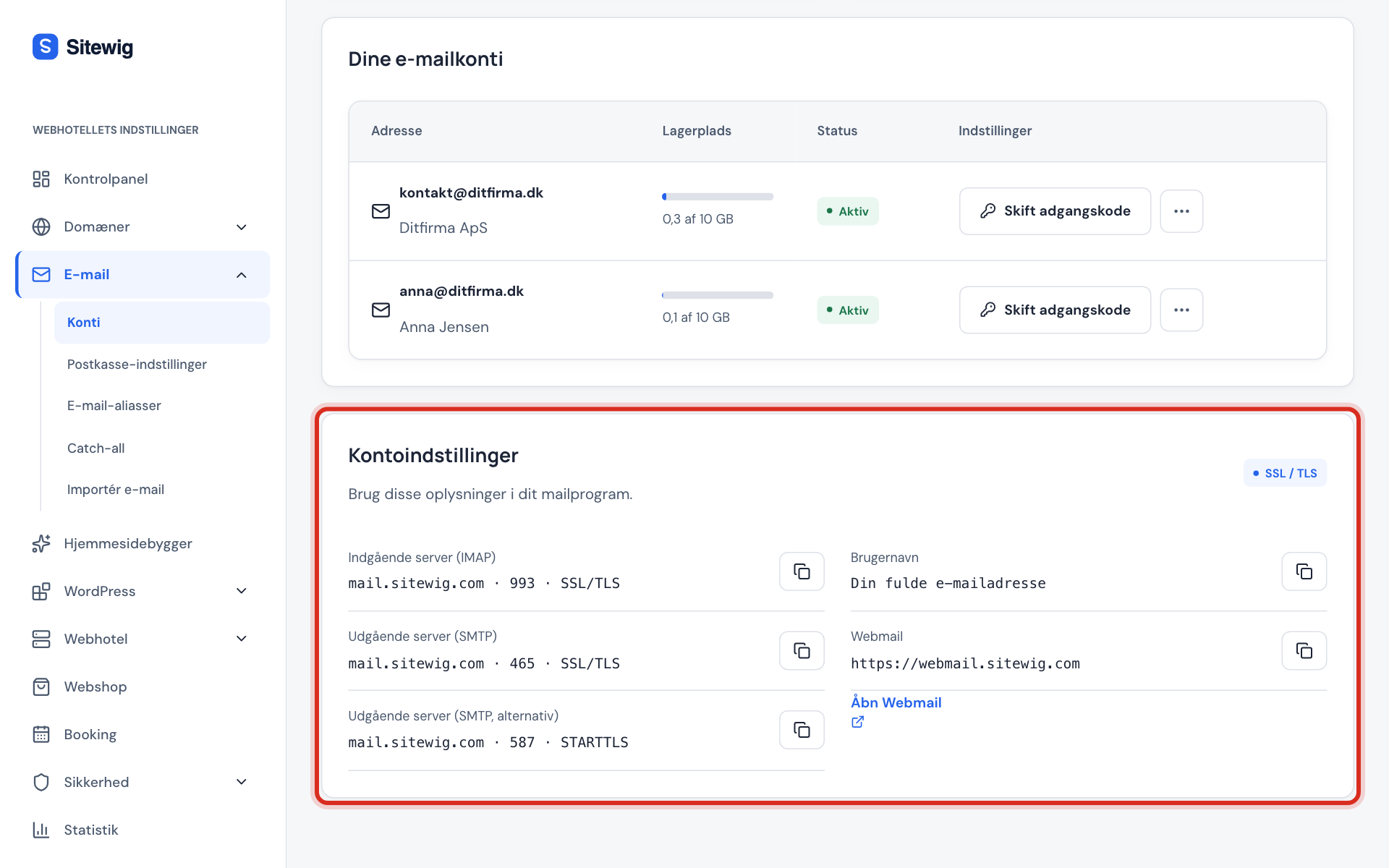
Le nom d'utilisateur est votre adresse e-mail complète, et le mot de passe est celui de la boîte mail. Les serveurs figurent dans le panneau de contrôle sous E-mail → Boîtes mail → Configurer un logiciel de messagerie (IMAP/SMTP).
Ajouter le compte
Les noms des menus peuvent varier légèrement selon la version d'Outlook.
Étape 1: Ouvrez les réglages des comptes
Ouvrez Outlook. Choisissez Outlook → Réglages dans la barre des menus, puis cliquez sur Comptes. Cliquez sur + en bas à gauche et choisissez Nouveau compte.
Étape 2: Saisissez votre adresse
Saisissez votre adresse e-mail complète, par exemple
contact@votreentreprise.fr, puis cliquez sur Continuer.Étape 3: Choisissez IMAP
Si Outlook vous demande un fournisseur, choisissez IMAP/POP – et non Microsoft 365, Exchange ou Google. Choisissez ensuite le type de compte IMAP.
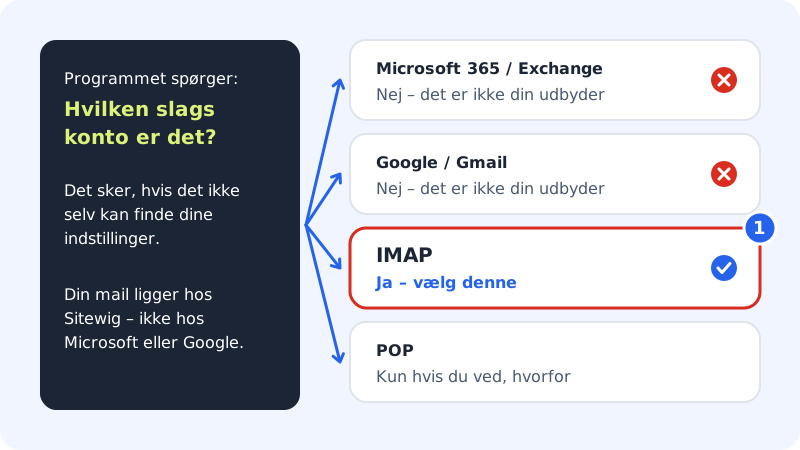
Choisissez IMAP – vos e-mails sont hébergés chez Sitewig Étape 4: Renseignez l'identifiant et les serveurs
Saisissez l'adresse e-mail complète comme nom d'utilisateur, ainsi que le mot de passe de la boîte mail. Serveur entrant :
mail.sitewig.com, port993, avec la case Utiliser SSL pour se connecter cochée. Serveur sortant :mail.sitewig.com, port465, également avec SSL.Étape 5: Ajoutez le compte
Cliquez sur Ajouter le compte. Outlook récupère vos dossiers – la première fois, cela peut prendre quelques minutes.
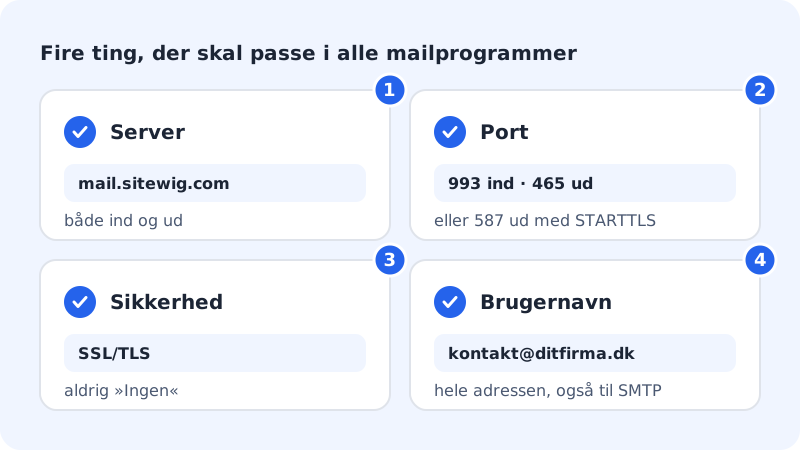
Les quatre points à vérifier
Si le compte ne fonctionne pas, la cause est presque toujours l'un de ces quatre points : serveur, port, sécurité ou nom d'utilisateur. Vous les retrouvez sous Outlook → Réglages → Comptes en cliquant sur le compte.
Vérifiez les dossiers
Au bout de quelques minutes, Boîte de réception, Éléments envoyés, Brouillons et Éléments supprimés doivent afficher la même chose que le webmail. S'il manque des messages envoyés sur vos autres appareils, vérifiez que le compte a bien été créé en IMAP et non en POP.
Questions fréquentes
Outlook reçoit bien, mais ne peut pas envoyer. Que faire ?
Vérifiez que le serveur sortant utilise le même nom d'utilisateur et le même mot de passe que le serveur entrant. Si le port 465 ne fonctionne pas sur votre réseau, utilisez le port 587 sans cocher SSL – Outlook utilise alors STARTTLS. Voir Je reçois mais je ne peux pas envoyer.
Outlook indique que le certificat n'est pas valide. Est-ce dangereux ?
En général, cela signifie que le nom du serveur est mal saisi, par exemple avec votre propre domaine. Corrigez-le en mail.sitewig.com. Voir Avertissement de certificat dans le logiciel de messagerie.