Die Mail-App auf deinem Mac kann Sitewig-E-Mail über IMAP nutzen. Du gibst die Einstellungen selbst ein – das dauert 3–5 Minuten.
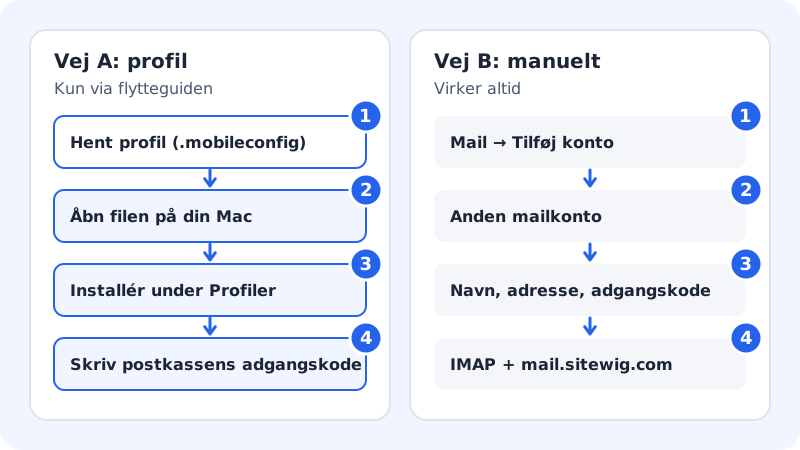
Das brauchst du
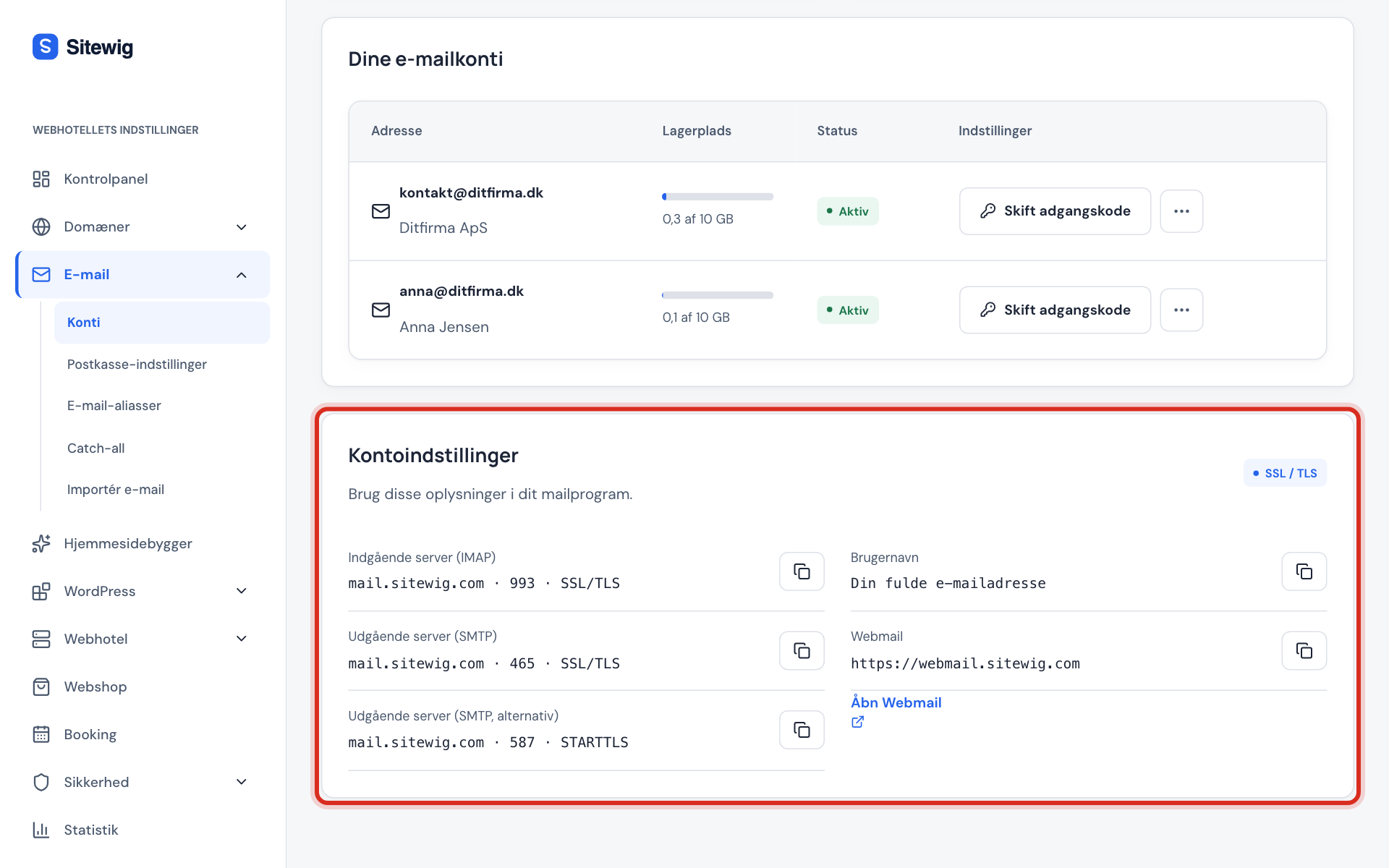
Server für eintreffende E-Mails (IMAP)
- Hostname
mail.sitewig.com- Port
993- Sicherheit
- TLS/SSL
- Benutzername
- Deine vollständige E-Mail-Adresse
Server für ausgehende E-Mails (SMTP)
- Hostname
mail.sitewig.com- Port
465- Sicherheit
- TLS/SSL
- Authentifizierung
- Passwort – dasselbe wie für eintreffende E-Mails
Das Passwort ist das Passwort des Postfachs, nicht das für das Kontrollpanel. Die Server stehen auch im Kontrollpanel unter E-Mail → Postfächer → Kontoeinstellungen.
Account manuell hinzufügen
Die Namen unten entsprechen neueren macOS-Versionen. In älteren Versionen können sie leicht abweichen.
Schritt 1: In Mail starten
Öffne Mail und wähle in der Menüleiste Mail → Account hinzufügen. Wähle unten Anderer Mail-Account und klicke auf Fortfahren.
Schritt 2: Name, Adresse und Passwort eingeben
Fülle Name (das sehen die Empfänger), deine vollständige E-Mail-Adresse und das Passwort des Postfachs aus. Klicke auf Anmelden.
Schritt 3: Server ausfüllen
Oft findet Mail die Einstellungen nicht selbst und zeigt weitere Felder. Wähle den Accounttyp IMAP, gib die vollständige Adresse als Benutzernamen ein und trage
mail.sitewig.comsowohl als Server für eintreffende E-Mails als auch als Server für ausgehende E-Mails ein. Klicke auf Anmelden.Schritt 4: Apps wählen und abschließen
Wähle, dass der Account für Mail verwendet wird, und klicke auf Fertig.
Ports und Verschlüsselung prüfen
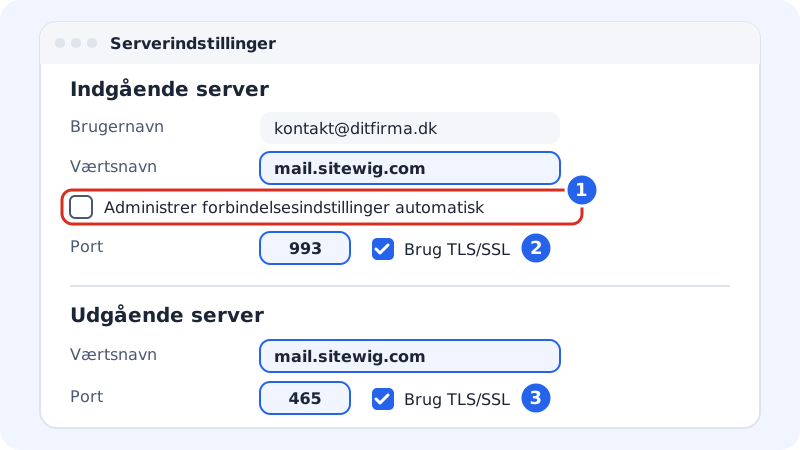
Mail wählt die Ports normalerweise selbst. Klappt das Senden oder Empfangen nicht, stelle sie manuell ein:
Schritt 1: Servereinstellungen öffnen
Wähle Mail → Einstellungen → Accounts, markiere den Account und klicke auf den Tab Servereinstellungen.
Schritt 2: Eingangsserver
Entferne das Häkchen bei Verbindungseinstellungen automatisch verwalten. Trage Port
993ein und setze ein Häkchen bei TLS/SSL verwenden.Schritt 3: Ausgangsserver
Mach dasselbe für den Ausgangsserver: Port
465und TLS/SSL verwenden. Klicke auf Sichern.
Dasselbe Postfach auf deinen anderen Geräten
Du kannst dasselbe Postfach gleichzeitig auf Mac, iPhone, iPad und anderen Geräten nutzen. Da der Account IMAP verwendet, sind gelesene, verschobene und gelöschte Nachrichten überall gleich.
- Verwende auf jedem Gerät denselben Server, dieselben Ports und denselben Benutzernamen. Nur die Menüs des Programms unterscheiden sich.
- Änderst du das Passwort des Postfachs im Kontrollpanel, gib das neue Passwort auf jedem Gerät ein.
- Anleitungen für andere Geräte: iPhone und iPad und Android mit der Gmail-App.
Häufige Fragen
Mail fragt ständig nach dem Passwort. Was ist los?
Meist wurde das Passwort im Kontrollpanel geändert, aber nicht auf dem Mac – oder der Benutzername ist nur der erste Teil der Adresse. Siehe Mein E-Mail-Programm lehnt mein Passwort ab.
Bekomme ich auch Kalender und Kontakte?
Ja, mit CalDAV und CardDAV in den Apps Kalender und Kontakte. Siehe Kalender und Kontakte synchronisieren.