Outlook for Mac kan bruke Sitewig-e-posten din som en vanlig IMAP-konto. Foretrekker du Apples egen Mail-app, kan du lese Apple Mail på Mac.
Dette trenger du
Innkommende server (IMAP)
- Server
mail.sitewig.com- Port
993- Bruk SSL
- Ja
Utgående server (SMTP)
- Server
mail.sitewig.com- Port
465- Bruk SSL
- Ja
Brukernavnet er hele e-postadressen din, og passordet er postkassens eget passord. Serverne finner du i kontrollpanelet under E-post → Postkasser → Kontoinnstillinger.
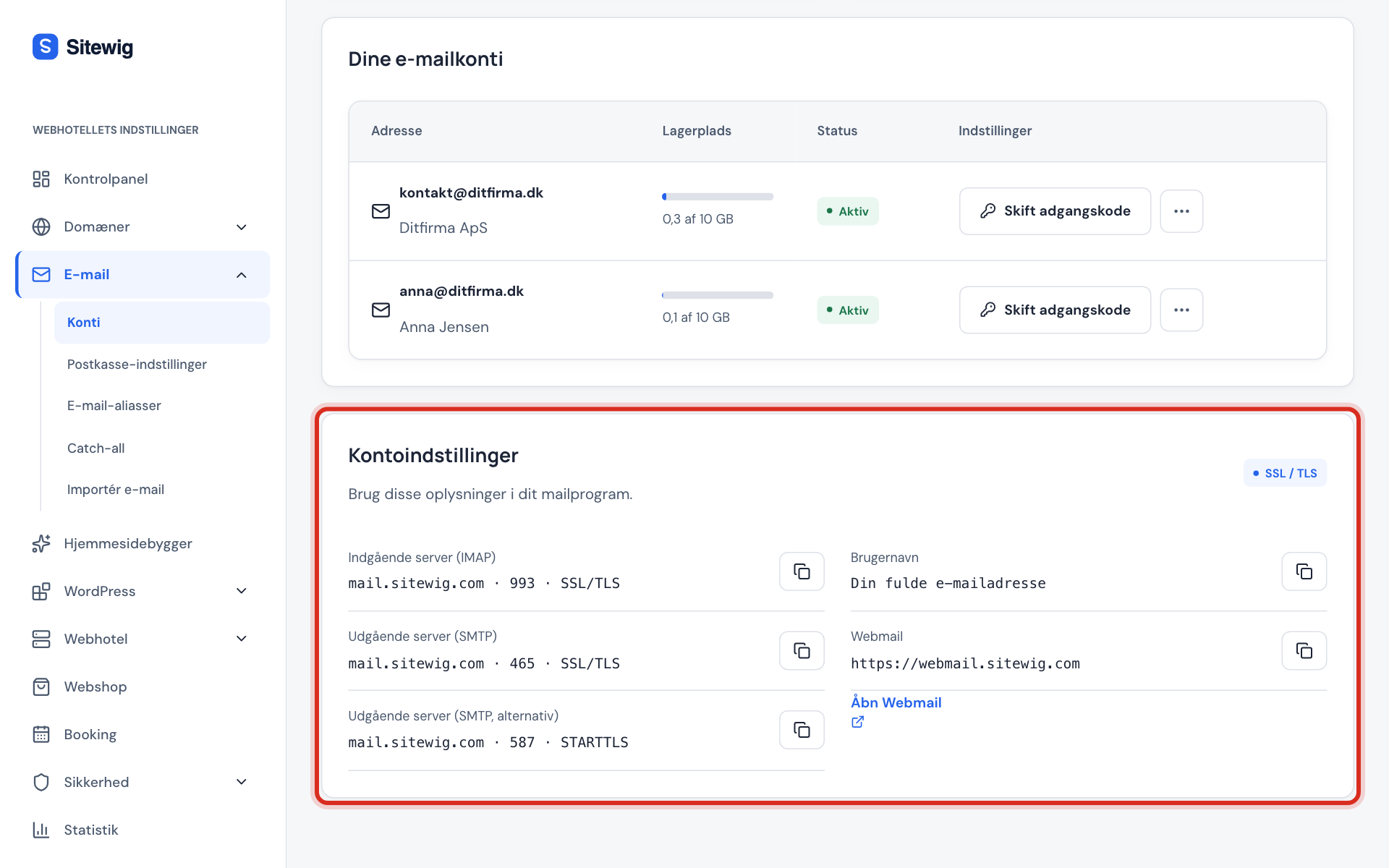
Legg til kontoen
Navnene i menyene kan variere litt mellom versjoner av Outlook.
Trinn 1: Åpne kontoinnstillingene
Åpne Outlook. Velg Outlook → Innstillinger i menylinjen, og klikk på Kontoer. Klikk på + nederst til venstre, og velg Ny konto.
Trinn 2: Skriv inn adressen
Skriv inn hele e-postadressen din, for eksempel
kontakt@dittfirma.no, og klikk på Fortsett.Trinn 3: Velg IMAP
Spør Outlook om leverandør, velger du IMAP/POP – ikke Microsoft 365, Exchange eller Google. Velg deretter kontotypen IMAP.
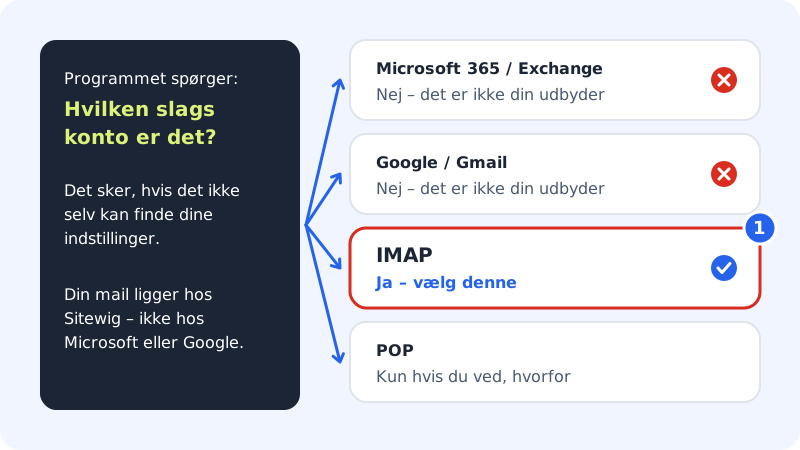
Velg IMAP – e-posten din ligger hos Sitewig Trinn 4: Fyll ut innlogging og servere
Skriv hele e-postadressen som brukernavn og passordet til postkassen. Innkommende server:
mail.sitewig.com, port993, med hake ved Bruk SSL for å koble til. Utgående server:mail.sitewig.com, port465, også med SSL.Trinn 5: Legg til kontoen
Klikk på Legg til konto. Outlook henter mappene dine – første gang kan det ta noen minutter.
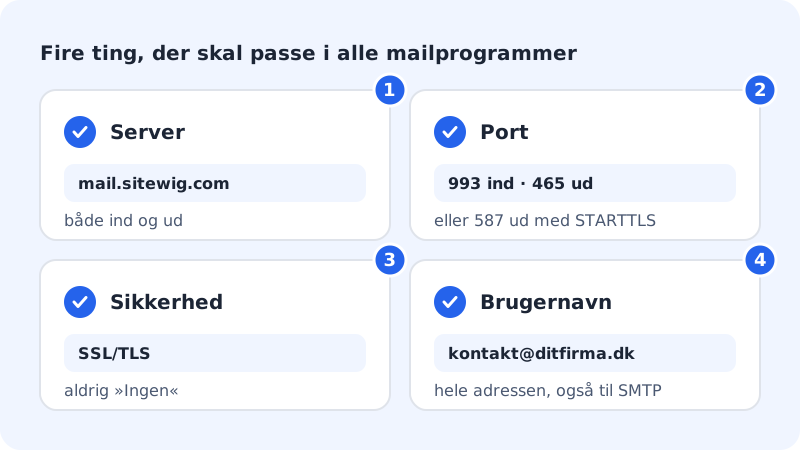
De fire tingene som må stemme
Virker ikke kontoen, er det nesten alltid en av disse fire tingene: server, port, sikkerhet eller brukernavn. Du finner dem igjen under Outlook → Innstillinger → Kontoer når du klikker på kontoen.
Kontroller mappene
Etter noen minutter skal Innboks, Sendt, Utkast og Slettede elementer vise det samme som i webmail. Mangler sendt e-post på de andre enhetene dine, kontrollerer du at kontoen er satt opp som IMAP og ikke POP.
Vanlige spørsmål
Outlook mottar fint, men kan ikke sende. Hva gjør jeg?
Kontroller at den utgående serveren bruker samme brukernavn og passord som den innkommende. Virker ikke port 465 på nettverket ditt, bruker du port 587 uten SSL-haken – da bruker Outlook STARTTLS. Se Jeg kan motta, men ikke sende.
Outlook sier at sertifikatet ikke er gyldig. Er det farlig?
Som regel betyr det at servernavnet er skrevet feil, for eksempel med ditt eget domene. Rett det til mail.sitewig.com. Se Advarsel om sertifikat i e-postprogrammet.