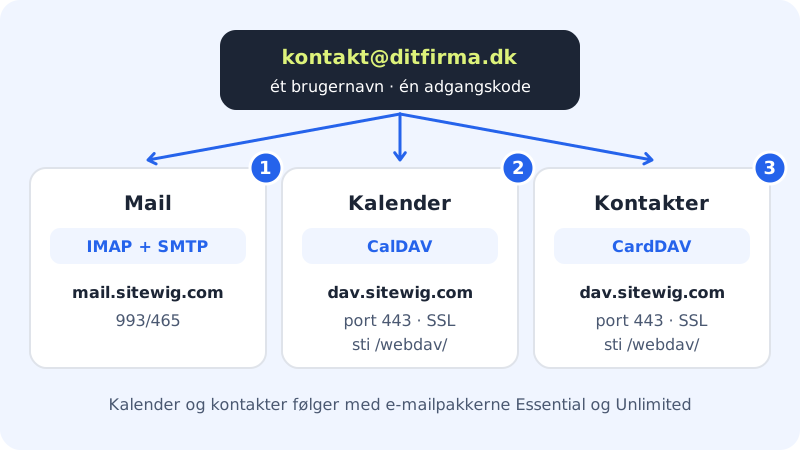
Zu deinem Sitewig-Postfach gehören auch ein Kalender und ein Adressbuch. Sie werden über die offenen Standards CalDAV (Kalender) und CardDAV (Kontakte) synchronisiert, sodass du Termine und Kontakte auf Handy, Computer und im Webmail gleichzeitig sehen und ändern kannst.
Das brauchst du
Kalender und Kontakte (CalDAV/CardDAV)
- Server
dav.sitewig.com- Port
443- SSL
- Ja
- Pfad
/webdav/- Vollständige Adresse (URL)
https://dav.sitewig.com/webdav/- Benutzername
- Deine vollständige E-Mail-Adresse
- Passwort
- Das Passwort des Postfachs
iPhone und iPad
Schritt 1: CalDAV-Konto hinzufügen
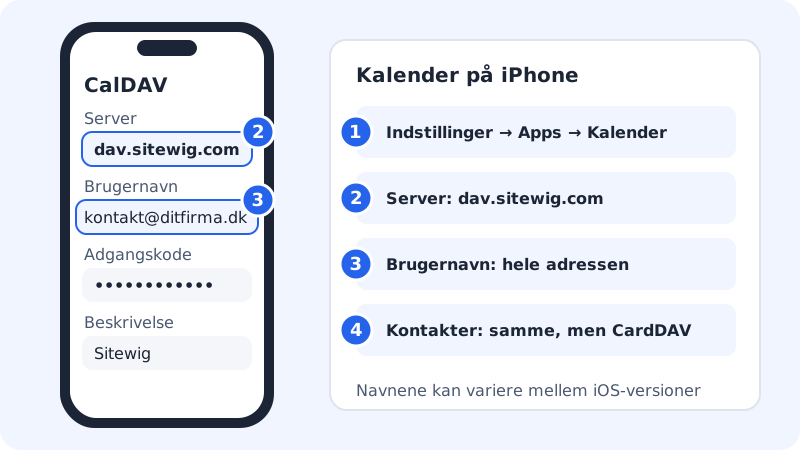
Gehe zu Einstellungen → Apps → Kalender → Kalenderaccounts → Account hinzufügen. Wähle Andere und dann CalDAV-Account hinzufügen. In älteren iOS-Versionen lautet der Weg Einstellungen → Kalender → Accounts.
Schritt 2: Server und Login eintragen
Gib
dav.sitewig.comals Server, deine vollständige E-Mail-Adresse als Benutzername und das Passwort des Postfachs ein. Schreib zum Beispiel „Sitewig“ als Beschreibung und tippe auf Weiter.Schritt 3: Sichern
Tippe auf Sichern. Deine Sitewig-Kalender erscheinen jetzt in der App Kalender.
Schritt 4: Kontakte hinzufügen
Mach dasselbe unter Einstellungen → Apps → Kontakte → Accounts → Account hinzufügen → Andere → CardDAV-Account hinzufügen mit demselben Server und Login.
Mac
- Öffne die App Kalender und wähle in der Menüleiste Kalender → Account hinzufügen.
- Wähle Anderer CalDAV-Account. Stelle den Accounttyp auf Manuell.
- Gib die vollständige E-Mail-Adresse als Benutzernamen, das Passwort des Postfachs und
dav.sitewig.comals Serveradresse ein. Klicke auf Anmelden. - Kontakte fügst du in der App Kontakte unter Kontakte → Account hinzufügen → Anderer Kontakte-Account mit dem Accounttyp CardDAV und denselben Werten hinzu.
Thunderbird
- Öffne den Kalender und klicke auf Neuer Kalender. Wähle Im Netzwerk.
- Gib die vollständige E-Mail-Adresse als Benutzernamen und
https://dav.sitewig.com/webdav/als Adresse ein. Klicke auf Kalender finden. - Gib das Passwort des Postfachs ein, wähle die Kalender, die du sehen möchtest, und klicke auf Abonnieren.
- Kontakte fügst du im Adressbuch mit Neues Adressbuch → CardDAV-Adressbuch hinzufügen und derselben Adresse und demselben Login hinzu.
Android
Android kann Kalender und Kontakte von anderen Anbietern als Google nicht selbst synchronisieren. Du musst eine App installieren, die CalDAV und CardDAV unterstützt, zum Beispiel die kostenlose Open-Source-App DAVx⁵ aus Google Play oder F-Droid.
- Öffne die App und füge ein Konto mit Mit URL und Benutzername anmelden hinzu.
- Gib
https://dav.sitewig.com/webdav/als URL, die vollständige E-Mail-Adresse als Benutzernamen und das Passwort des Postfachs ein. - Wähle, welche Kalender und Adressbücher synchronisiert werden sollen. Sie erscheinen danach in den Kalender- und Kontakte-Apps des Handys.
Häufige Fragen
Ist das dasselbe wie Exchange oder „Mobile Sync“?
Nein. Sitewig nutzt CalDAV und CardDAV. Diese werden von iPhone, iPad, Mac und Thunderbird direkt unterstützt, von Android mit einer zusätzlichen App. Exchange ActiveSync gibt es bei Sitewig nicht, daher kann Outlook Kalender und Kontakte nicht synchronisieren.
Brauche ich ein anderes Passwort für den Kalender?
Nein. Benutzername und Passwort sind dieselben wie für dein Postfach. Änderst du das Passwort im Kontrollpanel, musst du es auch in den Kalender- und Kontakte-Konten aktualisieren.
Ich habe nur ein Webhosting ohne E-Mail-Paket. Bekomme ich Kalender und Kontakte?
Kalender und Kontakte gehören zu den E-Mail-Paketen Essential und Unlimited. Wende dich an den Support, wenn du unsicher bist, was dein Paket enthält.