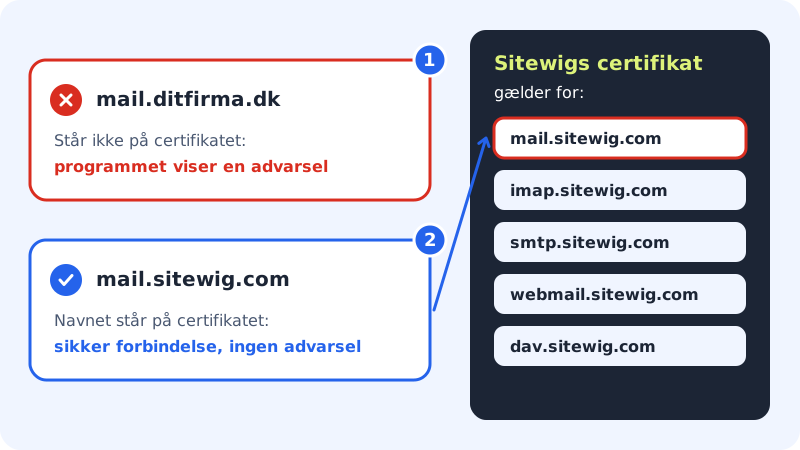
Dein Mailprogramm prüft jedes Mal, ob der Server der ist, für den er sich ausgibt. Dafür nutzt es ein Zertifikat, das nur für bestimmte Servernamen gilt. Steht im Programm ein anderer Name als der, für den das Zertifikat ausgestellt ist, zeigt das Programm eine Warnung, zum Beispiel „Die Identität des Servers kann nicht bestätigt werden“ oder „Das Zertifikat ist ungültig“.
Die häufigste Ursache: falscher Servername
Das Zertifikat von Sitewig gilt für die eigenen Servernamen von Sitewig, nicht für Namen auf deiner eigenen Domain. Hast du als Server zum Beispiel mail.deinefirma.de, imap.deinefirma.de oder deinefirma.de eingetragen, passt der Name nicht, und die Warnung kommt jedes Mal.
Schritt 1: Server im Programm finden
Öffne in deinem Mailprogramm die Servereinstellungen des Kontos, sowohl für den Posteingangs- als auch für den Postausgangsserver.
Schritt 2: Servernamen korrigieren
Trage an beiden Stellen
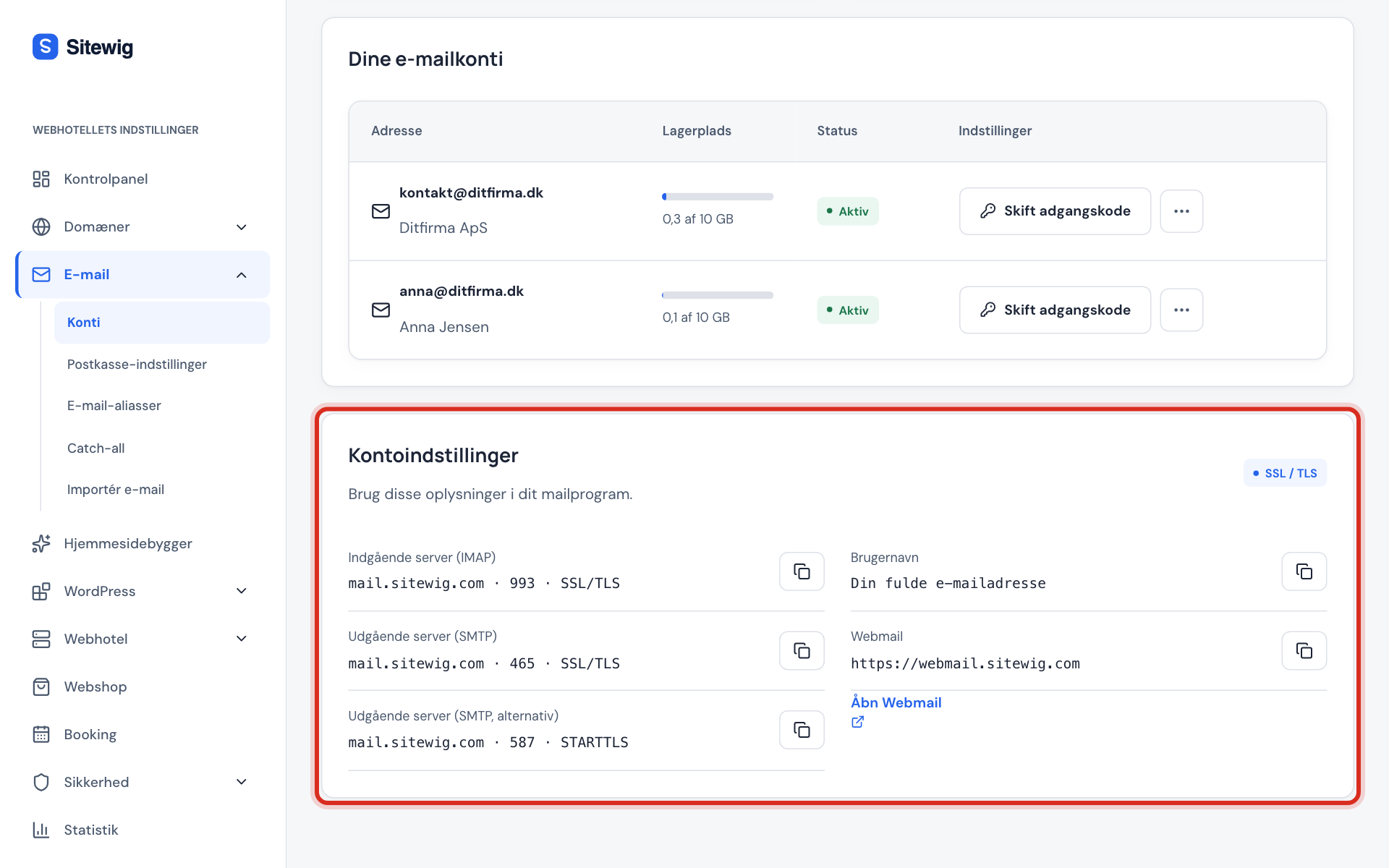
mail.sitewig.comals Server ein. Verwende genau diesen Namen, ohnewww.davor und ohne Leerzeichen.Schritt 3: Port und Sicherheit prüfen
Port und Sicherheit müssen zusammenpassen. Siehe die Tabelle unten.
Schritt 4: Speichern und testen
Speichere die Einstellungen, schließe das Programm und öffne es erneut. Die Warnung sollte jetzt weg sein.
Port und Sicherheit müssen zusammenpassen
Eine falsche Kombination führt oft zu einem Zertifikatsfehler oder zu einer Verbindung, die nie fertig wird.
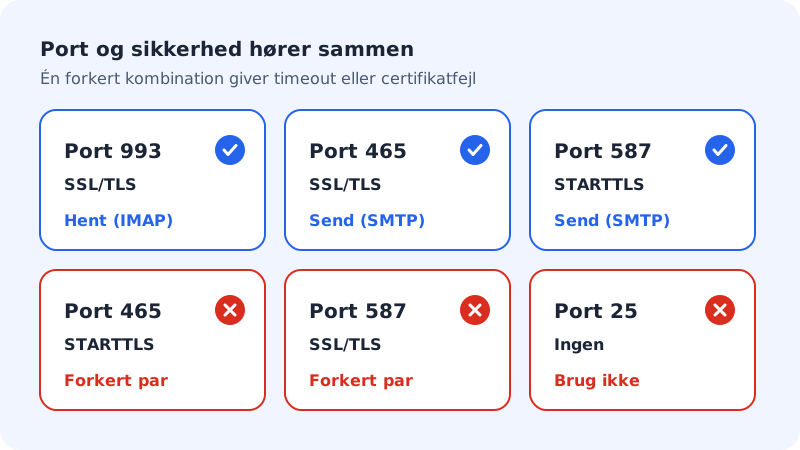
| Port | Sicherheit | Verwendet für |
|---|---|---|
| 993 | SSL/TLS | E-Mails abrufen (IMAP) |
| 465 | SSL/TLS | E-Mails senden (SMTP) |
| 587 | STARTTLS | E-Mails senden (SMTP), Alternative |
Weitere Ursachen
- Falsches Datum und falsche Uhrzeit auf Computer oder Handy. Ein Zertifikat ist nur für einen bestimmten Zeitraum gültig. Geht die Uhr falsch, wirken alle Zertifikate ungültig. Schalte die automatische Zeit ein.
- Virenschutz oder Firewall, die verschlüsselte E-Mails „scannt“. Manche Sicherheitsprogramme schieben ihr eigenes Zertifikat in die Verbindung. Schalte den E-Mail-Scan im Programm aus oder lege eine Ausnahme für
mail.sitewig.coman. - Öffentliches Netzwerk oder Firmennetzwerk mit Filter. Probiere ein anderes Netzwerk, zum Beispiel mobile Daten, und sieh nach, ob die Warnung verschwindet.
Häufige Fragen
Warum kann ich mail.deinefirma.de nicht als Server verwenden?
Weil der Mailserver von Sitewig viele Domains mit einem gemeinsamen Zertifikat für die eigenen Namen von Sitewig bedient. Verwende mail.sitewig.com: Deine Adresse und deine E-Mails bleiben trotzdem auf deiner eigenen Domain.
Meine alten Geräte nutzen mail.ayamail.net oder mail.fiktomail.dk. Muss ich das ändern?
Alte Einrichtungen mit diesen Namen zeigen auf denselben Mailserver und funktionieren weiterhin. Bekommst du bei einem davon eine Zertifikatswarnung, wechsle zu mail.sitewig.com.
Die Warnung kommt immer noch, obwohl ich mail.sitewig.com verwende. Was nun?
Prüfe Datum und Uhrzeit und probiere ein anderes Netzwerk. Hilft das nicht, schreib an den Support und nenne Name und Version des Programms sowie einen Screenshot der Warnung.