Wenn deine E-Mail zu Sitewig umzieht, liegen deine neuen E-Mails auf einem neuen Server. Handys und Computer, die noch auf den alten Anbieter zeigen, sehen die neuen E-Mails deshalb nicht. Halte die Reihenfolge unten ein, damit du weder E-Mails verlierst noch zwischendurch ohne E-Mail dastehst.
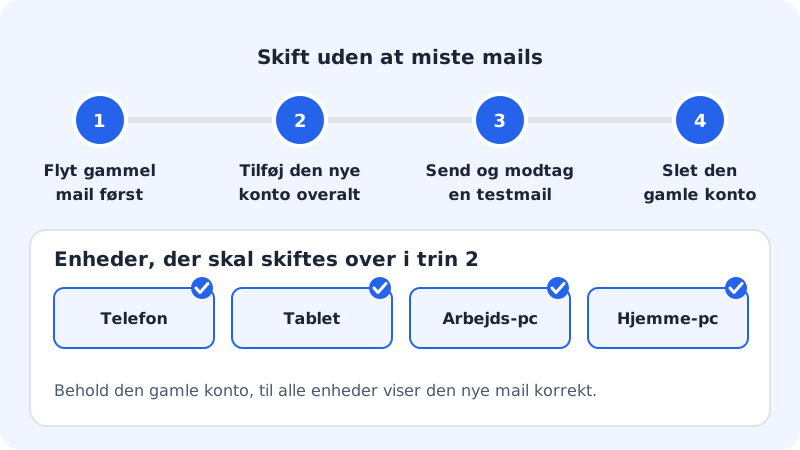
Schritt 1: Zuerst die alten E-Mails umziehen
Lege die Postfächer bei Sitewig unter E-Mail → Postfächer → Neues Konto an und hole deine alten E-Mails unter E-Mail → E-Mail importieren (Tab Sicherung und Import) herein. Dann liegen alte und neue E-Mails bei Sitewig.
Schritt 2: Die E-Mail der Domain auf Sitewig zeigen lassen
Neue E-Mails kommen erst bei Sitewig an, wenn das Mailziel der Domain Sitewig Mail ist. Das wählst du unter Meine Domains. Bis dahin landen neue E-Mails weiterhin beim alten Anbieter.
Schritt 3: Das neue Konto auf jedem Gerät hinzufügen
Füge dein Sitewig-Konto auf Handy, Tablet und Computern hinzu – bevor du das alte löschst. Verwende den Server
mail.sitewig.com, Port993für eingehend und465für ausgehend und die vollständige E-Mail-Adresse als Benutzernamen. Anleitungen für jedes Programm findest du unten unter Anleitungen pro Gerät.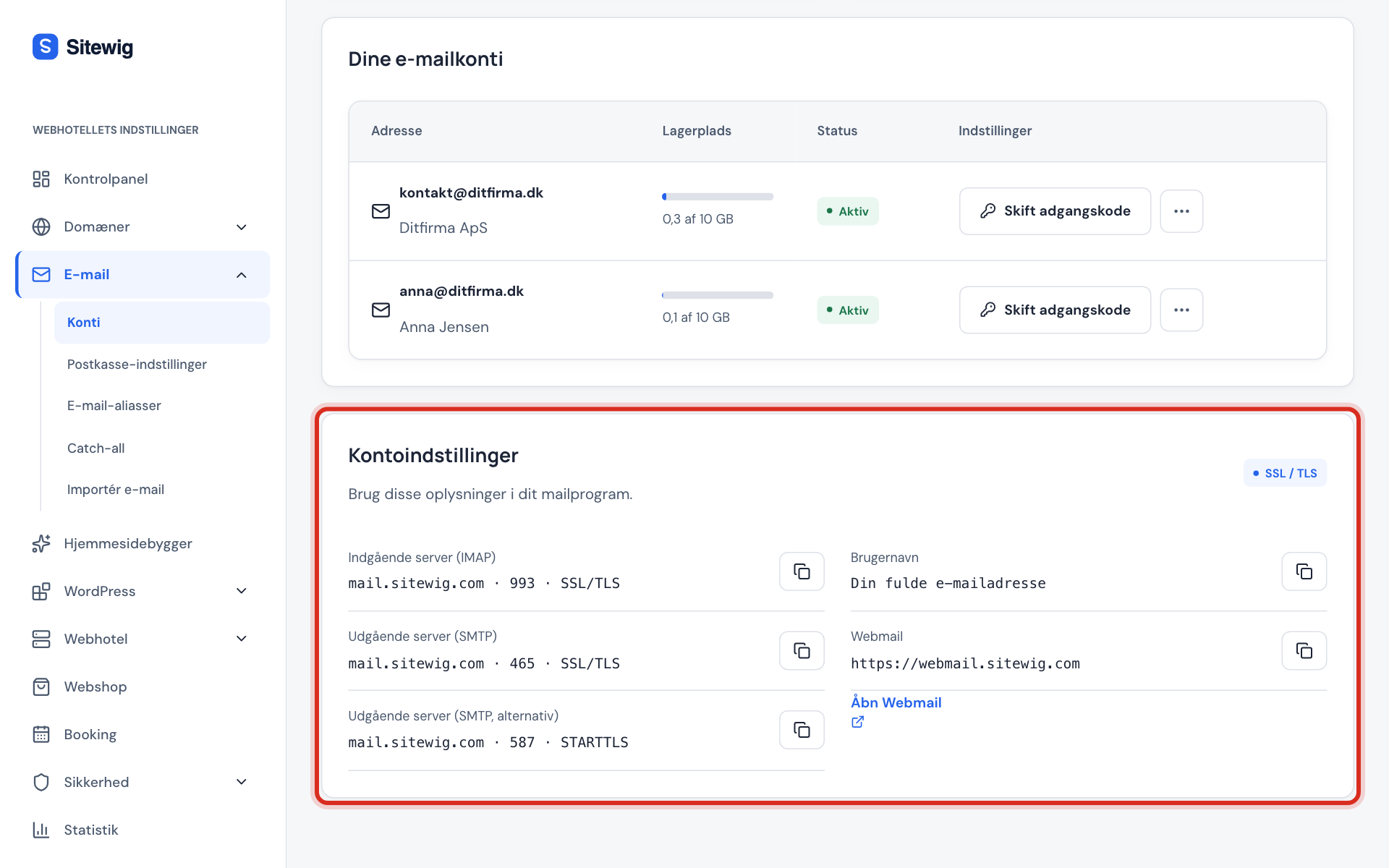
Die Einstellungen für deine Geräte stehen unter Kontoeinstellungen Schritt 4: Eine Test-E-Mail senden und empfangen
Schick eine E-Mail vom neuen Konto an eine andere Adresse und antworte darauf. Prüfe, dass sie ankommt und dass gesendete E-Mails auf allen Geräten im Ordner „Gesendet“ erscheinen.
Schritt 5: Das alte Konto auf den Geräten löschen
Wenn alles funktioniert und die alten E-Mails importiert sind, löschst du das alte Konto in den Mailprogrammen. Das löscht nur das Konto auf dem Gerät, nicht die E-Mails bei Sitewig.
Denk an alle Geräte
Man vergisst leicht ein Gerät. Gehe die Liste durch:
- Handy (dein eigenes und eventuelle Firmenhandys)
- Tablet
- Arbeitscomputer
- Privater Computer
- Andere Programme, die E-Mails für dich senden, zum Beispiel ein Scanner, eine Buchhaltungssoftware oder ein Webshop
Anleitungen pro Gerät
- iPhone und iPad
- Android
- Neues Outlook für Windows
- Klassisches Outlook für Windows
- Outlook für Mac
- Apple Mail auf dem Mac
- Thunderbird
Der Umzugsassistent
Sitewig hat auch eine zusammenhängende Umzugsanleitung, die dich durch Domain, Postfächer, E-Mail-Import und zuletzt den Schritt Geräte einrichten führt. Dort siehst du für jedes Postfach die Einstellungen, kannst ein fertiges Profil für iPhone, iPad und Mac herunterladen und eine Einrichtungsdatei für Thunderbird holen. Der Schritt öffnet sich, sobald du mindestens ein Postfach angelegt hast.
Häufige Fragen
Kann ich das alte Konto neben dem neuen behalten?
Ja, während des Übergangs. Sobald die E-Mail der Domain aber auf Sitewig zeigt, kommen keine neuen E-Mails mehr im alten Konto an. Lösche es, wenn du geprüft hast, dass alles umgezogen ist.
Muss ich bei Geräten, die schon Webmail nutzen, etwas ändern?
Nein. Webmail braucht keine Einrichtung: Melde dich einfach über Webmail öffnen im Kontrollpanel mit deiner vollständigen E-Mail-Adresse und dem Passwort des Postfachs an.
Meine Kontakte und Kalender lagen beim alten Anbieter. Ziehen sie mit um?
Der E-Mail-Import überträgt E-Mails und Ordner. Kalender und Kontakte musst du beim alten Anbieter exportieren und in deinen Programmen importieren. Siehe auch Kalender und Kontakte synchronisieren.