Das klassische Outlook ist das, das zu Microsoft 365 und Office 2016, 2019 und 2021 gehört und oben links das Menü Datei hat. Hier fügst du deine Sitewig-Mail als IMAP-Konto hinzu. Das dauert 5 Minuten.
Das brauchst du
- Deine vollständige E-Mail-Adresse, zum Beispiel
kontakt@deinefirma.de - Das Passwort des Postfachs (nicht das Passwort des Kontrollpanels)
- Die Server unten: Sie stehen auch im Kontrollpanel unter E-Mail → Postfächer → Kontoeinstellungen
Posteingang
- Server
mail.sitewig.com- Port
993- Verschlüsselungsmethode
- SSL/TLS
Postausgang
- Server
mail.sitewig.com- Port
465- Verschlüsselungsmethode
- SSL/TLS
Konto hinzufügen
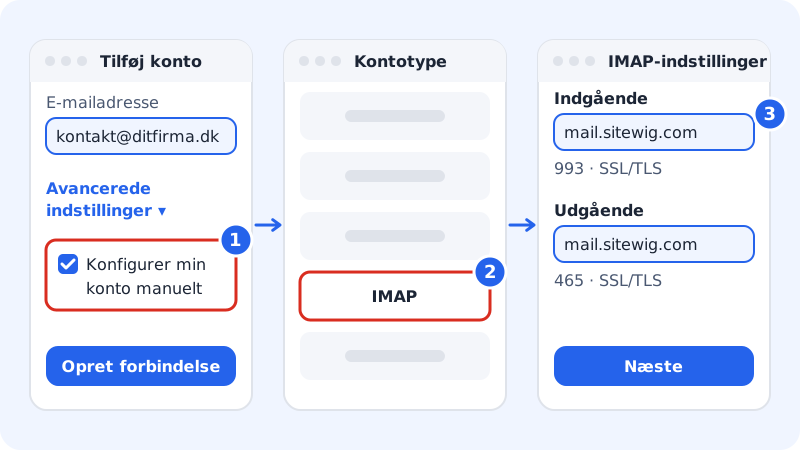
Schritt 1: Adresse eingeben und manuelle Einrichtung wählen
Klicke auf Datei → Konto hinzufügen. Gib deine vollständige E-Mail-Adresse ein. Klicke auf Erweiterte Optionen, setze ein Häkchen bei Mein Konto manuell einrichten und klicke auf Verbinden.
Schritt 2: IMAP wählen
Wähle den Kontotyp IMAP. Wähle nicht Microsoft 365, Exchange oder Google: Deine E-Mails liegen bei Sitewig.
Schritt 3: Server ausfüllen
Unter Posteingang trägst du
mail.sitewig.com, Port993und die Verschlüsselungsmethode SSL/TLS ein. Unter Postausgang trägst dumail.sitewig.com, Port465und SSL/TLS ein. Klicke auf Weiter.Schritt 4: Passwort eingeben
Gib das Passwort des Postfachs ein und klicke auf Verbinden. Meldet Outlook, dass das Konto hinzugefügt wurde, klickst du auf Fertig.
Servereinstellungen später ändern
Hast du etwas falsch eingetragen oder ist ein altes Konto mit einem anderen Server eingerichtet, ändere es hier:
- Klicke auf Datei → Kontoeinstellungen → Servereinstellungen.
- Ändere Posteingang und Postausgang, sodass sie zu den Einstellungen oben passen.
- Prüfe, dass der Benutzername die vollständige E-Mail-Adresse ist und der Postausgang dieselben Anmeldedaten verwendet.
- Klicke auf Weiter und Fertig.
Nach einer Passwortänderung
Setzt du im Kontrollpanel ein neues Passwort für das Postfach, muss es auch in Outlook und auf allen anderen Geräten eingetragen werden, die das Konto nutzen.
Schritt 1: Neues Passwort im Kontrollpanel setzen
Gehe zu E-Mail → Postfächer und klicke bei der Adresse auf Passwort ändern. Gib ein neues Passwort zweimal ein oder klicke auf Passwort vorschlagen. Es muss mindestens 12 Zeichen lang sein und mindestens zwei Zeichenarten enthalten (zum Beispiel Buchstaben und Zahlen). Klicke auf Passwort speichern.
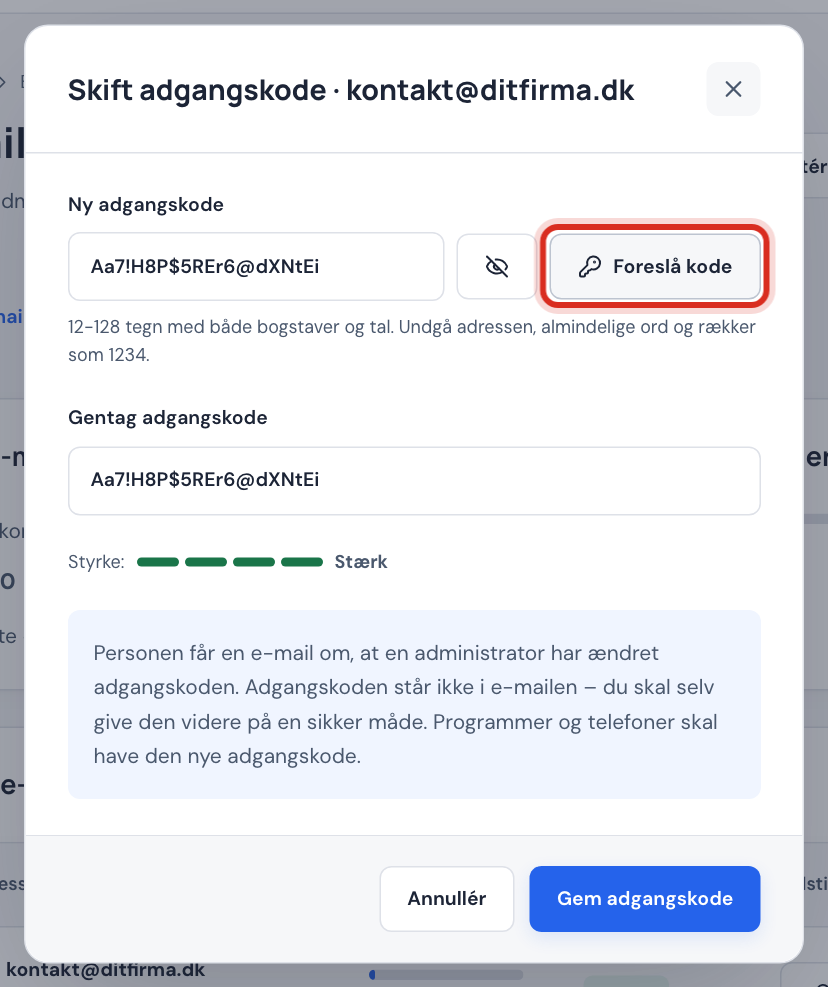
Passwort im Kontrollpanel ändern Schritt 2: Neues Passwort in Outlook eingeben
Beim nächsten Verbinden fragt Outlook nach dem Passwort. Gib das neue ein und setze ein Häkchen bei Passwort speichern. Fragt Outlook nicht, ändere es unter Datei → Kontoeinstellungen → Servereinstellungen.
Häufige Fragen
Kann Outlook die Einstellungen von selbst finden?
Manchmal, aber nicht immer. Deshalb empfehlen wir die manuelle Einrichtung mit den Werten oben. So weißt du genau, was ausgewählt ist.
Kann ich meinen Sitewig-Kalender in Outlook sehen?
Nein, derzeit nicht. Sitewig hat kein Exchange, und Outlook unterstützt CalDAV nicht ohne zusätzliche Programme. E-Mail funktioniert vollständig.
Warum liegen meine gesendeten E-Mails auf dem Handy nicht im Ordner „Gesendet“?
Prüfe, dass das Konto als IMAP und nicht als POP angelegt ist. Mit IMAP speichert Outlook gesendete E-Mails auf dem Server, sodass sie auch auf deinen anderen Geräten erscheinen.