Når din e-mail flytter til Sitewig, ligger dine nye mails på en ny server. Telefoner og computere, der stadig peger på den gamle udbyder, ser derfor ikke de nye mails. Følg rækkefølgen herunder, så du hverken mister mails eller står uden mail undervejs.
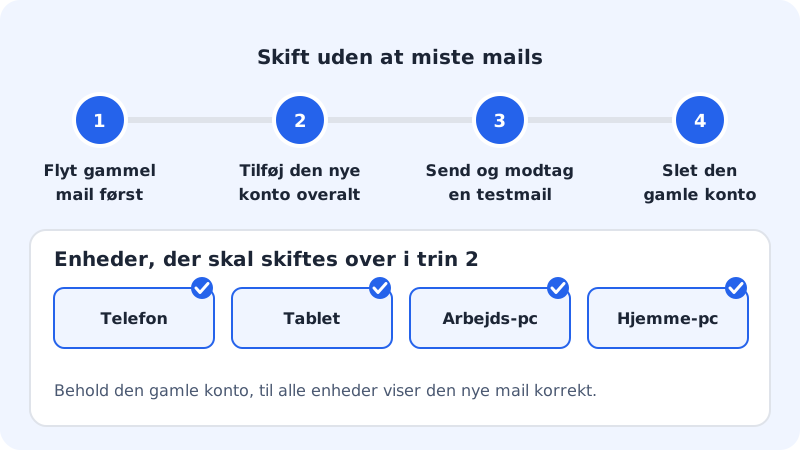
Trin 1: Flyt den gamle mail først
Opret postkasserne hos Sitewig under E-mail → Konti → Ny konto, og hent dine gamle mails ind under E-mail → Importér e-mail (fanen Sikkerhedskopi og import). Så ligger både gamle og nye mails hos Sitewig.
Trin 2: Peg domænets e-mail på Sitewig
Nye mails kommer først til Sitewig, når domænets mailmål er Sitewig Mail. Det vælger du under Mine domæner. Indtil da lander nye mails stadig hos den gamle udbyder.
Trin 3: Tilføj den nye konto på hver enhed
Tilføj din Sitewig-konto på telefon, tablet og computere – før du sletter den gamle. Brug serveren
mail.sitewig.com, port993ind og465ud, og hele e-mailadressen som brugernavn. Vejledninger til hvert program finder du under Vejledninger pr. enhed nedenfor.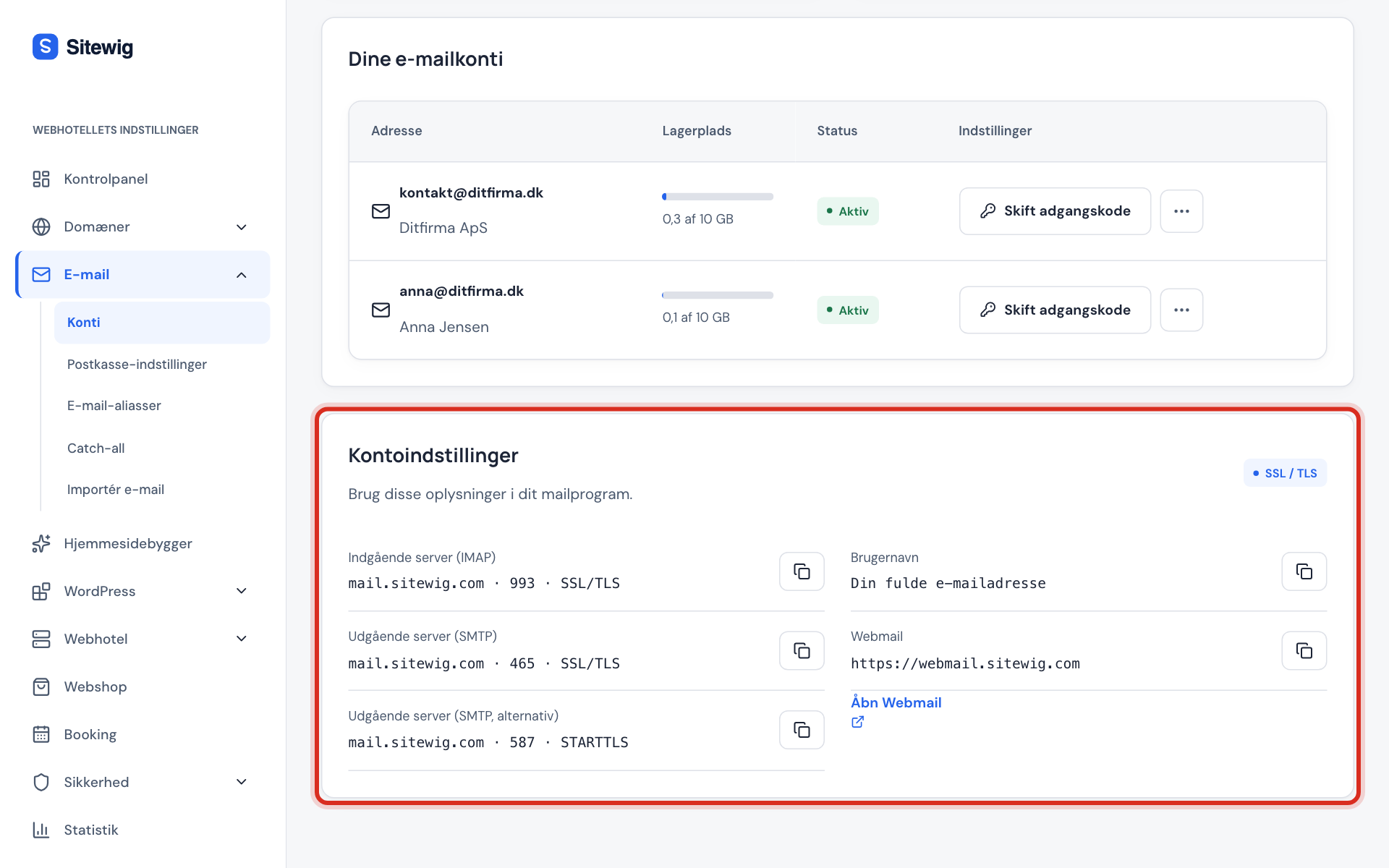
Indstillingerne til dine enheder står under Kontoindstillinger Trin 4: Send og modtag en testmail
Send en mail fra den nye konto til en anden adresse, og svar tilbage. Tjek, at den kommer frem, og at sendt post vises i mappen Sendt på alle enheder.
Trin 5: Slet den gamle konto på enhederne
Når alt virker, og de gamle mails er importeret, sletter du den gamle konto i mailprogrammerne. Det sletter kun kontoen på enheden – ikke mails hos Sitewig.
Husk alle enheder
Det er let at glemme en enhed. Gå listen igennem:
- Telefon (din egen og eventuelle firmatelefoner)
- Tablet
- Arbejdscomputer
- Hjemmecomputer
- Andre programmer, der sender mail for dig, fx en scanner, et regnskabsprogram eller en webshop
Vejledninger pr. enhed
- iPhone og iPad
- Android
- Ny Outlook til Windows
- Klassisk Outlook til Windows
- Outlook til Mac
- Apple Mail på Mac
- Thunderbird
Flytteguiden
Sitewig har også en samlet flytteguide, der fører dig gennem domæne, postkasser, mailimport og til sidst trinnet Sæt dine enheder op. Her kan du for hver postkasse se indstillingerne, hente en færdig profil til iPhone, iPad og Mac og hente en opsætningsfil til Thunderbird. Trinnet åbner, når du har oprettet mindst én postkasse.
Ofte stillede spørgsmål
Kan jeg beholde den gamle konto ved siden af den nye?
Ja, i overgangen. Men når domænets e-mail peger på Sitewig, kommer der ikke flere nye mails til den gamle konto. Slet den, når du har tjekket, at alt er flyttet.
Skal jeg ændre noget på enheder, der allerede bruger webmail?
Nej. Webmail kræver ingen opsætning – log bare ind via Åbn Webmail i kontrolpanelet med din fulde e-mailadresse og postkassens adgangskode.
Mine kontakter og kalendere lå hos den gamle udbyder. Flytter de med?
Mailimporten flytter mails og mapper. Kalender og kontakter skal eksporteres hos den gamle udbyder og importeres i dine programmer. Se også Synkronisér kalender og kontakter.