När din e-post flyttar till Sitewig hamnar dina nya mejl på en ny server. Telefoner och datorer som fortfarande pekar på den gamla leverantören ser därför inte de nya mejlen. Följ ordningen nedan så att du varken förlorar e-post eller står utan e-post under tiden.
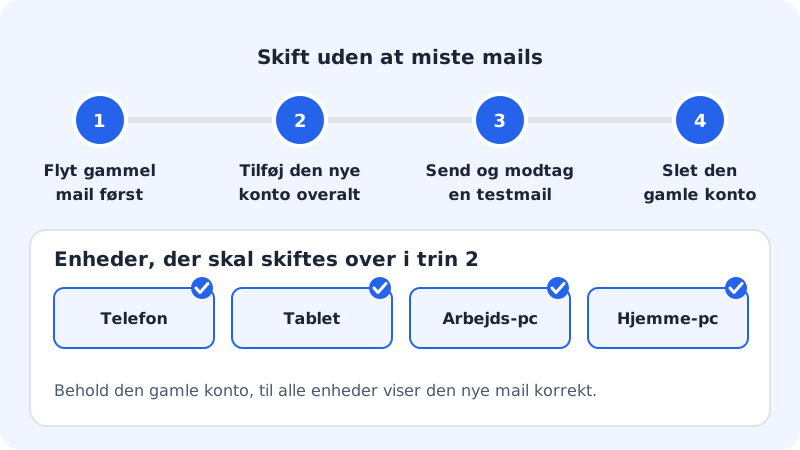
Steg 1: Flytta den gamla e-posten först
Skapa brevlådorna hos Sitewig under E-post → Brevlådor → Ny brevlåda och hämta in dina gamla mejl under E-post → Importera e-post (fliken Säkerhetskopiering och import). Då ligger både gamla och nya mejl hos Sitewig.
Steg 2: Peka domänens e-post på Sitewig
Nya mejl kommer först till Sitewig när domänens e-postmål är Sitewig Mail. Det väljer du under Mina domäner. Fram till dess hamnar nya mejl fortfarande hos den gamla leverantören.
Steg 3: Lägg till det nya kontot på varje enhet
Lägg till ditt Sitewig-konto på telefon, surfplatta och datorer – innan du tar bort det gamla. Använd servern
mail.sitewig.com, port993för inkommande och465för utgående, och hela e-postadressen som användarnamn. Guider för varje program hittar du under Guider per enhet nedan.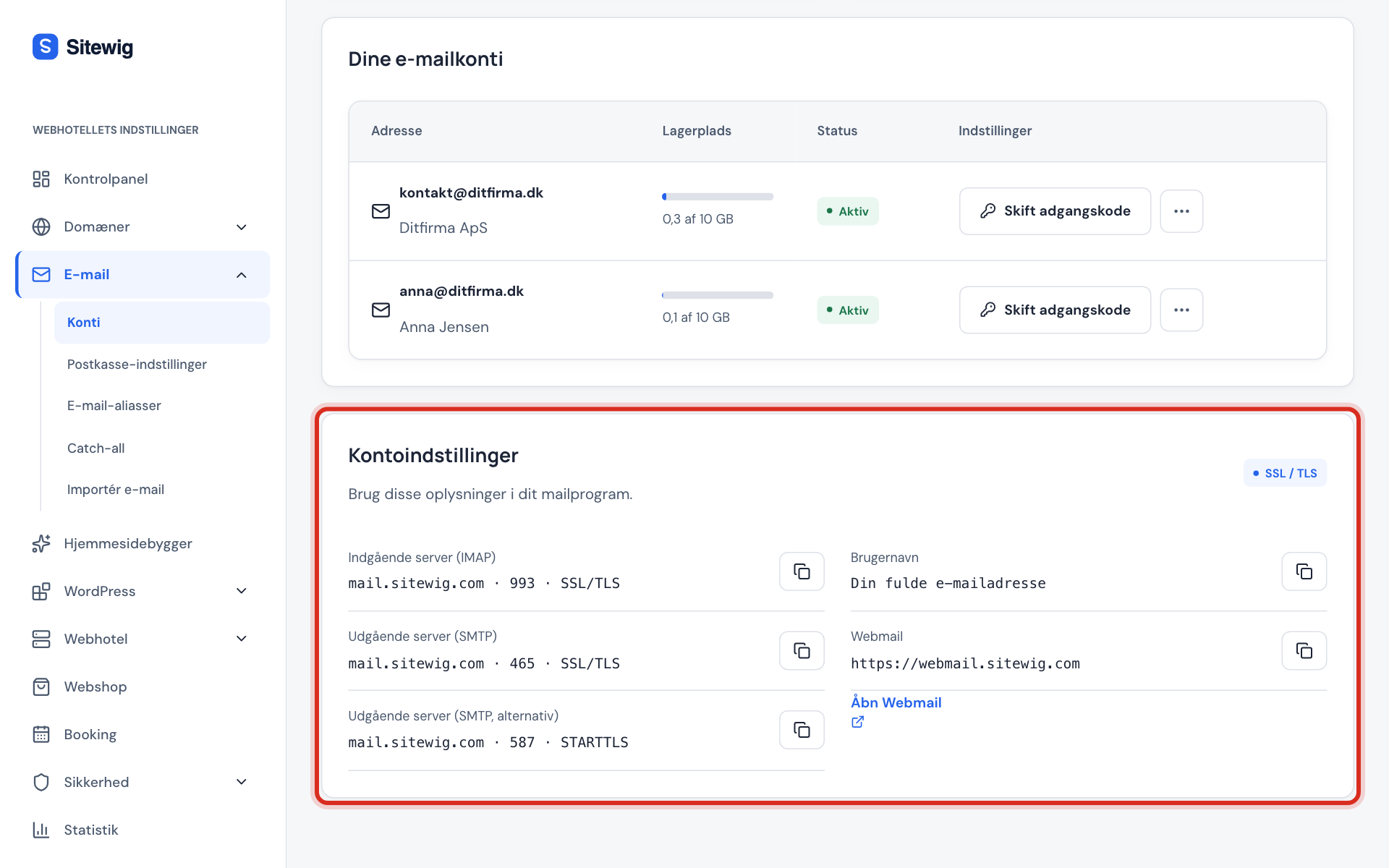
Inställningarna för dina enheter finns under Konfigurera i e-postprogram (IMAP/SMTP) Steg 4: Skicka och ta emot ett testmejl
Skicka ett mejl från det nya kontot till en annan adress och svara tillbaka. Kontrollera att det kommer fram och att skickad e-post visas i mappen Skickat på alla enheter.
Steg 5: Ta bort det gamla kontot på enheterna
När allt fungerar och de gamla mejlen är importerade tar du bort det gamla kontot i e-postprogrammen. Det tar bara bort kontot på enheten, inte e-posten hos Sitewig.
Kom ihåg alla enheter
Det är lätt att glömma en enhet. Gå igenom listan:
- Telefon (din egen och eventuella jobbtelefoner)
- Surfplatta
- Jobbdator
- Hemdator
- Andra program som skickar e-post åt dig, till exempel en skanner, ett bokföringsprogram eller en webbshop
Guider per enhet
- iPhone och iPad
- Android
- Nya Outlook för Windows
- Klassiska Outlook för Windows
- Outlook för Mac
- Apple Mail på Mac
- Thunderbird
Flyttguiden
Sitewig har också en samlad flyttguide som leder dig genom domän, brevlådor, e-postimport och till sist steget Ställ in dina enheter. Där kan du för varje brevlåda se inställningarna, hämta en färdig profil för iPhone, iPad och Mac och hämta en inställningsfil för Thunderbird. Steget öppnas när du har skapat minst en brevlåda.
Vanliga frågor
Kan jag behålla det gamla kontot vid sidan av det nya?
Ja, under övergången. Men när domänens e-post pekar på Sitewig kommer inga nya mejl till det gamla kontot. Ta bort det när du har kontrollerat att allt är flyttat.
Behöver jag ändra något på enheter som redan använder webbmejl?
Nej. Webbmejl kräver ingen inställning – logga bara in via Öppna Webmail i kontrollpanelen med din fullständiga e-postadress och brevlådans lösenord.
Mina kontakter och kalendrar låg hos den gamla leverantören. Följer de med?
E-postimporten flyttar mejl och mappar. Kalender och kontakter måste exporteras hos den gamla leverantören och importeras i dina program. Se även Synkronisera kalender och kontakter.