Quand votre e-mail passe chez Sitewig, vos nouveaux e-mails arrivent sur un nouveau serveur. Les téléphones et ordinateurs qui pointent encore vers l'ancien fournisseur ne voient donc pas les nouveaux e-mails. Suivez l'ordre ci-dessous pour ne perdre aucun e-mail et ne jamais vous retrouver sans messagerie en cours de route.
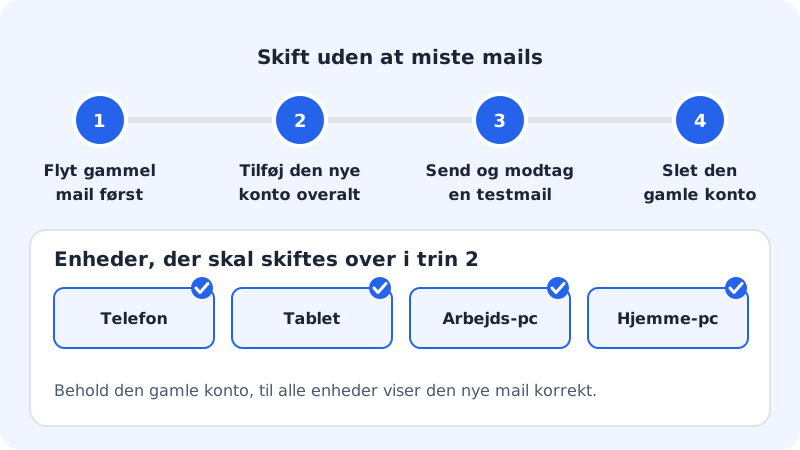
Étape 1: Transférez d'abord l'ancien courrier
Créez les boîtes mail chez Sitewig sous E-mail → Boîtes mail → Nouvelle boîte mail, puis importez vos anciens e-mails sous E-mail → Importer des e-mails (onglet Sauvegarde et import). Vos anciens et nouveaux e-mails sont alors tous chez Sitewig.
Étape 2: Faites pointer l'e-mail du domaine vers Sitewig
Les nouveaux e-mails n'arrivent chez Sitewig que lorsque la destination de l'e-mail du domaine est Sitewig Mail. Vous la choisissez sous Mes domaines. D'ici là, les nouveaux e-mails arrivent toujours chez l'ancien fournisseur.
Étape 3: Ajoutez le nouveau compte sur chaque appareil
Ajoutez votre compte Sitewig sur le téléphone, la tablette et les ordinateurs – avant de supprimer l'ancien. Utilisez le serveur
mail.sitewig.com, le port993en réception et465en envoi, et l'adresse e-mail complète comme nom d'utilisateur. Vous trouverez les guides pour chaque logiciel sous Guides par appareil ci-dessous.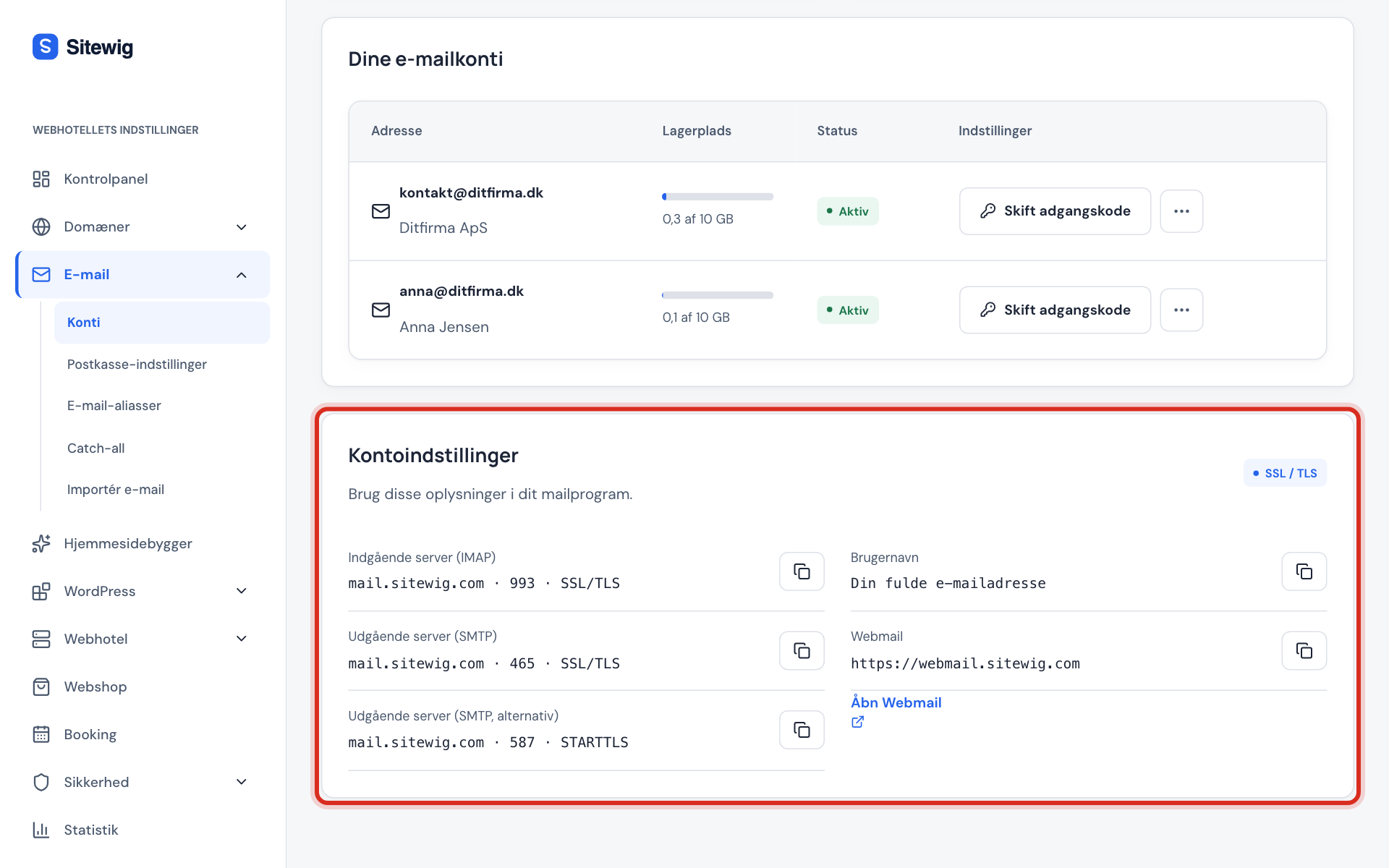
Les paramètres pour vos appareils figurent sous Configurer un logiciel de messagerie (IMAP/SMTP) Étape 4: Envoyez et recevez un e-mail de test
Envoyez un e-mail depuis le nouveau compte vers une autre adresse, puis répondez. Vérifiez qu'il arrive et que le courrier envoyé s'affiche dans le dossier Envoyés sur tous les appareils.
Étape 5: Supprimez l'ancien compte sur les appareils
Quand tout fonctionne et que les anciens e-mails sont importés, supprimez l'ancien compte dans les logiciels de messagerie. Cela supprime uniquement le compte sur l'appareil, pas les e-mails chez Sitewig.
N'oubliez aucun appareil
Il est facile d'en oublier un. Passez la liste en revue :
- Téléphone (le vôtre et d'éventuels téléphones professionnels)
- Tablette
- Ordinateur du travail
- Ordinateur personnel
- Autres programmes qui envoient des e-mails pour vous, par ex. un scanner, un logiciel de comptabilité ou une boutique en ligne
Guides par appareil
- iPhone et iPad
- Android
- Nouvel Outlook pour Windows
- Outlook classique pour Windows
- Outlook pour Mac
- Apple Mail sur Mac
- Thunderbird
Le guide de transfert
Sitewig propose aussi un guide de transfert complet, qui vous accompagne à travers le domaine, les boîtes mail, l'import d'e-mails et, pour finir, l'étape Configurez vos appareils. Vous y voyez, pour chaque boîte mail, les paramètres, vous pouvez télécharger un profil prêt à l'emploi pour iPhone, iPad et Mac, ainsi qu'un fichier de configuration pour Thunderbird. L'étape s'ouvre quand vous avez créé au moins une boîte mail.
Questions fréquentes
Puis-je garder l'ancien compte en plus du nouveau ?
Oui, pendant la transition. Mais quand l'e-mail du domaine pointe vers Sitewig, plus aucun nouvel e-mail n'arrive sur l'ancien compte. Supprimez-le une fois que vous avez vérifié que tout a été transféré.
Dois-je modifier quelque chose sur les appareils qui utilisent déjà le webmail ?
Non. Le webmail ne demande aucune configuration : connectez-vous simplement via Ouvrir le webmail dans le panneau de contrôle avec votre adresse e-mail complète et le mot de passe de la boîte mail.
Mes contacts et calendriers étaient chez l'ancien fournisseur. Sont-ils transférés ?
L'import d'e-mails transfère les e-mails et les dossiers. Le calendrier et les contacts doivent être exportés chez l'ancien fournisseur puis importés dans vos logiciels. Consultez aussi Synchroniser le calendrier et les contacts.