Thunderbird ist ein kostenloses E-Mail-Programm für Windows, Mac und Linux. Es versucht selbst, die richtigen Einstellungen zu finden, wenn du deine E-Mail-Adresse eingibst – und klappt das nicht, dauert die manuelle Einrichtung nur ein paar Minuten.
Das brauchst du
Posteingangsserver
- Protokoll
- IMAP
- Hostname
mail.sitewig.com- Port
993- Verbindungssicherheit
- SSL/TLS
- Authentifizierungsmethode
- Passwort, normal
- Benutzername
- Deine vollständige E-Mail-Adresse
Postausgangsserver
- Protokoll
- SMTP
- Hostname
mail.sitewig.com- Port
465- Verbindungssicherheit
- SSL/TLS
- Authentifizierungsmethode
- Passwort, normal
- Benutzername
- Deine vollständige E-Mail-Adresse
Konto hinzufügen
Die Menünamen entsprechen neueren Thunderbird-Versionen. In älteren Versionen können sie etwas anders heißen.
Schritt 1: Neues Konto anlegen
Klicke oben rechts auf das Menü ≡ und wähle Neu → Bestehendes E-Mail-Konto. Beim ersten Start von Thunderbird erscheint das Fenster von selbst.
Schritt 2: Name, Adresse und Passwort eingeben
Gib deinen Namen (das sehen die Empfänger), deine vollständige E-Mail-Adresse und das Passwort des Postfachs ein. Setze ein Häkchen bei Passwort speichern und klicke auf Weiter.
Schritt 3: Vorschlag von Thunderbird prüfen
Thunderbird sucht nach den Einstellungen. Findet es etwas, prüfe, ob dort IMAP, der Server
mail.sitewig.com, Port993für eingehend und465für ausgehend mit SSL/TLS steht. Stimmt alles, klicke auf Fertig.Schritt 4: Manuell einrichten, wenn etwas falsch ist
Findet Thunderbird nichts oder schlägt es einen anderen Servernamen vor, klicke auf Manuell einrichten. Fülle die Felder wie in den Tabellen oben aus, klicke auf Erneut testen und dann auf Fertig.
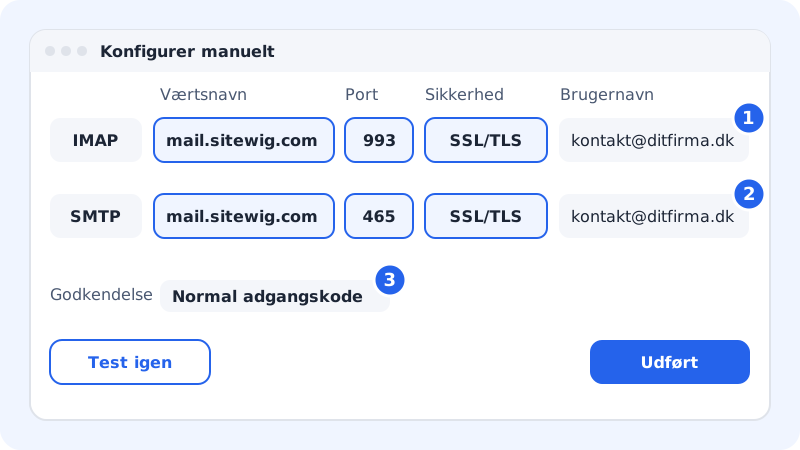
Die manuelle Einrichtung in Thunderbird
Wann funktioniert die automatische Einrichtung?
Wenn deine Domain die Nameserver von Sitewig nutzt und E-Mail auf Sitewig Mail eingestellt ist, legt Sitewig automatisch einen DNS-Eintrag namens autoconfig an, der auf mail.sitewig.com zeigt. Darüber findet Thunderbird die Einrichtung.
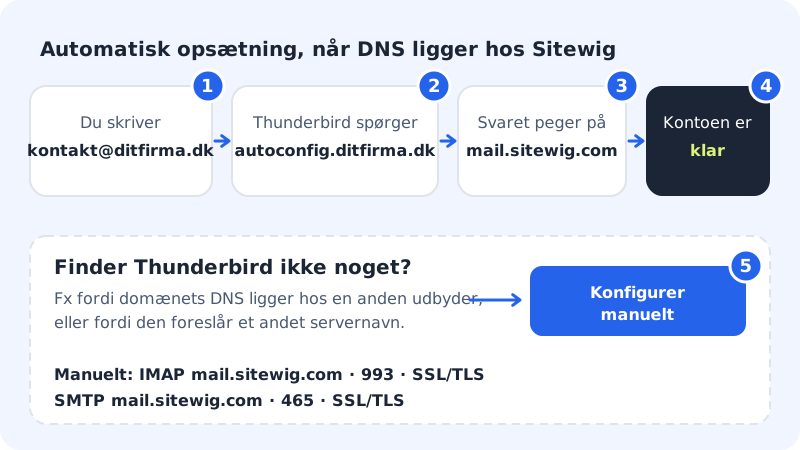
Liegt das DNS der Domain bei einem anderen Anbieter, gibt es den Eintrag meist nicht. Dann kannst du dort entweder einen CNAME-Eintrag autoconfig → mail.sitewig.com anlegen oder einfach die manuelle Einrichtung verwenden. Das Ergebnis ist dasselbe.
Einstellungen später ändern
- Eingehend: Klicke auf ≡ → Konten-Einstellungen und wähle unter dem Konto Server-Einstellungen.
- Ausgehend: Wähle unten in der linken Liste Postausgang-Server (SMTP), markiere den Server und klicke auf Bearbeiten.
- Passwort: Hast du das Passwort im Kontrollpanel geändert, fragt Thunderbird beim nächsten Mal nach dem neuen. Gespeicherte Passwörter findest du sonst unter ≡ → Einstellungen → Datenschutz & Sicherheit → Gespeicherte Passwörter.
Häufige Fragen
Kann ich Kalender und Kontakte in Thunderbird nutzen?
Ja. Thunderbird unterstützt sowohl CalDAV als auch CardDAV. Siehe Kalender und Kontakte synchronisieren.
Thunderbird meldet, dass die Anmeldung fehlgeschlagen ist. Was nun?
Prüfe, ob der Benutzername die vollständige Adresse ist und die Authentifizierungsmethode Passwort, normal lautet. Folge dann der Fehlersuche bei der Anmeldung.
Kann ich Port 587 statt 465 verwenden?
Ja. Wähle für den Postausgangsserver Port 587 und die Verbindungssicherheit STARTTLS. Das hilft, wenn dein Netzwerk Port 465 sperrt.