Når e-posten din flytter til Sitewig, havner de nye e-postene på en ny server. Telefoner og datamaskiner som fortsatt peker til den gamle leverandøren, ser derfor ikke de nye e-postene. Følg rekkefølgen nedenfor, så du verken mister e-post eller står uten e-post underveis.
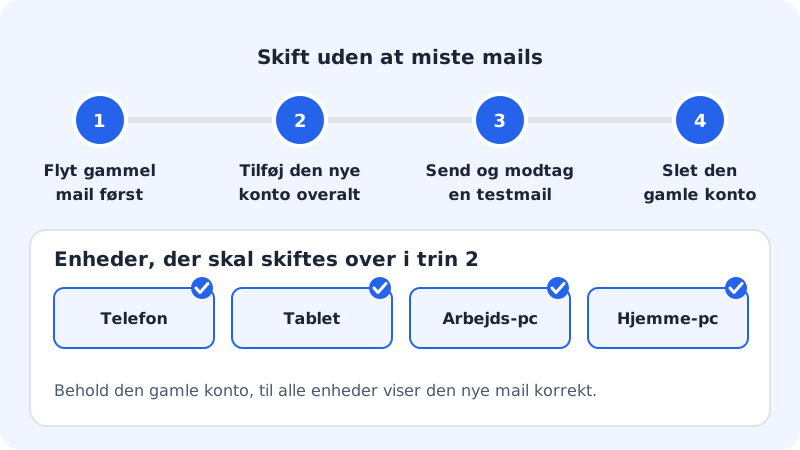
Trinn 1: Flytt den gamle e-posten først
Opprett postkassene hos Sitewig under E-post → Postkasser → Ny konto, og hent de gamle e-postene dine inn under E-post → Importer e-post (fanen Sikkerhetskopi og import). Da ligger både gamle og nye e-poster hos Sitewig.
Trinn 2: Pek domenets e-post til Sitewig
Nye e-poster kommer først til Sitewig når domenets e-postmål er Sitewig Mail. Det velger du under Mine domener. Frem til da havner nye e-poster fortsatt hos den gamle leverandøren.
Trinn 3: Legg til den nye kontoen på hver enhet
Legg til Sitewig-kontoen din på telefon, nettbrett og datamaskiner: før du sletter den gamle. Bruk serveren
mail.sitewig.com, port993inn og465ut, og hele e-postadressen som brukernavn. Veiledninger for hvert program finner du under Veiledninger per enhet nedenfor.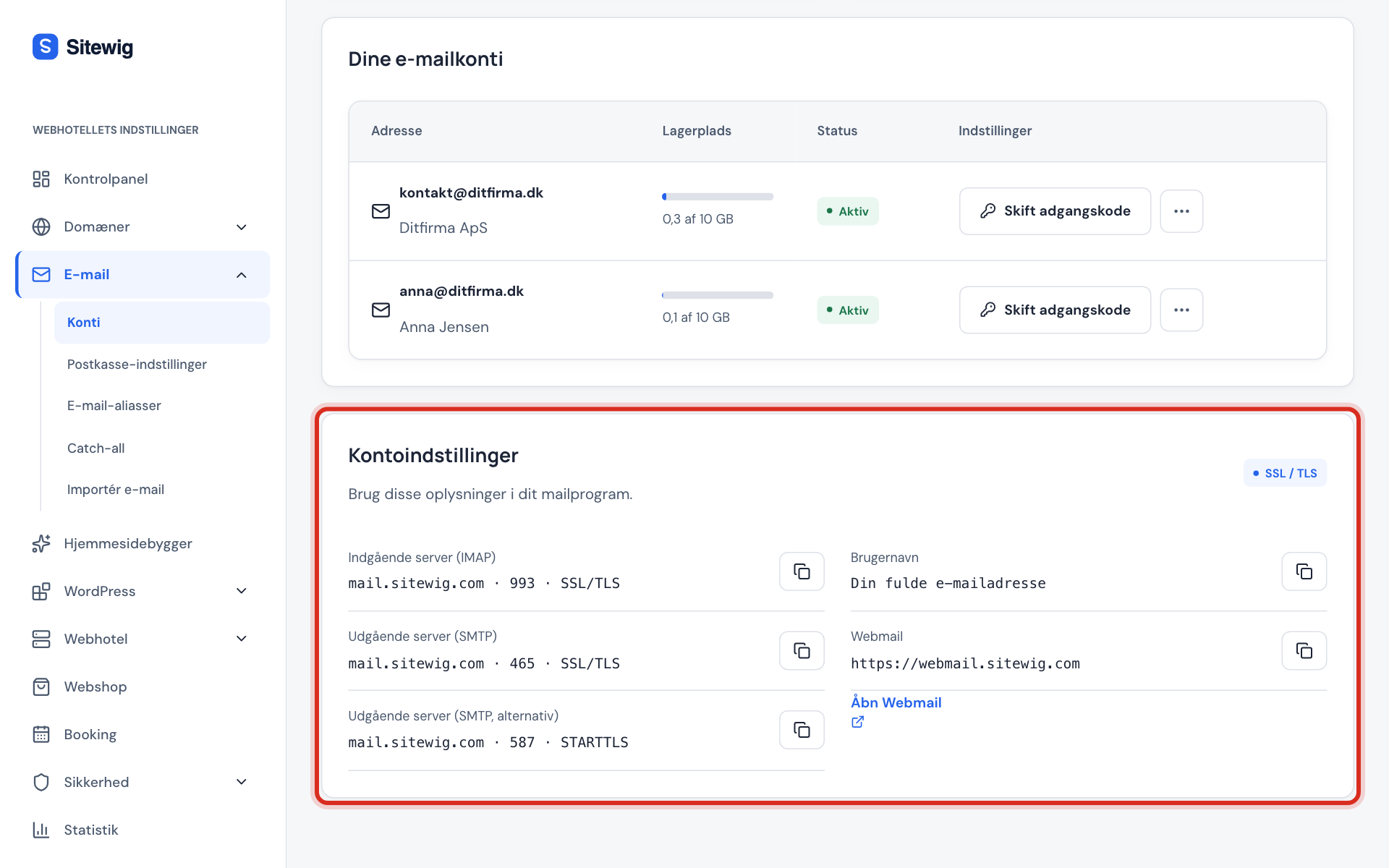
Innstillingene til enhetene dine står under Kontoinnstillinger Trinn 4: Send og motta en test-e-post
Send en e-post fra den nye kontoen til en annen adresse, og svar tilbake. Kontroller at den kommer frem, og at sendt e-post vises i mappen Sendt på alle enheter.
Trinn 5: Slett den gamle kontoen på enhetene
Når alt virker, og de gamle e-postene er importert, sletter du den gamle kontoen i e-postprogrammene. Det sletter bare kontoen på enheten, ikke e-post hos Sitewig.
Husk alle enheter
Det er lett å glemme en enhet. Gå gjennom listen:
- Telefon (din egen og eventuelle jobbtelefoner)
- Nettbrett
- Jobbdatamaskin
- Hjemmedatamaskin
- Andre programmer som sender e-post for deg, for eksempel en skanner, et regnskapsprogram eller en nettbutikk
Veiledninger per enhet
- iPhone og iPad
- Android
- Ny Outlook for Windows
- Klassisk Outlook for Windows
- Outlook for Mac
- Apple Mail på Mac
- Thunderbird
Flytteguiden
Sitewig har også en samlet flytteguide som fører deg gjennom domene, postkasser, e-postimport og til slutt steget Sett opp enhetene dine. Der kan du for hver postkasse se innstillingene, hente en ferdig profil til iPhone, iPad og Mac og hente en oppsettfil til Thunderbird. Steget åpnes når du har opprettet minst én postkasse.
Vanlige spørsmål
Kan jeg beholde den gamle kontoen ved siden av den nye?
Ja, i overgangen. Men når domenets e-post peker til Sitewig, kommer det ikke flere nye e-poster til den gamle kontoen. Slett den når du har kontrollert at alt er flyttet.
Må jeg endre noe på enheter som allerede bruker webmail?
Nei. Webmail krever ingen oppsett: Logg bare inn via Åpne webmail i kontrollpanelet med den fullstendige e-postadressen din og postkassens passord.
Kontaktene og kalenderne mine lå hos den gamle leverandøren. Flyttes de med?
E-postimporten flytter e-post og mapper. Kalender og kontakter må eksporteres hos den gamle leverandøren og importeres i programmene dine. Se også Synkroniser kalender og kontakter.