Avec la connexion à deux facteurs, il vous faut deux éléments pour vous connecter : votre mot de passe et un code qui change toutes les 30 secondes dans une application sur votre téléphone. Même si quelqu'un obtient votre mot de passe, il ne peut pas entrer sans le téléphone. L'activation prend 3 minutes.
Ce qu'il vous faut
- Votre téléphone avec une application d'authentification, par exemple Google Authenticator, Microsoft Authenticator, 1Password ou une autre application compatible avec les codes TOTP.
- L'accès au panneau de contrôle sur un ordinateur (ou sur un autre écran que le téléphone, pour pouvoir scanner le code QR).
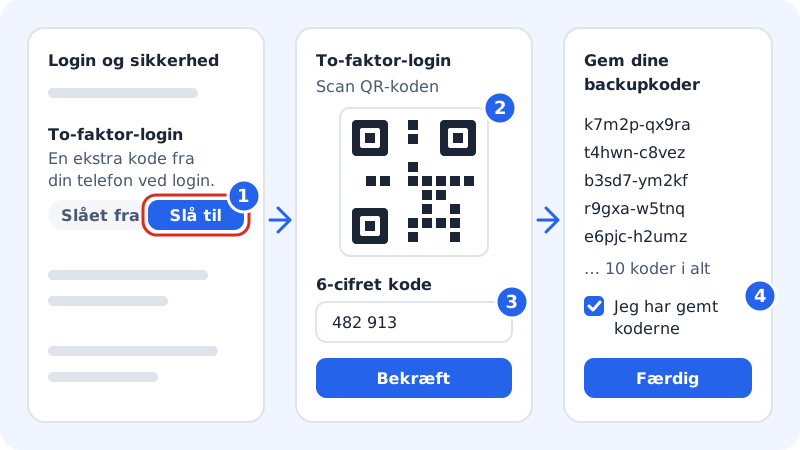
Activer la connexion à deux facteurs
Étape 1: Ouvrez Connexion et sécurité
Cliquez sur Paramètres en haut du panneau de contrôle. Repérez la carte Connexion et sécurité.
Étape 2: Appuyez sur Activer
Dans la ligne Connexion à deux facteurs, il est indiqué Désactivée. Appuyez sur Activer.

La ligne Connexion à deux facteurs sous Paramètres → Connexion et sécurité Étape 3: Scannez le code QR
Ouvrez l'application d'authentification sur le téléphone et choisissez d'ajouter un nouveau compte. Scannez le code QR affiché à l'écran. Si vous ne pouvez pas scanner, saisissez plutôt dans l'application le code indiqué sous Secret.
Étape 4: Saisissez le code à 6 chiffres
L'application affiche maintenant un code pour Sitewig. Saisissez les 6 chiffres dans le champ Code à 6 chiffres et appuyez sur Confirmer. Si le message indique Saisissez les 6 chiffres de l'application, vous avez saisi trop ou pas assez de caractères.
Étape 5: Conservez vos codes de secours
Si la fenêtre Conservez vos codes de secours s'affiche, conservez les 10 codes à usage unique en lieu sûr : appuyez sur Copier ou Télécharger. Cochez J'ai conservé les codes en lieu sûr et appuyez sur Terminé. Les codes ne s'affichent qu'une seule fois.
Se connecter par la suite
- Saisissez votre e-mail et votre mot de passe comme d'habitude.
- Ouvrez l'application d'authentification et saisissez le code à 6 chiffres affiché à côté de Sitewig.
- Le code change toutes les 30 secondes. S'il est sur le point d'expirer, attendez le suivant.
L'état de la connexion à deux facteurs s'affiche aussi sur la page Sécurité, où l'on voit Activée quand elle est active.
Questions fréquentes
Puis-je recevoir le code par SMS à la place ?
Non. Sitewig n'utilise que des codes issus d'une application d'authentification, car c'est plus sûr que le SMS.
La connexion à deux facteurs s'applique-t-elle aussi à mes utilisateurs invités ?
La connexion à deux facteurs s'active pour chaque utilisateur individuellement. Demandez à vos utilisateurs invités de l'activer sur leur propre compte.
Le code est refusé alors que je le saisis correctement. Pourquoi ?
Vérifiez que l'heure de votre téléphone est réglée pour se mettre à jour automatiquement. Les codes reposent sur l'heure, et une horloge qui avance ou retarde donne des codes erronés.