L'IA fait ce que vous lui demandez : plus votre message est clair, meilleur est le résultat. Un bon message vous fait aussi économiser des modifications IA, car vous n'avez pas à corriger plusieurs fois la même chose.
Un bon message comporte quatre parties
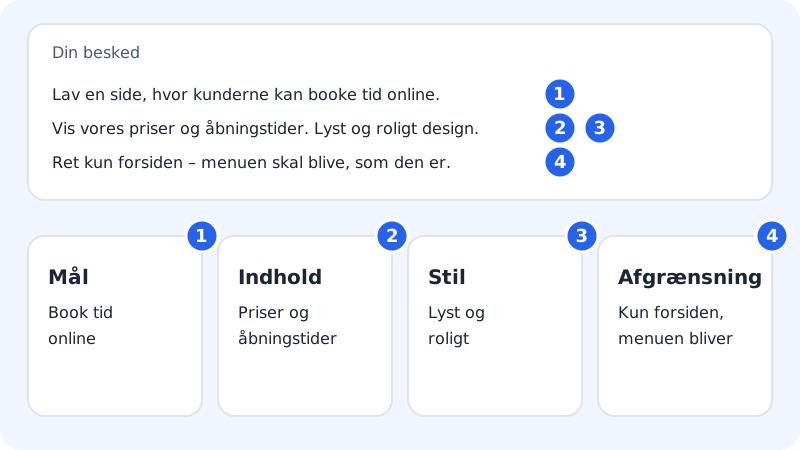
Ce que votre message doit contenir
- Objectif
- Que doit pouvoir faire la page ou la fonction ? À qui s'adresse-t-elle ?
- Contenu
- Quels textes, champs, prix ou étapes doivent y figurer ?
- Style
- Quel rendu souhaitez-vous, par ex. clair, calme, ludique ou haut de gamme ?
- Périmètre
- Où sur la page, et que ne faut-il pas modifier ?
Comment écrire à l'IA
Étape 1: Réunissez la tâche dans un seul message
Écrivez tout ce qui concerne la tâche dans le même message. Le champ accepte 4 000 caractères. Sur ordinateur, vous envoyez avec Entrée (Maj+Entrée pour un retour à la ligne) ; sur mobile, vous appuyez sur la flèche. Dans le créateur d'apps, le champ vide affiche Dites à Sitewig IA ce qu'elle doit modifier….
Étape 2: Une tâche à la fois
Chaque message compte pour une modification IA. Demandez une seule chose par message et attendez la réponse avant d'écrire le suivant. Il est ainsi plus facile de voir ce qui a changé et d'annuler si le résultat ne vous plaît pas.
Étape 3: Désignez l'élément précis
Dans le créateur d'apps, vous pouvez cliquer sur Modifier au-dessus de l'aperçu et sélectionner un élément de la page, par ex. un titre ou une image. Cliquez sur Demander à Sitewig IA à propos de cet élément. Le champ de chat affiche alors Que doit modifier Sitewig IA sur cet élément ?, et l'IA sait exactement de quoi vous parlez.
Étape 4: Enregistrez une fois pour toutes les faits fixes
L'onglet Ce que Sitewig IA sait de votre app montre ce que l'IA sait de votre entreprise : nom, numéro d'entreprise, adresse, téléphone, horaires, produits et notes. Corrigez les informations ici et cliquez sur Enregistrer, pour ne pas avoir à les répéter dans chaque message.
Étape 5: Corrigez vous-même les petits textes
S'il suffit de corriger un mot ou un numéro de téléphone, c'est plus rapide et gratuit de le faire vous-même : cliquez sur Modifier, sélectionnez le texte et cliquez sur Modifier le texte.
Exemples
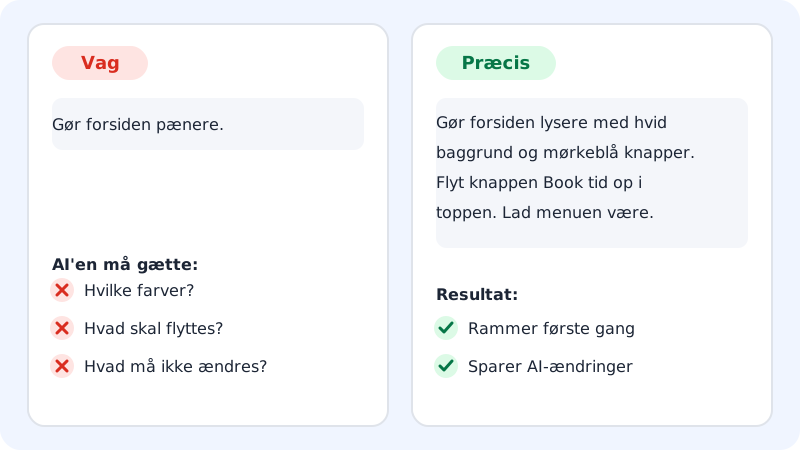
Vague : Rends la page d'accueil plus jolie. L'IA doit deviner ce que vous entendez par plus jolie, et il faut souvent plusieurs messages pour arriver au but.
Précis : Rends la page d'accueil plus claire avec un fond blanc et des boutons bleu foncé. Déplace le bouton « Prendre rendez-vous » tout en haut pour qu'on le voie tout de suite. Ne touche ni au menu ni aux images.
Vague : Fais un calculateur de prix.
Précis : Fais un calculateur de prix sur la page Tarifs pour un service de lavage de vitres. Le client choisit le nombre de fenêtres (1 à 50) et s'il faut nettoyer l'intérieur. Prix : 15 € par fenêtre, le double pour l'intérieur. Affiche le prix TVA incluse et un bouton « Commander » qui envoie un e-mail à contact@votreentreprise.fr.
Lancez une nouvelle app avec une bonne description
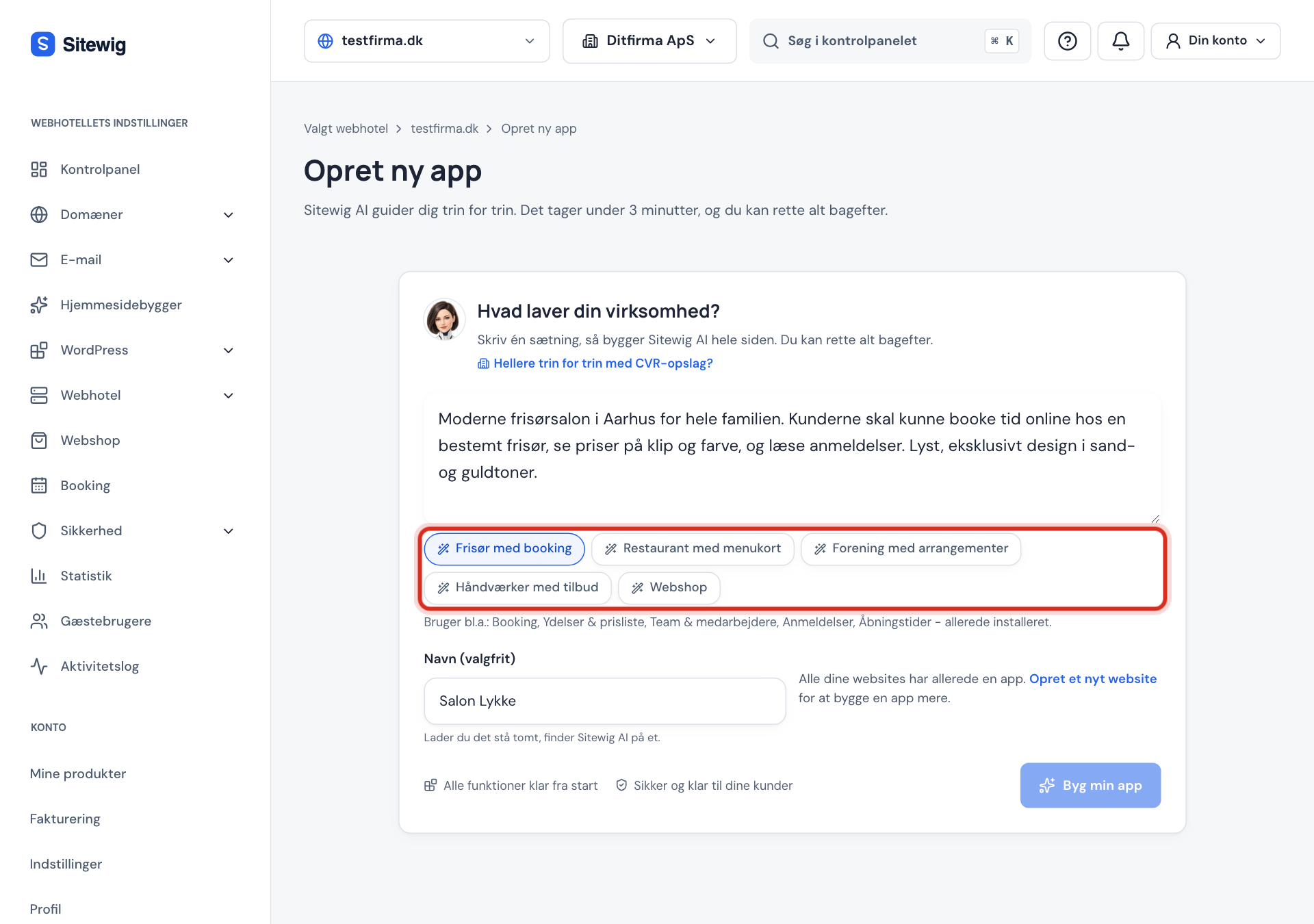
Sur la page Créer une nouvelle app, cliquez sur Je préfère tout décrire moi-même si vous voulez écrire vous-même sous Que fait votre entreprise ?. Sous le champ, des exemples vous sont proposés, par ex. Coiffeur avec réservation, Restaurant avec carte et Artisan avec devis. Cliquez sur un exemple pour voir à quoi ressemble une bonne description, puis adaptez-le à votre propre entreprise.
Questions fréquentes
Dans quelle langue dois-je écrire ?
Écrivez simplement dans votre langue. Si la page doit être dans une autre langue, indiquez-le clairement dans le message.
Que faire si le résultat n'est pas celui que je voulais ?
Cliquez sur Annuler sous la réponse et réessayez avec un message plus précis. Voir Annuler une modification IA.