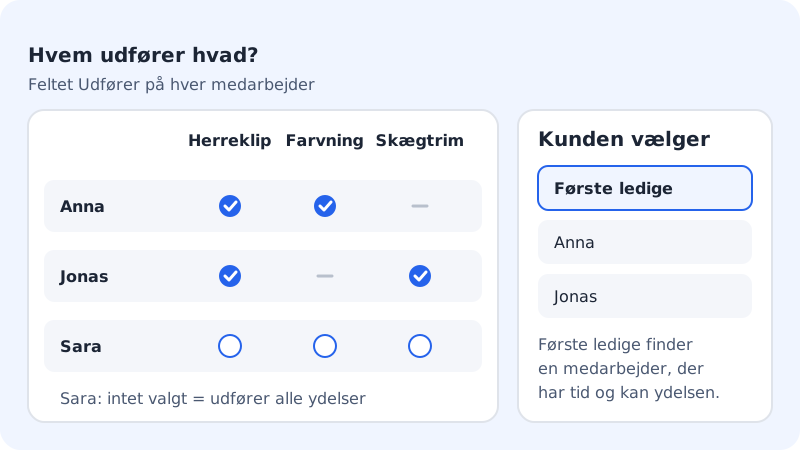
Si vous êtes plusieurs à recevoir des clients, vous pouvez créer chaque collaborateur dans Réservation. Les clients peuvent alors choisir une personne précise, ou Premier disponible : Sitewig trouve alors un collaborateur disponible qui peut réaliser la prestation.
Si vous n'avez aucun collaborateur, toutes les réservations vont à l'entreprise et les horaires communs s'appliquent.
Créer un collaborateur
Étape 1: Ouvrez Collaborateurs
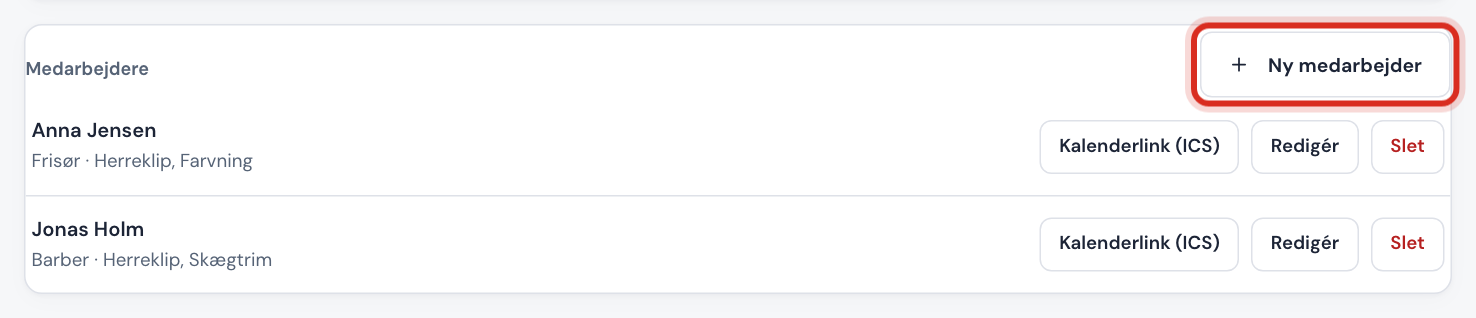
Allez dans Réservation → Prestations et faites défiler jusqu'à la carte Collaborateurs. Touchez Nouveau collaborateur.
Étape 2: Nom, fonction et e-mail
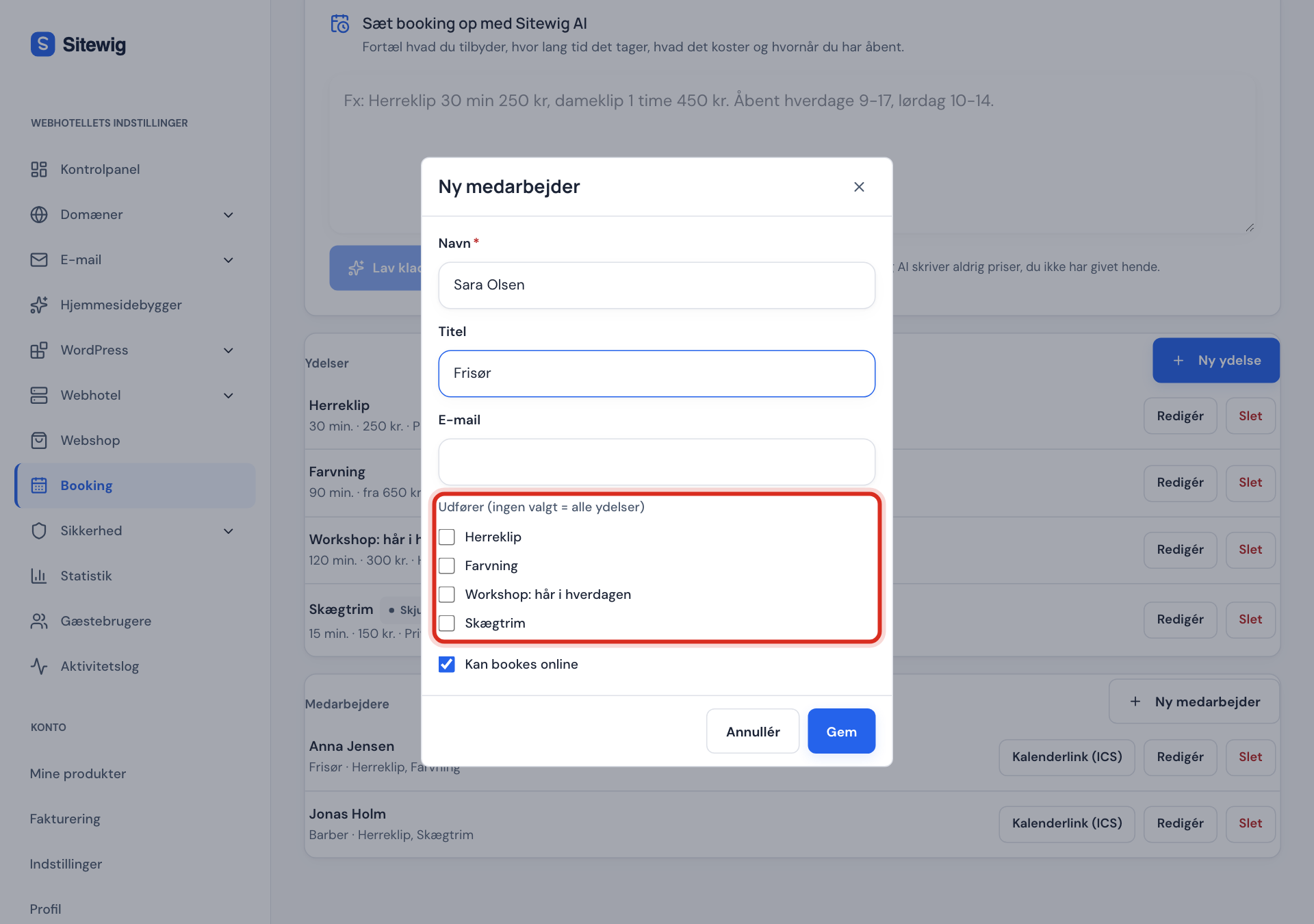
Saisissez le Nom du collaborateur. Fonction (par exemple Coiffeur ou Kinésithérapeute) et E-mail sont facultatifs.
Étape 3: Choisissez les prestations
Sous Réalise (aucune sélection = toutes les prestations), cochez les prestations que le collaborateur peut assurer. Si vous ne cochez rien, le collaborateur peut être réservé pour toutes les prestations.
Étape 4: Enregistrez
Vérifiez que Réservable en ligne est activé et touchez Enregistrer.
Étape 5: Horaires propres (facultatif)
Si le collaborateur ne travaille pas pendant tous les horaires d'ouverture de l'entreprise, allez dans Disponibilités, choisissez le collaborateur dans Horaires pour et définissez les horaires. Un collaborateur sans horaires propres suit les horaires communs.
Combien de collaborateurs puis-je avoir ?
| Offre | Collaborateurs dans la réservation |
|---|---|
| Starter | 1 |
| Pro | 3 |
| Business | Illimité |
| Max | Illimité |
Si vous avez besoin de plus de collaborateurs que ne le permet votre offre, passez à une offre supérieure dans le panneau de contrôle.
Donner au collaborateur les réservations dans son propre agenda
Chaque collaborateur a un lien de calendrier privé, qui peut être ajouté dans Google Agenda, Outlook ou le calendrier d'Apple. Le collaborateur voit ainsi ses réservations avec ses autres rendez-vous.
- Touchez Lien de calendrier (ICS) à côté du collaborateur.
- Copiez le lien. Il n'est affiché que cette seule fois : si vous touchez à nouveau, un nouveau lien est créé et l'ancien cesse de fonctionner.
- Ajoutez le lien dans l'application d'agenda comme un calendrier auquel on s'abonne par une adresse.
Si un collaborateur perd son téléphone ou quitte l'entreprise, touchez à nouveau Lien de calendrier (ICS) puis Révoquer le lien. L'ancien lien ne fonctionne plus.
Questions fréquentes
Le client peut-il choisir un collaborateur précis ?
Oui. Le client peut choisir un collaborateur qui réalise la prestation, ou Premier disponible. Il en va de même quand vous créez vous-même une réservation dans le calendrier.
Je suis seul dans l'entreprise : dois-je me créer moi-même ?
Ce n'est pas nécessaire pour recevoir des réservations. Mais le lien de calendrier n'existe que sur les collaborateurs : si vous voulez les réservations dans votre propre agenda, vous pouvez vous créer comme collaborateur.
Que deviennent les réservations si je supprime un collaborateur ?
Si le collaborateur a eu des réservations, il n'est pas supprimé mais masqué (marqué Masquée), pour que l'historique soit conservé. Les réservations à venir ne sont pas déplacées automatiquement : consultez Calendrier et déplacez-les vers un autre collaborateur avec Déplacer avant de supprimer.