Tout ce que vous faites dans l'éditeur est enregistré automatiquement comme brouillon, visible par vous seul. Quand vous cliquez sur Publier, le brouillon devient le site que voient vos visiteurs. Les modifications suivantes ne deviennent visibles qu'après une nouvelle publication.
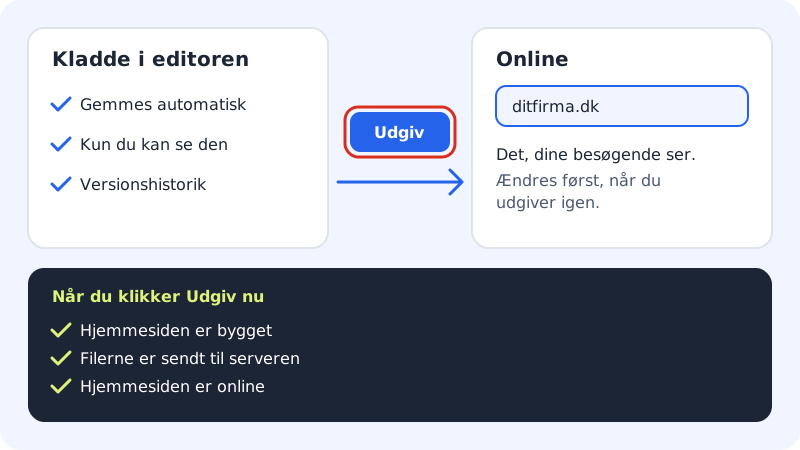
Publier le site
Étape 1: Cliquez sur Publier
Cliquez sur le bouton bleu Publier en haut à droite de l'éditeur. La fenêtre Publier le site s'ouvre.
Étape 2: Vérifiez où le site sera visible
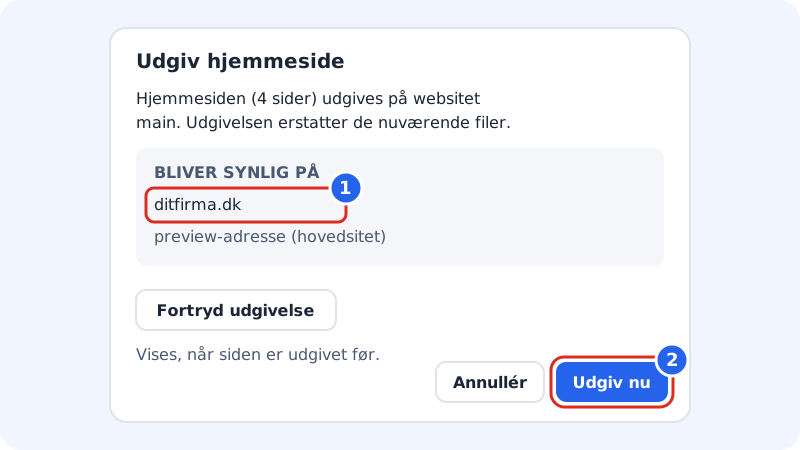
La fenêtre indique combien de pages seront publiées et sur quel site. Sous Sera visible sur, vous voyez les adresses où le site sera accessible – vos domaines rattachés au site et, pour le site principal, l'adresse d'aperçu. Si le message Le site n'a pas encore d'adresse active s'affiche, consultez Afficher votre site sur votre propre domaine.
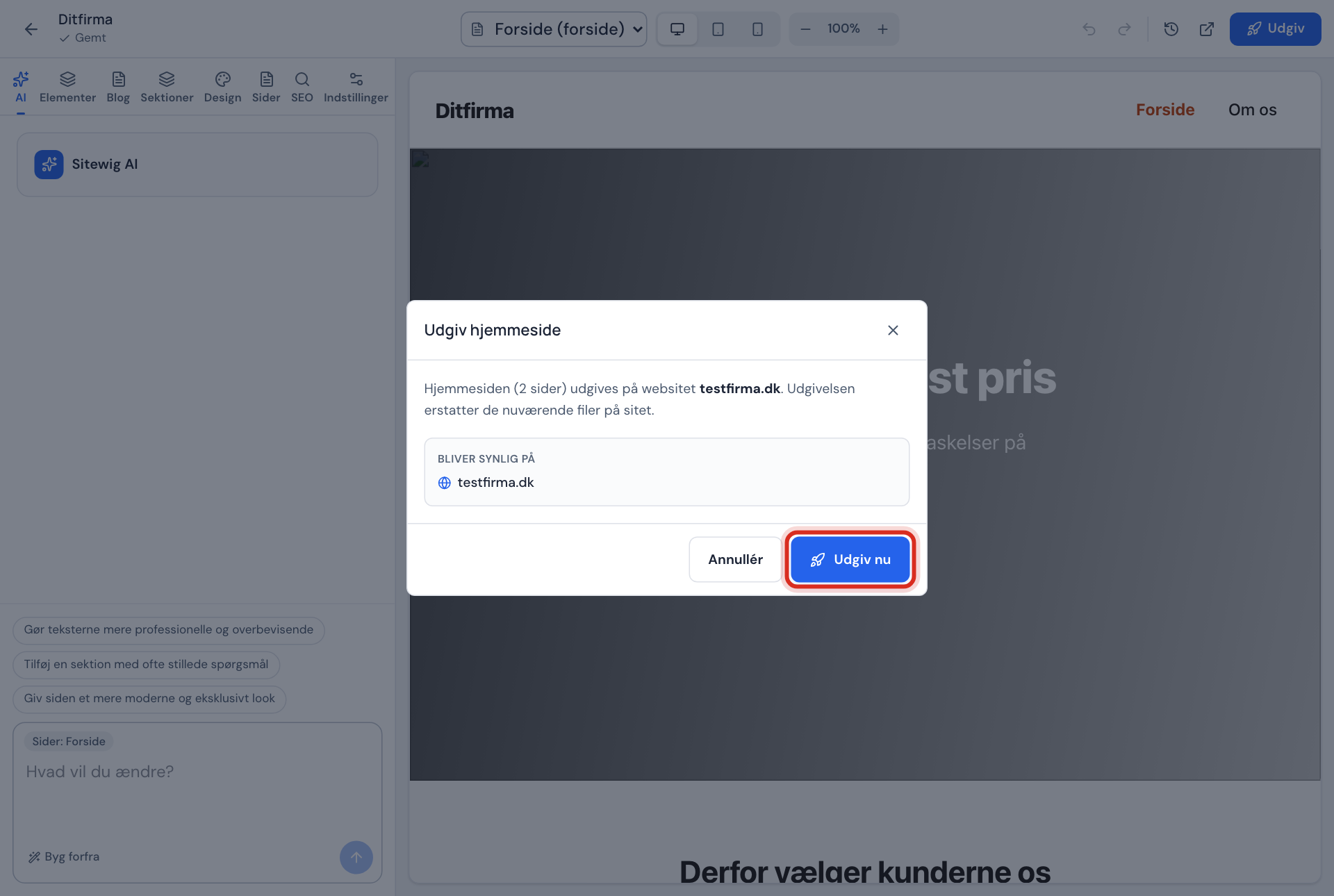
La fenêtre Publier le site Étape 3: Cliquez sur Publier maintenant
Cliquez sur Publier maintenant. Trois étapes s'affichent : Le site a été généré, Les fichiers ont été envoyés au serveur et Le site est en ligne.
Étape 4: Ouvrez le site
Lorsque la dernière étape passe au vert, un lien vers le site apparaît. Cliquez dessus et vérifiez que tout est correct. Cliquez sur Terminé pour fermer la fenêtre.
Mettre à jour le site plus tard
- Ouvrez Créateur de site et cliquez sur Modifier sur le site.
- Faites vos modifications – elles sont enregistrées automatiquement.
- Cliquez de nouveau sur Publier puis sur Publier maintenant.
Dans la liste Vos sites, la mention Publié apparaît quand le site est en ligne. La mention Brouillon signifie qu'il n'a jamais été publié.
Annuler une publication
Si vous avez publié une erreur, ouvrez à nouveau Publier et cliquez sur Annuler la publication. Confirmez, et la publication précédente est remise en ligne. Le bouton n'apparaît que si le site a déjà été publié auparavant. Pour remonter plus loin, utilisez l'historique des versions, puis publiez.
Si la publication échoue
- Choisissez le bon hébergement et un domaine actif avant de publier. – Le site n'a aucune adresse sur laquelle s'afficher, ou vous avez sélectionné un autre hébergement dans le panneau de contrôle. Vérifiez l'hébergement et ajoutez un domaine au site.
- Corrigez les erreurs avant de publier – un champ n'est pas valide, par exemple un lien sans
https://. Le message affiche les premières erreurs pour vous aider à les trouver. - Le site est trop volumineux pour être publié (8 Mo maximum). – réduisez la taille des images et réessayez. Voir Ajouter et remplacer des images.
- La publication a échoué – réessayez dans un instant. Vos modifications sont enregistrées.
Questions fréquentes
Combien de temps faut-il pour que le site soit en ligne ?
En général peu de temps – vous pouvez suivre les trois étapes dans la fenêtre. Avec un nouveau domaine, il peut falloir plus de temps pour que le domaine pointe vers Sitewig et que le certificat SSL soit prêt.
Pourquoi est-ce que je vois toujours l'ancienne version ?
Votre navigateur affiche peut-être une copie enregistrée. Rechargez la page avec Cmd+Maj+R (Mac) ou Ctrl+F5 (Windows), ou ouvrez-la dans une fenêtre de navigation privée.
Le site est-il publié automatiquement quand j'enregistre ?
Non. Enregistrer et publier sont deux actions différentes. C'est voulu : vous pouvez travailler tranquillement sans que les visiteurs voient des modifications inachevées.
Puis-je programmer une publication pour plus tard ?
Pas pour l'ensemble du site. Publiez quand vous êtes prêt.