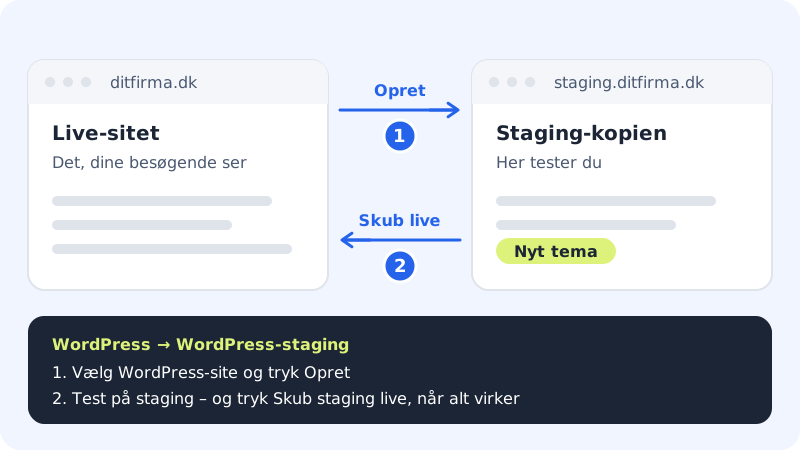
Un environnement de test – aussi appelé staging – est une copie de votre site WordPress que vos visiteurs ne voient pas. Vous pouvez y essayer un nouveau thème, des mises à jour importantes ou une nouvelle extension sans mettre en danger le vrai site. Quand tout fonctionne, vous publiez la copie. L'environnement de test est inclus dans toutes les offres d'hébergement.
Ce dont vous avez besoin
- Un site avec WordPress installé.
- Un domaine de votre compte Sitewig rattaché au site, par exemple
votreentreprise.fr. La copie reçoit l'adressestaging.votreentreprise.fr, et Sitewig crée lui-même l'enregistrement DNS correspondant. - La copie est créée comme un site supplémentaire (par exemple
votreentreprise-staging) avec sa propre base de données. Vous les voyez sous WordPress → Aperçu et Hébergement → Bases de données.
Créer et utiliser un environnement de test
Étape 1: Ouvrez le staging WordPress
Choisissez WordPress → Staging WordPress dans le menu du panneau de contrôle.
Étape 2: Choisissez le site et créez la copie
Choisissez votre site dans le champ Site WordPress, puis appuyez sur Créer. Sitewig copie tous les fichiers et la base de données vers un nouveau site et remplace les adresses par
https://staging.votreentreprise.fr. Quand la copie est prête, elle apparaît dans la liste avec le statut ready.Étape 3: Testez vos modifications
Ouvrez
https://staging.votreentreprise.fr/wp-adminet connectez-vous avec le même identifiant et le même mot de passe que sur le site en ligne. Installez des extensions, changez de thème, mettez à jour – et vérifiez que tout fonctionne. La copie est configurée pour ne pas apparaître dans les moteurs de recherche.Étape 4: Publiez les modifications
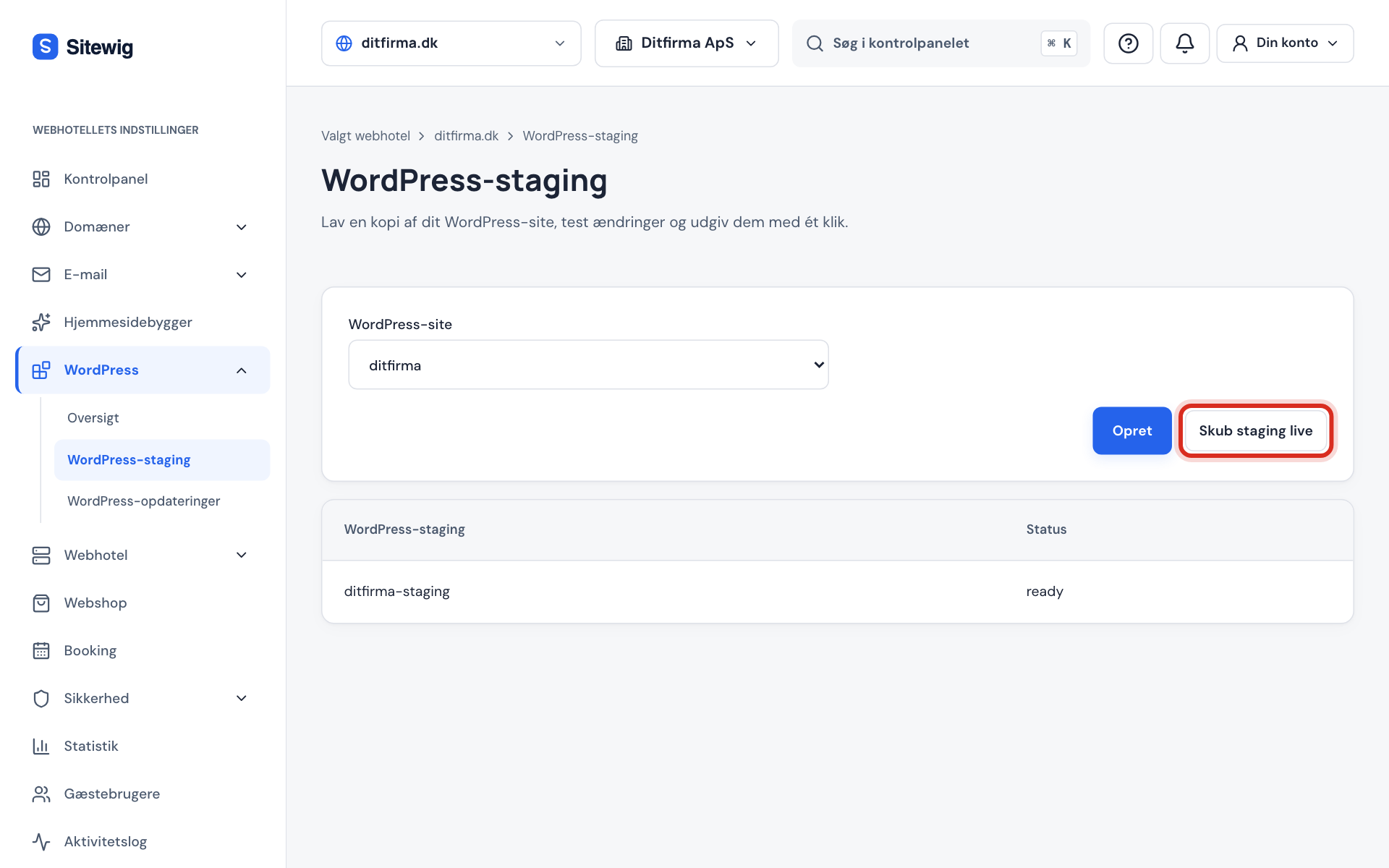
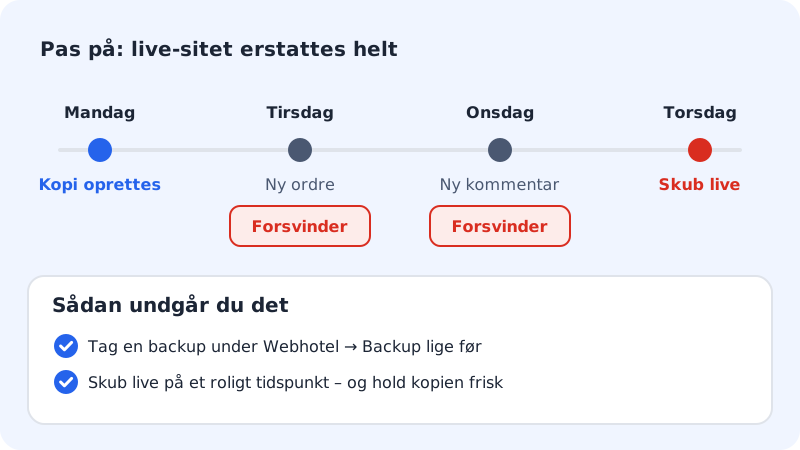
Quand vous êtes satisfait, revenez dans WordPress → Staging WordPress et appuyez sur Publier le staging en ligne. Confirmez que vous voulez écraser le site en ligne avec la copie de test. Le cache du site en ligne est vidé automatiquement ensuite.
Étape 5: Vérifiez le site en ligne
Ouvrez
https://votreentreprise.fret vérifiez que tout est en ordre. Connectez-vous à WordPress, allez dans Réglages → Lecture et vérifiez que la case demandant aux moteurs de recherche de ne pas indexer le site n'est pas cochée.
Ce que l'environnement de test ne permet pas encore
- Un seul environnement de test par site. Si le site a déjà une copie de test, vous ne pouvez pas en créer une autre à côté.
- La copie ne peut pas encore être supprimée ou recréée depuis le panneau de contrôle. Si vous avez besoin d'une nouvelle copie du site en ligne, ouvrez une demande auprès du support, nous vous aiderons.
- Uniquement les domaines de votre compte Sitewig. Si le site n'utilise qu'un domaine qui n'est pas chez Sitewig, aucune adresse de test ne peut être créée.
Questions fréquentes
L'environnement de test coûte-t-il plus cher ?
Non. Le staging est inclus dans toutes les offres d'hébergement. La copie occupe de l'espace sur votre hébergement, et sa base de données est comptabilisée dans le nombre de bases de données utilisées.
Mes visiteurs peuvent-ils voir l'environnement de test ?
Seulement s'ils connaissent l'adresse staging.votreentreprise.fr. La copie est configurée pour ne pas être indexée par les moteurs de recherche. Pour la fermer complètement, vous pouvez utiliser une extension de maintenance sur la copie.
Ma messagerie est-elle affectée quand je publie ?
Non. Seuls les fichiers et la base de données du site WordPress sont remplacés. Votre messagerie, vos enregistrements DNS et vos autres sites ne sont pas touchés.
Combien de temps cela prend-il ?
Cela dépend de la taille du site. Un site classique est généralement prêt en quelques minutes. La liste sur la page affiche le statut pendant l'opération.