La plupart des sites WordPress piratés ont été attaqués par une extension ou un thème qui n'était pas à jour. Le plus important pour la sécurité de votre site est donc de garder WordPress, les extensions et les thèmes à jour. Vous pouvez le faire vous-même, ou laisser Sitewig s'en charger.
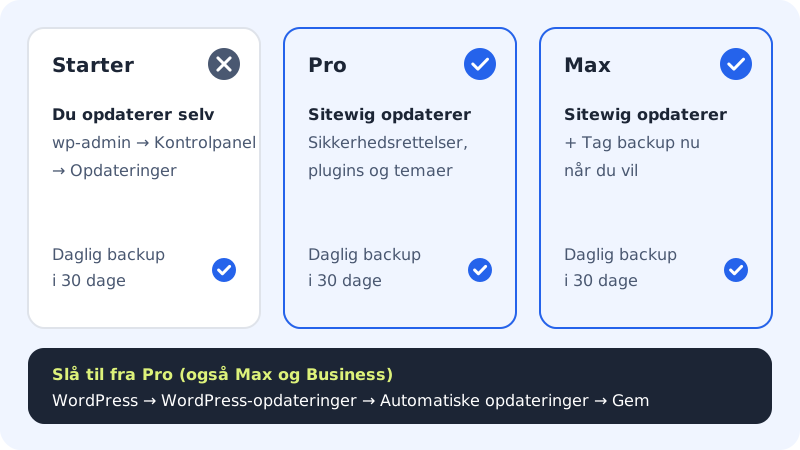
Mettre à jour vous-même dans WordPress
Cela fonctionne dans toutes les offres.
Étape 1: Faites une sauvegarde
Sitewig fait automatiquement une sauvegarde de votre hébergement chaque jour et la conserve 30 jours. Si vous voulez être tout à fait sûr avant une grosse mise à jour, touchez Faire une sauvegarde maintenant sous Hébergement → Sauvegarde. Le bouton fonctionne dans Business et Max ; dans les autres offres, vous utilisez la sauvegarde de la nuit.
Étape 2: Connectez-vous à WordPress
Allez sur
https://votreentreprise.fr/wp-adminet connectez-vous.Étape 3: Ouvrez Mises à jour
Choisissez Tableau de bord → Mises à jour dans le menu de WordPress. Vous y voyez s'il existe une nouvelle version de WordPress, ou si des extensions, des thèmes et des traductions peuvent être mis à jour.
Étape 4: Mettez à jour
Mettez d'abord à jour les extensions et les thèmes, puis WordPress. Cochez ce que vous voulez mettre à jour et touchez le bouton de mise à jour.
Étape 5: Vérifiez le site
Ouvrez la page d'accueil et quelques pages importantes, par exemple le formulaire de contact ou le panier d'une boutique, et vérifiez que tout fonctionne.
Activer les mises à jour automatiques
Si vous avez Pro, Business ou Max, Sitewig peut mettre à jour pour vous.
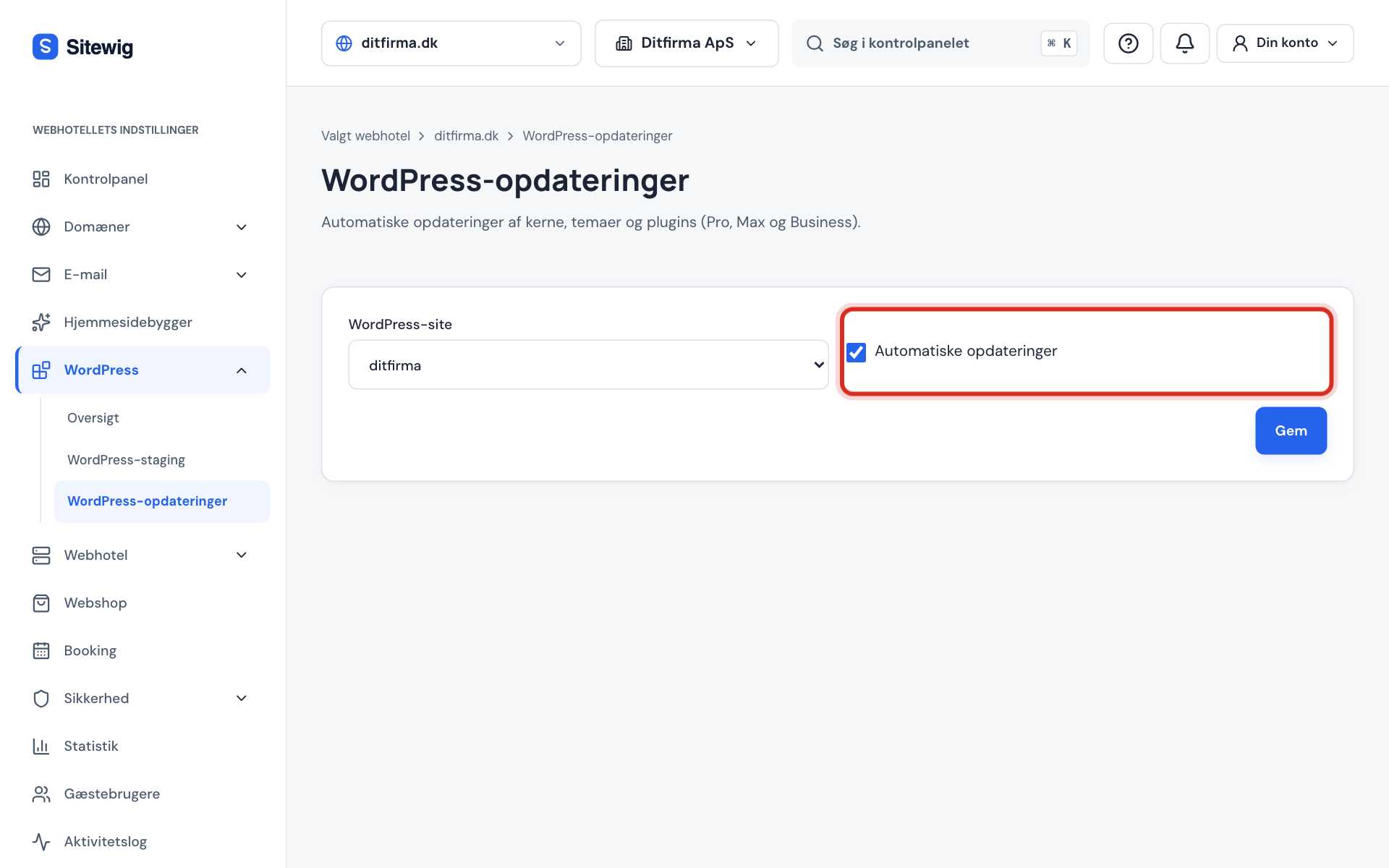
Étape 1: Ouvrez les mises à jour WordPress
Choisissez WordPress → Mises à jour WordPress dans le menu du panneau de contrôle.
Étape 2: Choisissez le site
Choisissez votre site dans le champ Site WordPress.
Étape 3: Cochez et enregistrez
Cochez Mises à jour automatiques et touchez Enregistrer.
Une fois la case cochée, les correctifs de sécurité et de bugs de WordPress sont installés automatiquement, ainsi que les mises à jour des extensions et des thèmes. Les nouvelles versions majeures de WordPress (par exemple de 6.8 à 6.9) sont à installer vous-même dans wp-admin, quand vous êtes prêt.
Si vous avez Starter, la page indique à la place que la fonction nécessite une offre supérieure. Vous mettez alors à jour vous-même comme décrit ci-dessus, ou vous passez à une offre supérieure.
Mises à jour sécurisées avec retour arrière automatique
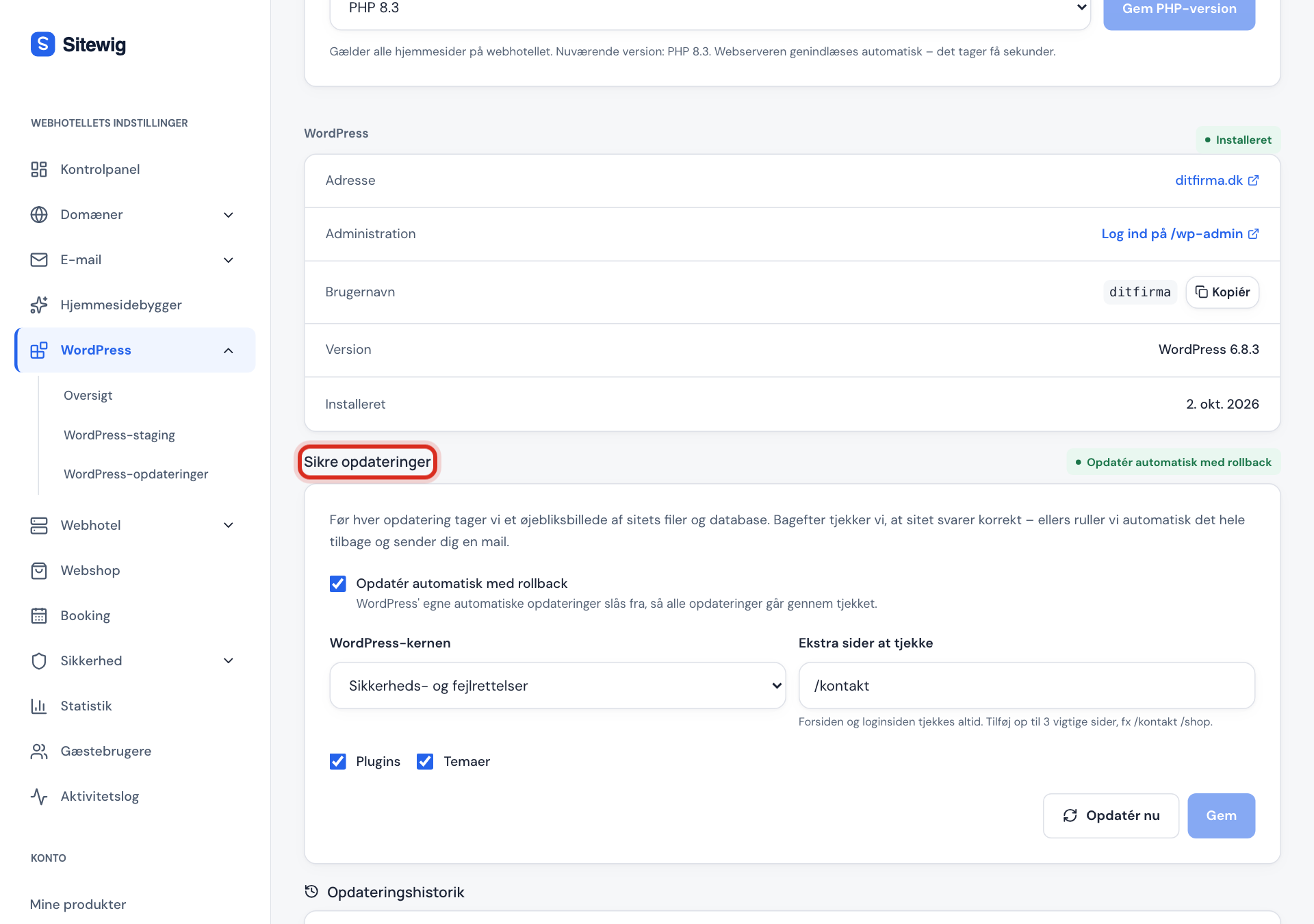
La carte Mises à jour sécurisées se trouve sur la page du site (WordPress → Aperçu → cliquez sur le site). Elle fait une sauvegarde avant chaque mise à jour, que vous pouvez restaurer en un clic :
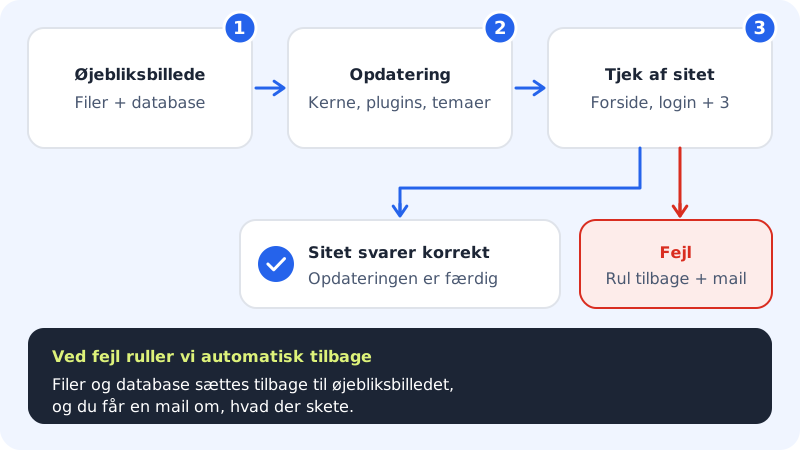
- Avant chaque mise à jour, Sitewig prend un instantané des fichiers et de la base de données du site.
- Ensuite, WordPress, les extensions et les thèmes sont mis à jour selon vos choix.
- Après cela, nous vérifions que la page d'accueil et la page de connexion répondent correctement, ainsi que jusqu'à trois pages supplémentaires que vous choisissez.
- Si le site ne répond pas correctement, nous annulons automatiquement tout et vous envoyons un e-mail.
Sur la carte, vous choisissez :
Mises à jour sécurisées
- Mettre à jour automatiquement avec retour arrière
- Active les mises à jour sécurisées. Les mises à jour automatiques propres à WordPress sont désactivées, afin que tout passe par la vérification
- Cœur de WordPress
- Pas automatique · Correctifs de sécurité et de bugs · Toutes les nouvelles versions
- Extensions et Thèmes
- Une case à cocher pour chacun
- Pages supplémentaires à vérifier
- Jusqu'à 3 chemins commençant par /, par exemple
/contact/boutique
Touchez Enregistrer. Si vous voulez mettre à jour immédiatement, touchez Mettre à jour maintenant. Sous Historique des mises à jour, vous voyez chaque mise à jour, ce qui a été modifié et si elle s'est bien passée.
Questions fréquentes
Quelles offres incluent les mises à jour WordPress automatiques ?
Pro, Business et Max. Dans Starter, vous mettez à jour vous-même dans wp-admin.
Une mise à jour peut-elle casser mon site ?
C'est rare, mais une extension peut être incompatible avec une nouvelle version. C'est pourquoi Sitewig fait une sauvegarde chaque nuit, et avec les mises à jour sécurisées, une sauvegarde est faite juste avant la mise à jour, que vous pouvez restaurer en un clic sous Historique des mises à jour. Si quelque chose s'est mal passé après une mise à jour manuelle, vous pouvez restaurer la sauvegarde de la nuit sous Hébergement → Sauvegarde.
Dois-je aussi mettre à jour PHP ?
Avec le temps, les nouvelles versions de WordPress et des extensions exigent un PHP plus récent. Vous changez de version de PHP sous Hébergement → PHP (8.2, 8.3 ou 8.4). La version s'applique à tous les sites de l'hébergement ; vérifiez-les donc tous ensuite.
Pourquoi y a-t-il une mise à jour de WordPress qui ne s'installe pas automatiquement ?
Les mises à jour automatiques ne concernent que les correctifs de sécurité et de bugs de WordPress lui-même. Une nouvelle version majeure, vous choisissez de l'installer vous-même, ou vous choisissez Toutes les nouvelles versions dans les mises à jour sécurisées, si vous les avez.