Avec un logiciel FTP, vous transférez de nombreux fichiers à la fois entre votre ordinateur et votre hébergement. Nous utilisons ici FileZilla, gratuit pour Windows, Mac et Linux. La connexion passe par SFTP, qui chiffre à la fois votre mot de passe et vos fichiers.
Ce dont vous avez besoin
- Un utilisateur FTP avec SFTP activé, ainsi que son mot de passe. Si vous n'en avez pas, créez d'abord un utilisateur FTP.
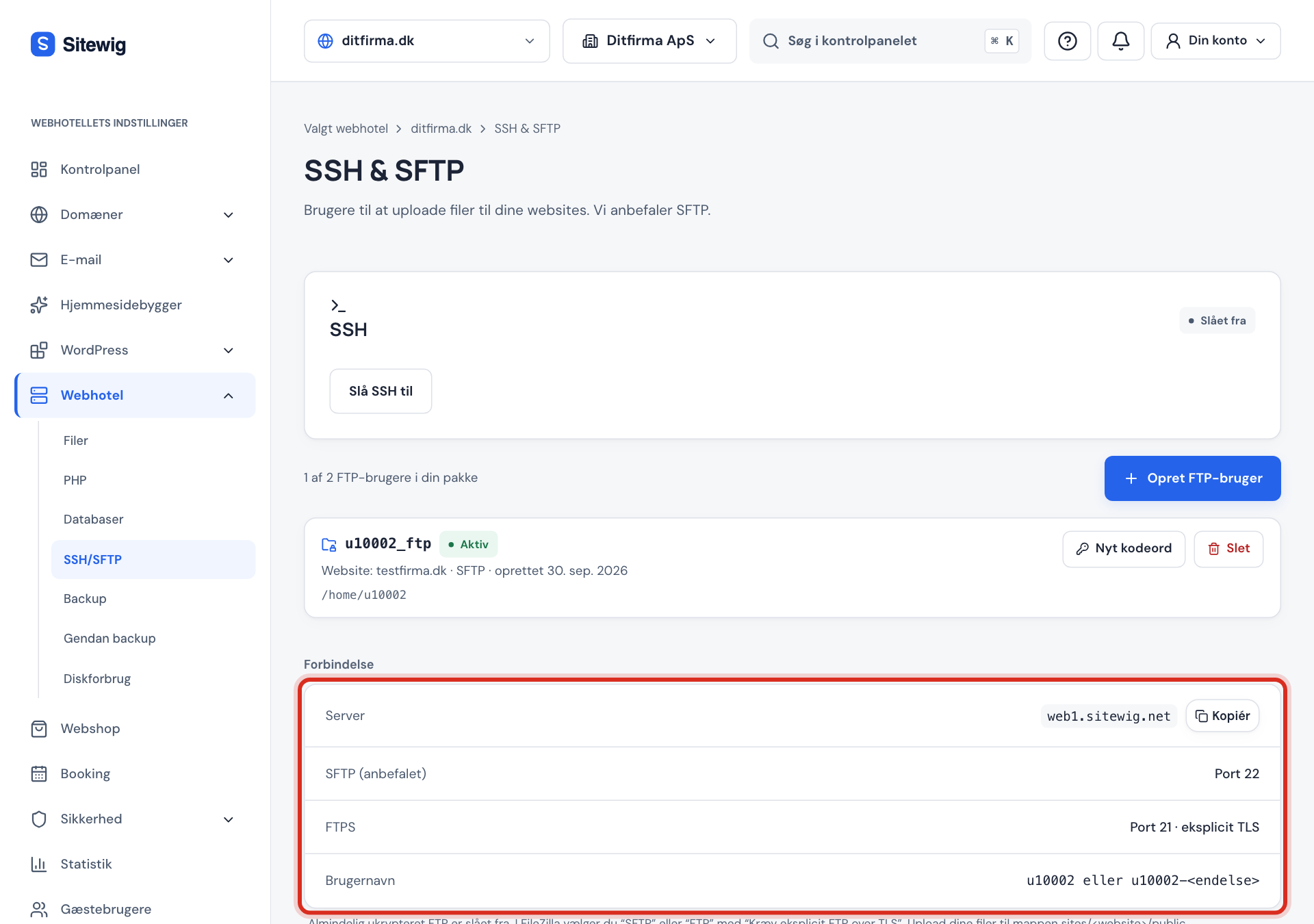
- Les valeurs de la carte Connexion sous Hébergement → SSH/SFTP dans le panneau de contrôle.
Connexion à l'hébergement (SFTP)
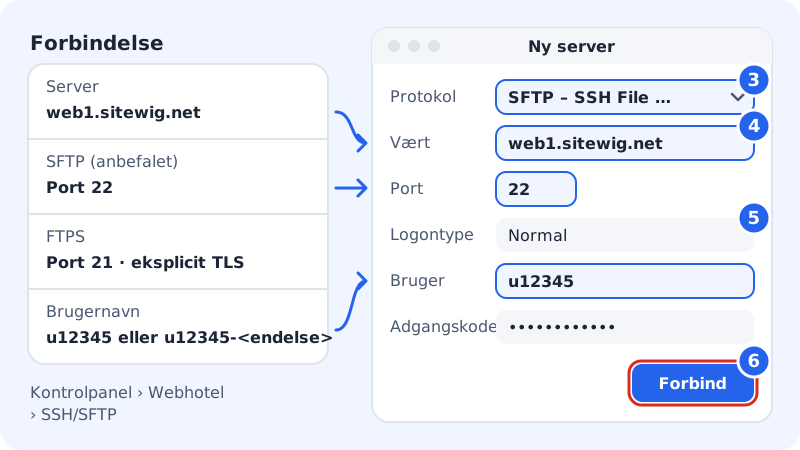
- Protocole
- SFTP – SSH File Transfer Protocol
- Hôte
- la valeur à côté de Serveur dans la carte Connexion
- Port
22- Type d'authentification
- Normale
- Utilisateur
- votre nom d'utilisateur FTP, par exemple
u12345ouu12345-designer - Mot de passe
- le mot de passe de l'utilisateur FTP
Configurer FileZilla
Les noms de menus ci-dessous suivent la version anglaise de FileZilla. En français, ils sont très proches, mais la formulation peut varier selon la version.
Étape 1: Téléchargez FileZilla
Téléchargez FileZilla Client sur le site officiel filezilla-project.org (s’ouvre dans une nouvelle fenêtre) et installez le logiciel. Choisissez la version client – pas FileZilla Server.
Étape 2: Ouvrez le gestionnaire de sites
Ouvrez File → Site Manager (raccourci
Ctrl+S, sur MacCmd+S) et cliquez sur New site. Donnez un nom à la connexion, par exemple Sitewig votreentreprise.fr.Étape 3: Choisissez SFTP
Choisissez SFTP – SSH File Transfer Protocol sous Protocol. Ne choisissez pas le FTP classique sans chiffrement – il est désactivé chez Sitewig.
Étape 4: Saisissez l'hôte et le port
Sous Host, saisissez l'adresse indiquée à côté de Serveur dans le panneau de contrôle. Sous Port, saisissez
22.Étape 5: Saisissez l'identifiant et le mot de passe
Réglez Logon Type sur Normal. Saisissez votre nom d'utilisateur FTP sous User et le mot de passe sous Password.
Étape 6: Connectez-vous et acceptez la clé du serveur
Cliquez sur Connect. La première fois, FileZilla demande si vous faites confiance à la clé du serveur (Unknown host key). Cochez l'option pour toujours faire confiance à cet hôte et cliquez sur OK. La question ne revient que si le serveur change de clé.
Étape 7: Téléversez vos fichiers
À gauche, vous voyez votre ordinateur, à droite l'hébergement. Ouvrez
sites/main/publicà droite et faites-y glisser les fichiers. Les autres sites se trouvent danssites/<nom>/public.
Questions fréquentes
FileZilla indique « Authentication failed ». Que se passe-t-il ?
Le nom d'utilisateur ou le mot de passe ne correspond pas. Vérifiez que le nom d'utilisateur est complet, par exemple u12345-designer, et que l'utilisateur a le statut Actif sous Hébergement → SSH/SFTP. Si vous avez oublié le mot de passe, cliquez sur Nouveau mot de passe à côté de l'utilisateur et réessayez avec le nouveau.
La connexion se bloque ou expire. Que faire ?
Vérifiez que vous avez choisi SFTP et le port 22, et que l'hôte est bien l'adresse indiquée à côté de Serveur. Certains réseaux d'entreprise ou d'école bloquent les connexions sortantes. Essayez depuis un autre réseau ou utilisez le gestionnaire de fichiers dans le navigateur.
Puis-je utiliser le port 21 à la place ?
Oui, si votre utilisateur FTP a FTPS activé. Choisissez alors FTP avec TLS explicite obligatoire sur le port 21. Voir FTPS, Cyberduck et WinSCP.
Puis-je utiliser l'identifiant FTP pour SSH ?
Non. Les utilisateurs FTP peuvent uniquement transférer des fichiers. Pour exécuter des commandes, activez SSH, qui a son propre identifiant et son propre port.