Sitewig envoie lui-même les e-mails dont vos clients ont besoin : vous n'avez pas à les rédiger. Les e-mails sont envoyés dans la langue du site, les horaires sont indiqués dans votre fuseau horaire, et l'expéditeur est votre entreprise.
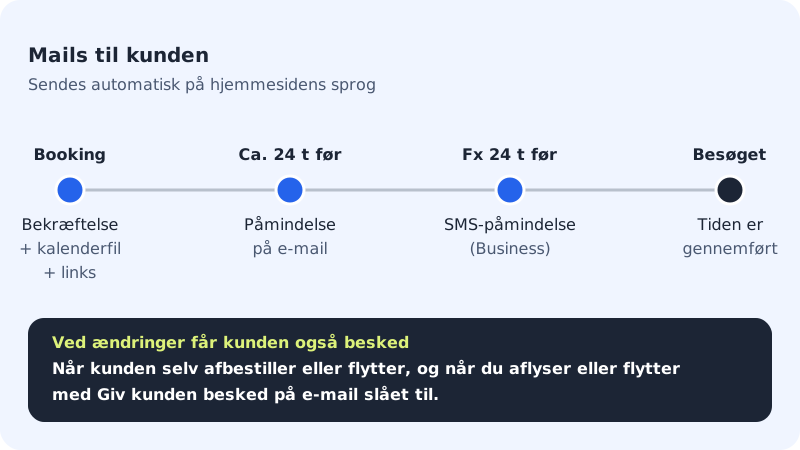
E-mails au client
| Quand | |
|---|---|
| Confirmation | Quand la réservation est faite, ou quand vous l'avez approuvée. Avec fichier de calendrier (.ics) et liens pour annuler ou déplacer |
| Accusé de réception de la demande | Seulement en cas d'approbation manuelle : quand le client a réservé mais que vous n'avez pas encore approuvé |
| Rappel | Environ 24 heures avant le rendez-vous |
| Annulé par le client | Quand le client a annulé lui-même via le lien |
| Annulé par l'entreprise | Quand vous annulez avec Prévenir le client par e-mail activé |
| Déplacé | Quand le client ou vous avez déplacé le rendez-vous |
L'heure du rappel par e-mail est fixe (environ un jour avant) et ne peut pas être modifiée aujourd'hui dans le panneau de contrôle.
E-mails pour vous
Vous recevez un e-mail quand une nouvelle réservation arrive, et quand un client annule ou déplace lui-même. Les e-mails sont envoyés à l'adresse indiquée dans E-mail pour les réservations sous Réservation → Paramètres. Si le champ est vide, vous ne recevez aucun e-mail : vérifiez donc que l'adresse est correcte.
Rappels par SMS
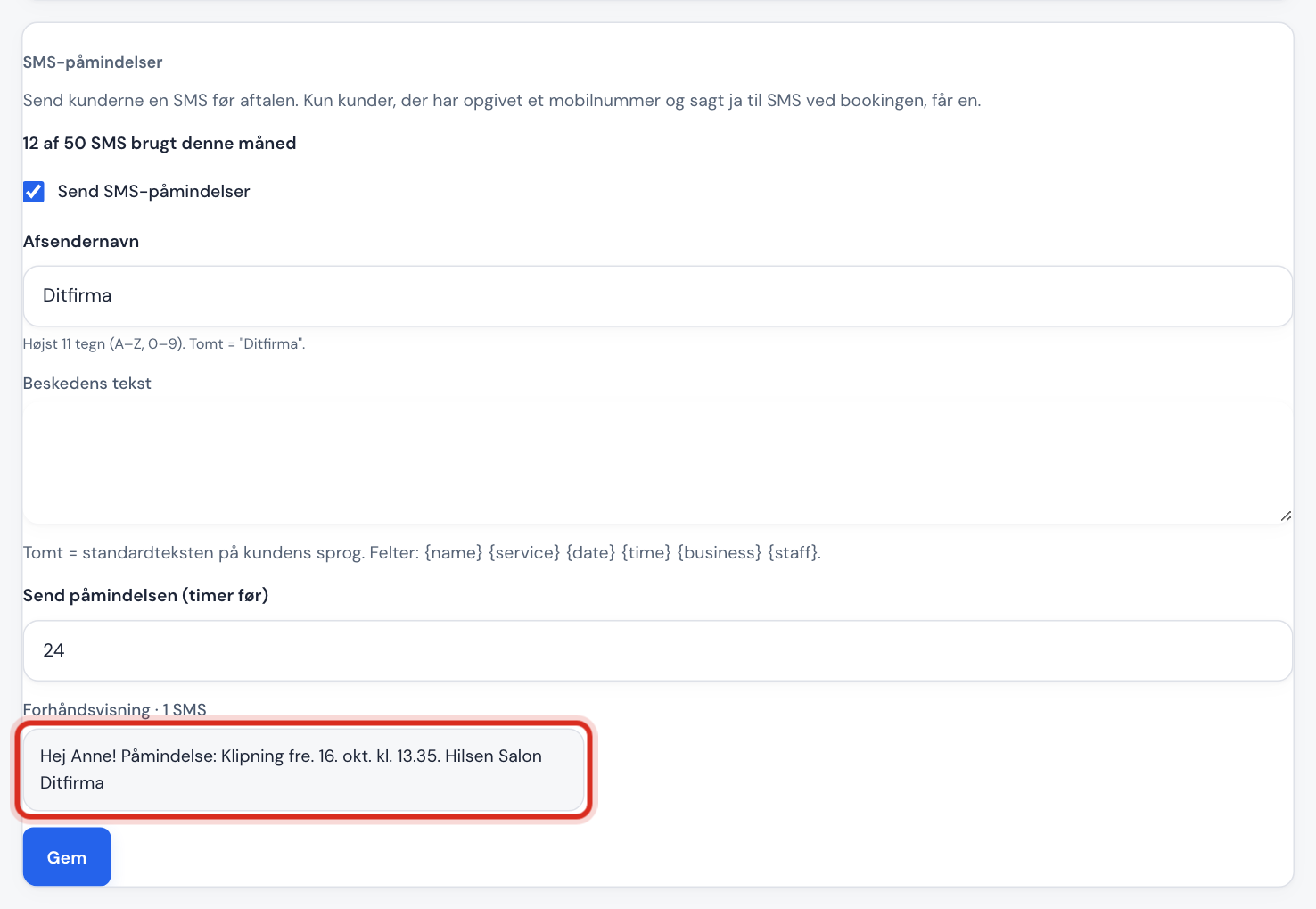
Étape 1: Ouvrez les rappels par SMS
Allez dans Réservation → Paramètres et faites défiler jusqu'à la carte Rappels par SMS.
Étape 2: Activez les rappels
Cochez Envoyer des rappels par SMS.
Étape 3: Nom de l'expéditeur
Saisissez votre Nom de l'expéditeur : 11 caractères au maximum, avec les lettres A-Z et des chiffres, par exemple
Votrefirme. Les lettres accentuées ne sont pas autorisées, et le nom ne doit pas ressembler à un numéro de téléphone ni à une marque connue.Étape 4: Texte et horaire
Laissez Texte du message vide pour utiliser le texte standard, ou rédigez le vôtre (480 caractères au maximum). Vous pouvez utiliser les champs
{name},{service},{date},{time},{business}et{staff}. Dans Envoyer le rappel (heures avant), choisissez combien d'heures avant le rendez-vous le SMS doit partir (1 à 72).Étape 5: Vérifiez et enregistrez
Consultez le message sous Aperçu. Vous y voyez aussi combien de SMS le message représente. Touchez Enregistrer.
Qui reçoit un SMS ?
Seulement les clients qui ont saisi un numéro de mobile et accepté les SMS lors de la réservation. Dans la fenêtre de la réservation, vous voyez A accepté les SMS. Si un client refuse, vous pouvez toucher Le client a refusé les SMS.
Questions fréquentes
Le client dit que la confirmation n'est pas arrivée. Que faire ?
Demandez au client de regarder dans ses courriers indésirables, et vérifiez l'adresse e-mail du client dans la réservation. Si vous avez créé la réservation vous-même, Envoyer une confirmation au client doit avoir été activé.
Puis-je modifier le texte de l'e-mail de confirmation ?
Non, les e-mails ont un texte fixe. Le nom que voit le client est Nom affiché aux clients sous Réservation → Paramètres.
Le client reçoit-il un e-mail par rendez-vous pour les rendez-vous récurrents ?
Si vous créez d'un coup une série de rendez-vous récurrents, le client reçoit une seule confirmation avec toutes les dates. Les réservations que vous créez une par une reçoivent chacune leur confirmation.