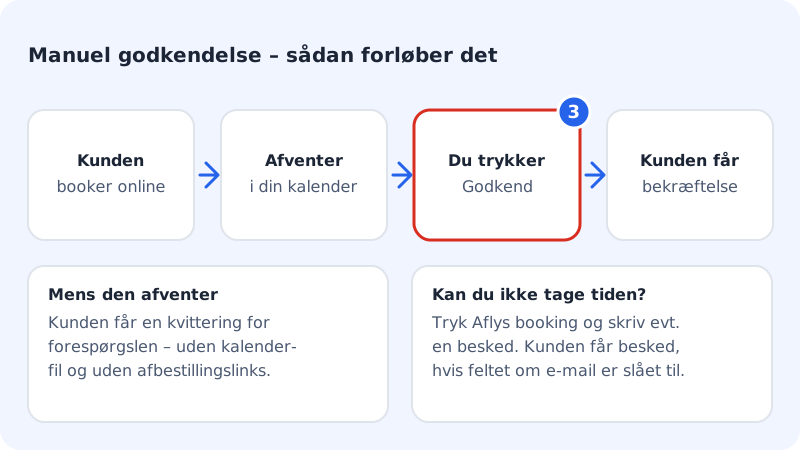
Par défaut, une réservation en ligne est confirmée immédiatement. Si vous préférez examiner chaque réservation d'abord (par exemple pour vérifier que la demande vous convient), vous pouvez activer l'approbation manuelle. Les nouvelles réservations deviennent alors des demandes que vous approuvez dans le calendrier.
Activer l'approbation manuelle
Étape 1: Ouvrez les paramètres
Allez dans Réservation → Paramètres.
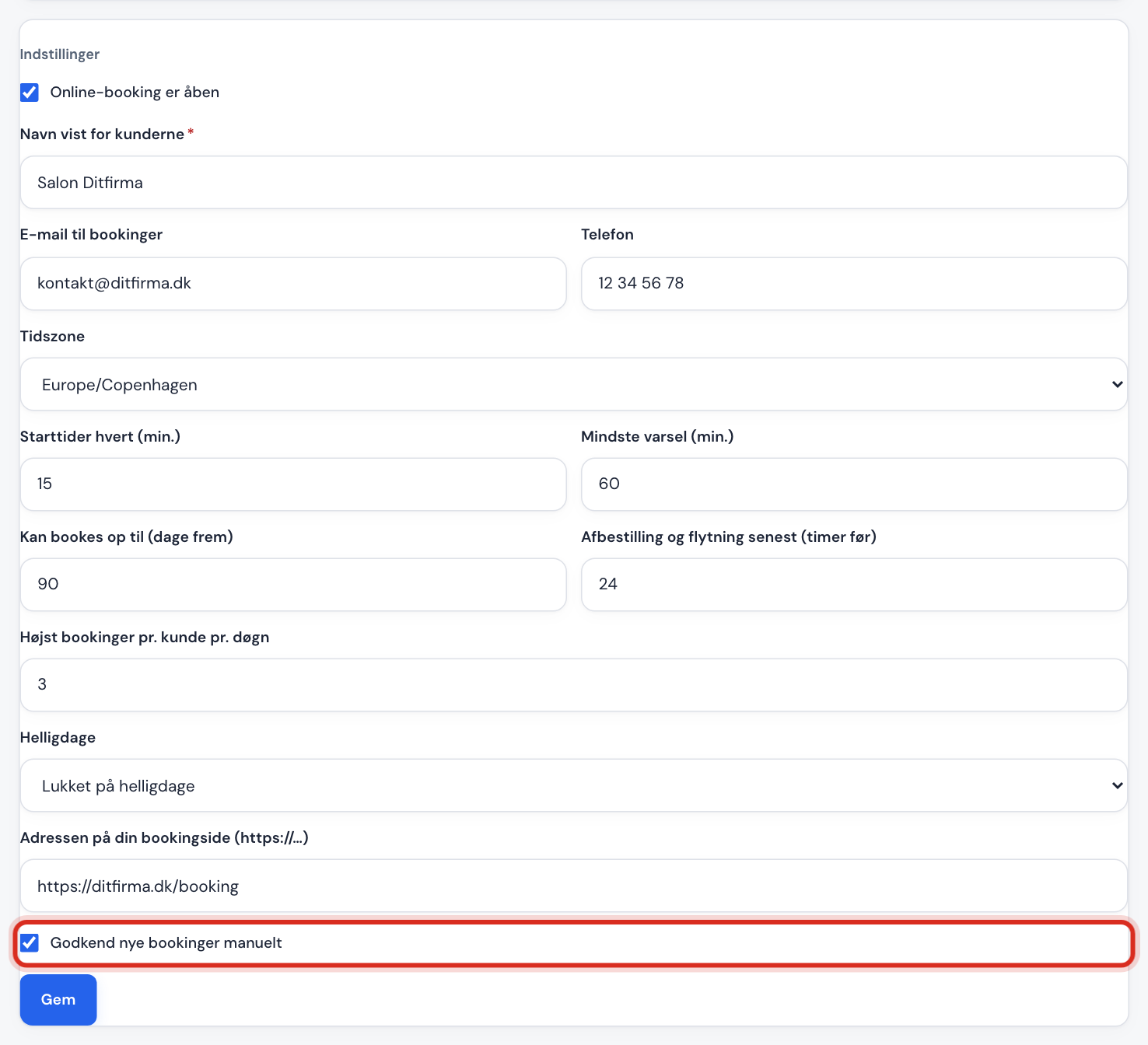
Étape 2: Cochez la case
Cochez Approuver manuellement les nouvelles réservations et touchez Enregistrer en bas de la carte.
Étape 3: Approuvez une demande
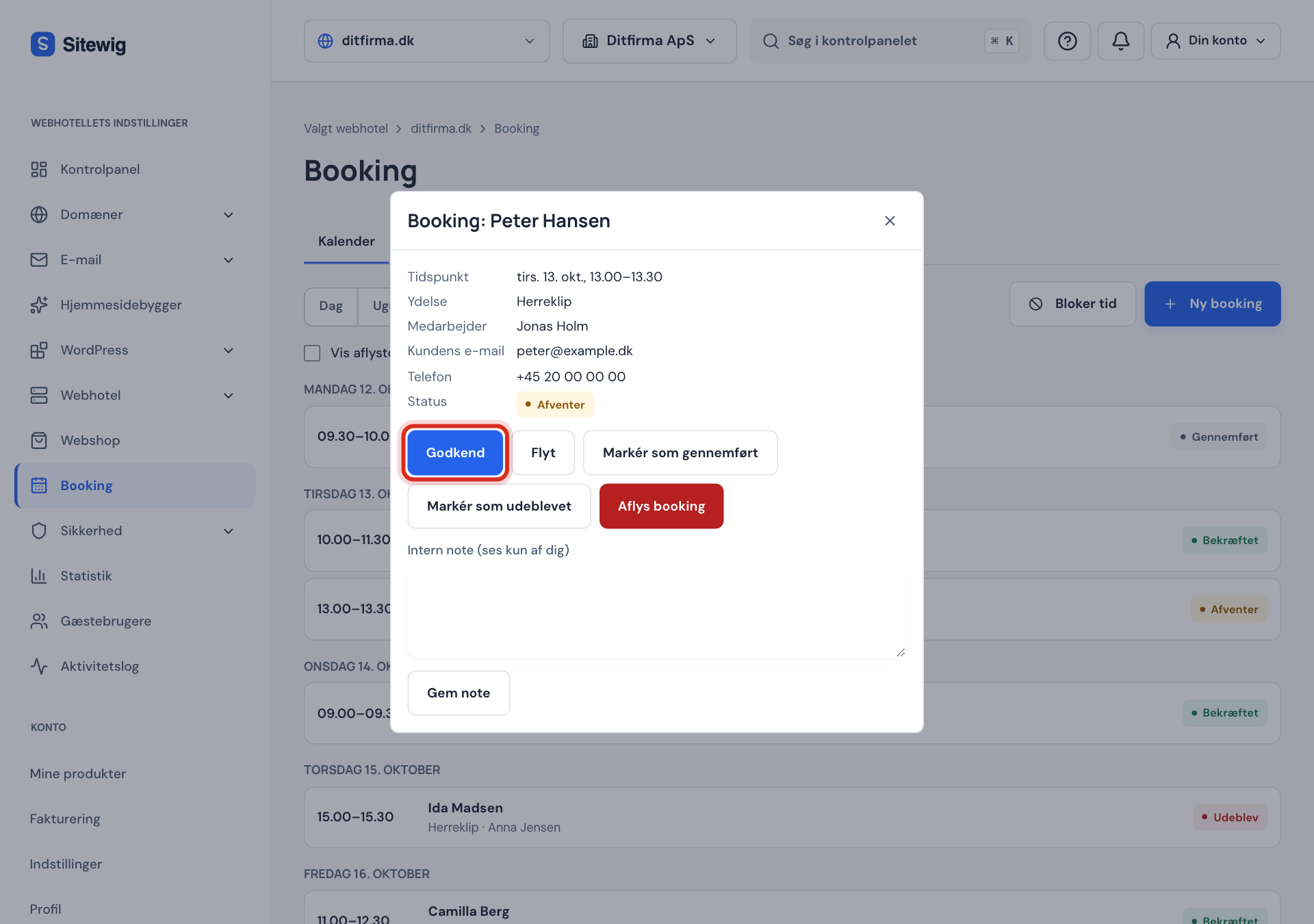
Les nouvelles réservations en ligne apparaissent désormais avec le statut En attente dans Calendrier. Cliquez sur la réservation et touchez Approuver. Le client reçoit alors la confirmation habituelle avec l'horaire, le fichier de calendrier et les liens pour annuler ou déplacer.
Refuser une demande
Si vous ne pouvez pas prendre le créneau, cliquez sur la réservation et touchez Annuler la réservation. Rédigez si possible un Message au client (facultatif), par exemple une proposition pour un autre jour, et laissez Prévenir le client par e-mail activé.
Fermer temporairement toutes les réservations en ligne
Si vous devez arrêter complètement les nouvelles réservations pendant un temps, décochez La réservation en ligne est ouverte sous Réservation → Paramètres et touchez Enregistrer. Vos réservations, prestations et horaires sont conservés, et vous pouvez rouvrir en un clic.
Surveiller le nombre du mois
En haut des Paramètres, la carte Réservations ce mois-ci indique combien de réservations en ligne vous avez reçues, par exemple 18 sur 25. Quand vous approchez de la limite, le message Vous approchez de la limite du mois. apparaît avec un lien pour Passer à l'offre supérieure.

| Message | Signification |
|---|---|
| Vous approchez de la limite du mois. | Vous avez utilisé la plus grande partie des réservations du mois |
| Limite atteinte – une réservation supplémentaire a été acceptée. | La première réservation au-delà de la limite a tout de même été acceptée |
| Limite atteinte – les nouvelles réservations en ligne sont refusées. | Les clients sont invités à vous contacter directement |
La limite est remise à zéro le 1er de chaque mois. Business et Max n'ont pas de limite.
Questions fréquentes
Une demande que je refuse compte-t-elle dans la limite ?
Non. La limite compte les réservations en ligne des clients sur le mois, mais les réservations annulées ne comptent pas, pas plus qu'une demande que vous refusez avec Annuler la réservation. Les rendez-vous que vous créez vous-même dans le calendrier ne comptent pas non plus.
Puis-je exiger l'approbation pour une seule prestation ?
Non. L'approbation manuelle s'applique à toutes les prestations du site.