Toutes les personnes qui ont réservé un rendez-vous sont automatiquement regroupées dans une liste de clients sous Réservation → Clients. La liste est construite à partir de l'adresse e-mail du client, ce qui vous permet de voir l'historique de chacun.
Retrouver un client
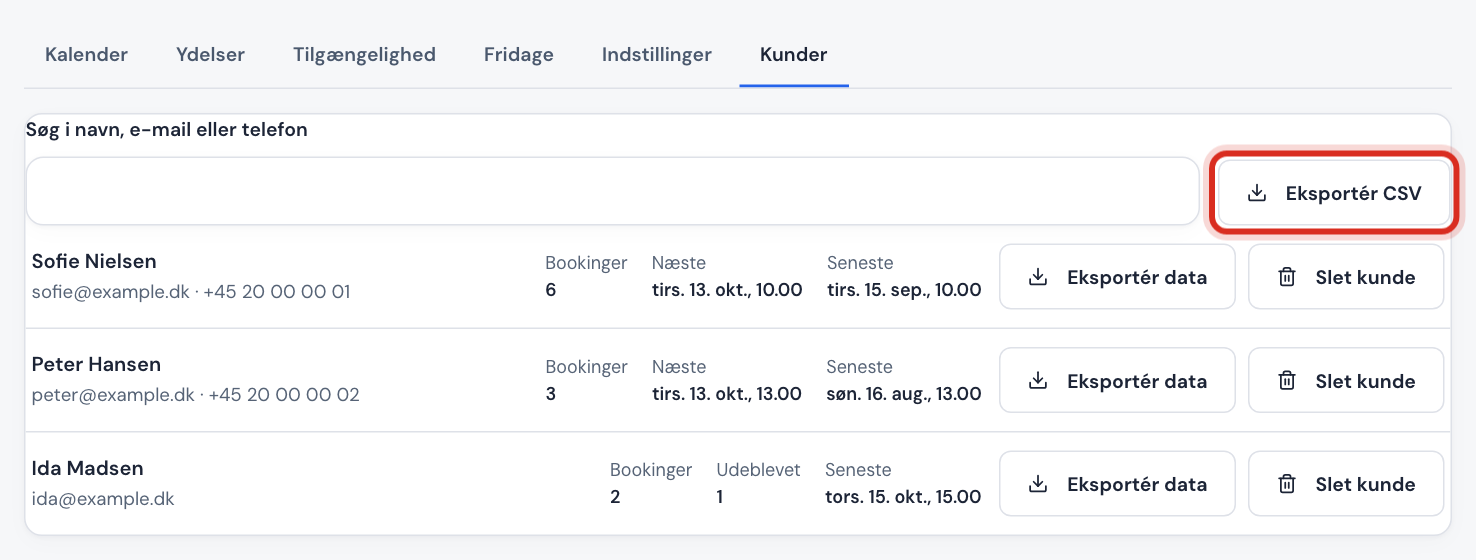
Allez dans Réservation → Clients et saisissez dans le champ Rechercher nom, e-mail ou téléphone. Pour chaque client, vous voyez :
| Colonne | Affiche |
|---|---|
| Réservations | Le nombre total de réservations du client |
| Prochaine | Le prochain rendez-vous du client |
| Dernière | Le dernier rendez-vous du client |
| Absences | Le nombre de fois où vous avez marqué le client comme absent |
Exporter toute la liste
Touchez Exporter en CSV. Le fichier s'ouvre directement dans Excel (séparateur point-virgule) et contient le nom, l'e-mail, le téléphone, le nombre de réservations, les annulées, les absences ainsi que le prochain et le dernier rendez-vous.
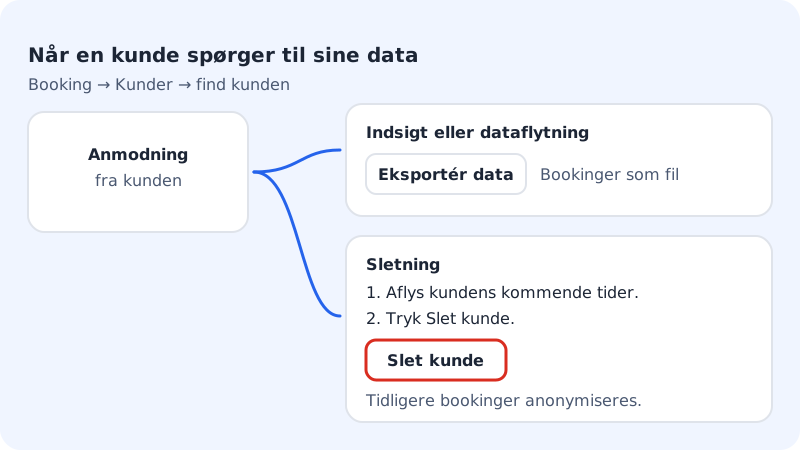
Quand un client demande ses données
Étape 1: Retrouvez le client
Allez dans Réservation → Clients et recherchez l'adresse e-mail du client.
Étape 2: Pour une demande d'accès ou de copie
Touchez Exporter les données à côté du client. Vous obtenez un fichier avec les réservations du client, que vous pouvez lui envoyer.
Étape 3: Pour une demande de suppression : annulez les rendez-vous à venir
Si le client a des réservations à venir, elles doivent d'abord être annulées dans Calendrier. Sinon, vous recevez le message indiquant que les réservations à venir doivent d'abord être annulées.
Étape 4: Supprimez le client
Touchez Supprimer le client et confirmez. Le nom, l'e-mail, le téléphone, l'adresse et les notes sont retirés des réservations passées et annulées du client. Les rendez-vous eux-mêmes restent de façon anonyme, pour que vos statistiques et votre comptabilité restent cohérentes.
Questions fréquentes
La liste des clients est-elle la même que celle de la boutique en ligne ?
La réservation a sa propre liste de clients. Sous Clients et contacts, vous trouvez en outre une liste unique par site avec les clients de la boutique, de la réservation, des formulaires et de la newsletter.
Puis-je annuler une suppression ?
Non. Une fois le client supprimé, les informations ne peuvent plus être récupérées. Exportez-les d'abord en cas de doute.
Combien de temps Sitewig conserve-t-il les clients de la réservation ?
Les informations sont conservées jusqu'à ce que vous supprimiez le client. Vous êtes vous-même responsable du traitement des données de vos clients et décidez du moment de leur suppression.