Les clients ne peuvent réserver que des créneaux situés dans vos horaires d'ouverture et conformes à vos règles de réservation. Vous définissez les horaires sous Réservation → Disponibilités, et les règles sous Réservation → Paramètres.
Définir les horaires d'ouverture
Étape 1: Choisissez les horaires à modifier
Allez dans Réservation → Disponibilités. Dans le champ Horaires pour, choisissez Horaires communs (valables pour toute l'entreprise) ou un collaborateur précis.
Étape 2: Définissez les horaires de chaque jour
Saisissez l'heure de début et l'heure de fin pour chaque jour de la semaine au format HH:MM, par exemple
09:00et17:30. Si le jour n'a aucune plage, il est indiqué Fermé. Touchez Ajouter une plage pour ouvrir un jour fermé.Étape 3: Ajoutez une pause déjeuner
Touchez Diviser la plage à côté d'un jour. La plage est scindée en deux, par exemple
09:00-12:00et12:30-17:30. Modifiez les heures pour que la pause convienne. Vous supprimez une plage inutile avec Supprimer la plage.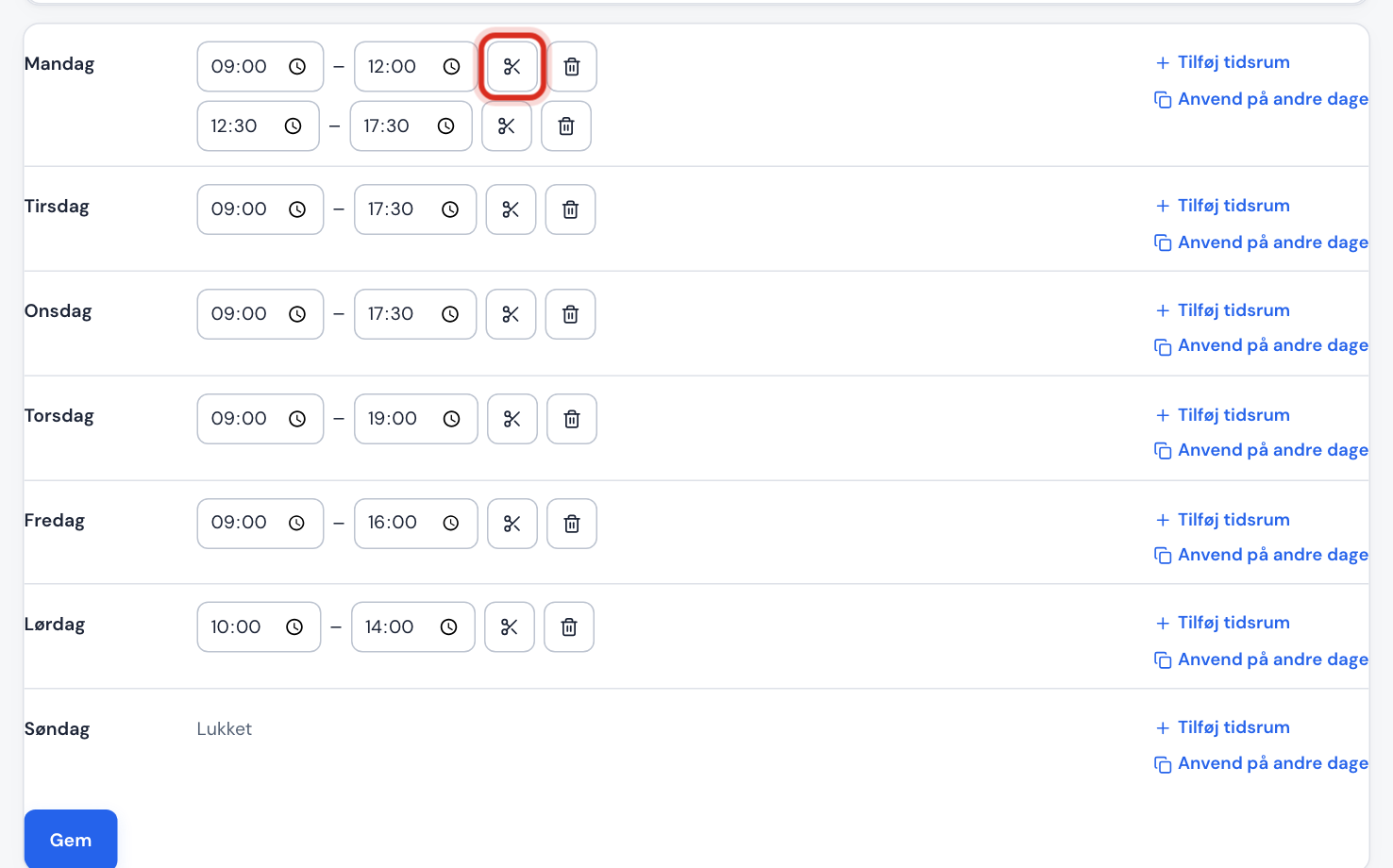
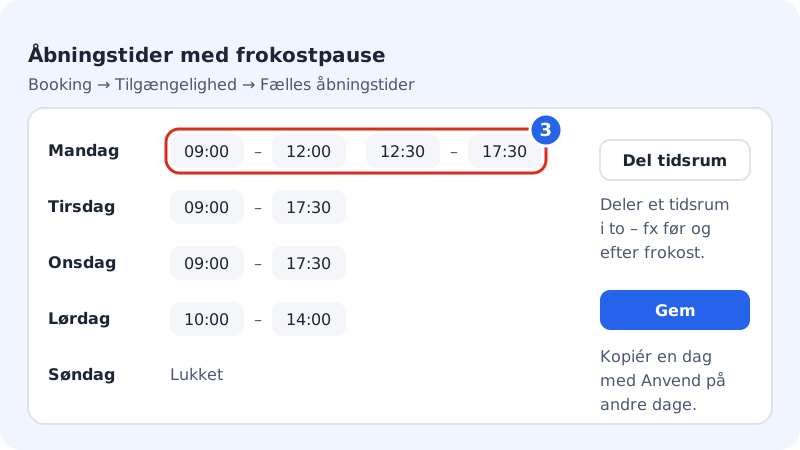
Diviser la plage crée une pause en milieu de journée Étape 4: Copiez vers d'autres jours
Si plusieurs jours sont identiques, touchez Appliquer à d'autres jours à côté du jour que vous avez configuré. Dans la fenêtre Copier Lundi vers, cochez les autres jours et touchez Appliquer.
Étape 5: Enregistrez
Touchez Enregistrer. Les nouveaux horaires s'appliquent immédiatement aux nouvelles réservations. Les réservations déjà effectuées ne sont pas déplacées.
Définir les règles de réservation
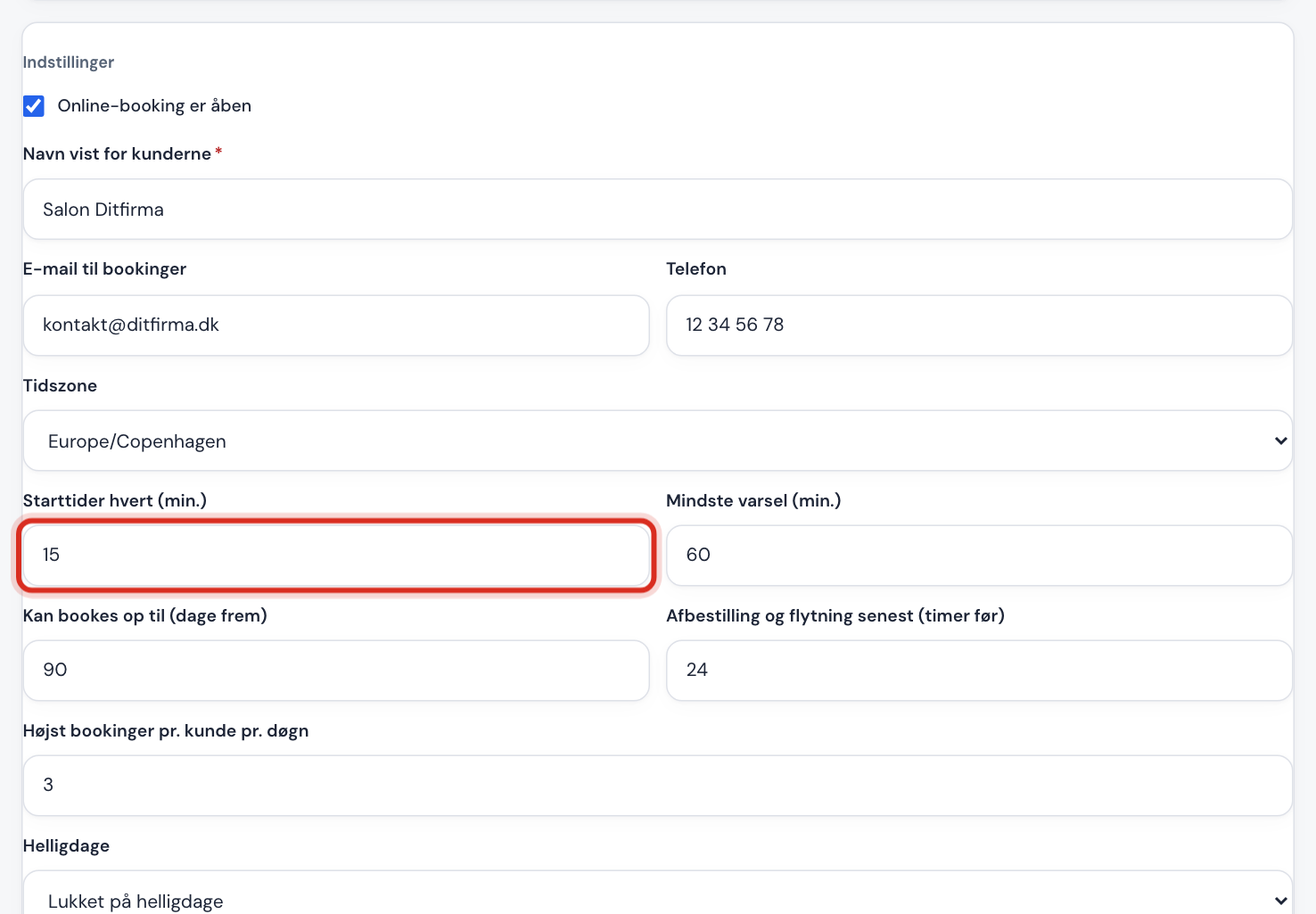
Allez dans Réservation → Paramètres. Vous décidez ici jusqu'à quelle proximité et jusqu'à quel point dans le futur les clients peuvent réserver.
Règles de réservation (valeurs par défaut)
- Créneaux toutes les (min)
15, de 5 à 240- Délai minimum (min)
60, de 0 à 43200 (30 jours)- Réservable jusqu'à (jours)
90, de 1 à 730- Annulation et déplacement au plus tard (heures avant)
24, de 0 à 720- Réservations max. par client et par jour
3, de 1 à 50- Fuseau horaire
- Europe/Copenhagen
- Jours fériés
- Ouvert normalement
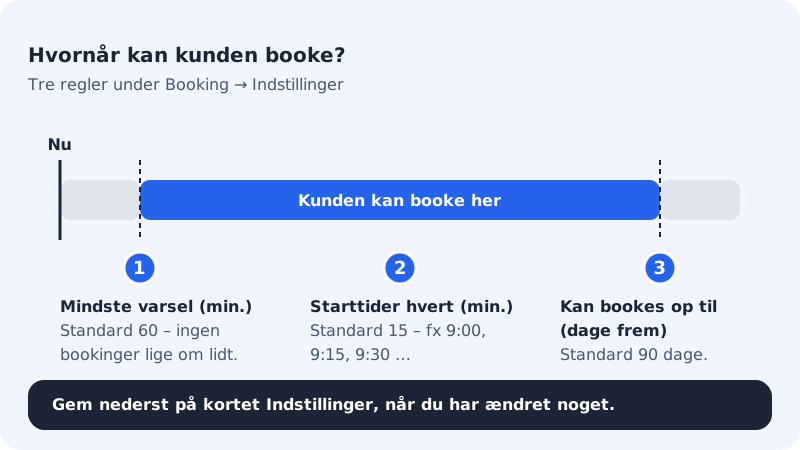
- Créneaux toutes les (min) détermine la fréquence à laquelle un rendez-vous peut commencer. Avec 15 minutes, le client peut choisir 9 h 00, 9 h 15, 9 h 30, etc. Si vos prestations durent toujours une heure, vous pouvez mettre 60 pour un calendrier plus lisible.
- Délai minimum (min) empêche quelqu'un de réserver un créneau qui commence dans cinq minutes. Saisissez par exemple
1440pour un jour de préavis. - Réservable jusqu'à (jours) détermine jusqu'où dans le futur le calendrier est ouvert.
- Réservations max. par client et par jour limite le nombre de rendez-vous que la même adresse e-mail peut réserver en une journée.
- Jours fériés : choisissez Fermé les jours fériés pour que les clients ne puissent pas réserver les jours fériés danois, sans avoir à fermer chaque jour séparément.
Touchez Enregistrer en bas de la carte après vos modifications.
Questions fréquentes
Mes horaires de réservation s'affichent-ils automatiquement sur le site ?
Non. La section Horaires d'ouverture du créateur de site est un texte que vous rédigez vous-même. Il n'est pas repris de la réservation. Pensez à modifier les deux endroits quand vos horaires changent.
Puis-je avoir des horaires différents les semaines paires et impaires ?
Pas dans le planning hebdomadaire ordinaire, mais avec un planning de rotation sur plusieurs semaines sous Disponibilités. Pour des jours isolés, utilisez les congés et horaires spéciaux.
Pourquoi le champ indique-t-il « Utilisez le format HH:MM. » ?
L'heure doit s'écrire avec les heures et les minutes séparées par deux-points, par exemple 08:30. Si vous obtenez le message « De » doit précéder « à »., l'heure de fin est antérieure à l'heure de début.
Pourquoi les clients ne voient-ils aucun créneau libre ?
Vérifiez que la prestation est cochée Réservable en ligne, qu'il y a des horaires d'ouverture les jours consultés par le client, que La réservation en ligne est ouverte est activé et que le Délai minimum n'est pas fixé très haut.