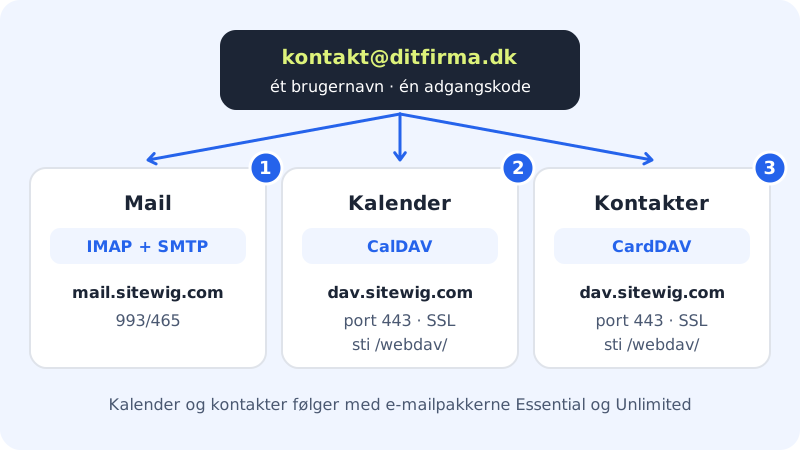
Votre boîte mail Sitewig dispose aussi d'un calendrier et d'un carnet d'adresses. Ils se synchronisent grâce aux standards ouverts CalDAV (calendrier) et CardDAV (contacts), pour que vous puissiez consulter et modifier vos rendez-vous et vos contacts en même temps sur le téléphone, l'ordinateur et dans le webmail.
Ce dont vous avez besoin
Calendrier et contacts (CalDAV/CardDAV)
- Serveur
dav.sitewig.com- Port
443- SSL
- Oui
- Chemin
/webdav/- Adresse complète (URL)
https://dav.sitewig.com/webdav/- Nom d'utilisateur
- Votre adresse e-mail complète
- Mot de passe
- Le mot de passe de la boîte mail
iPhone et iPad
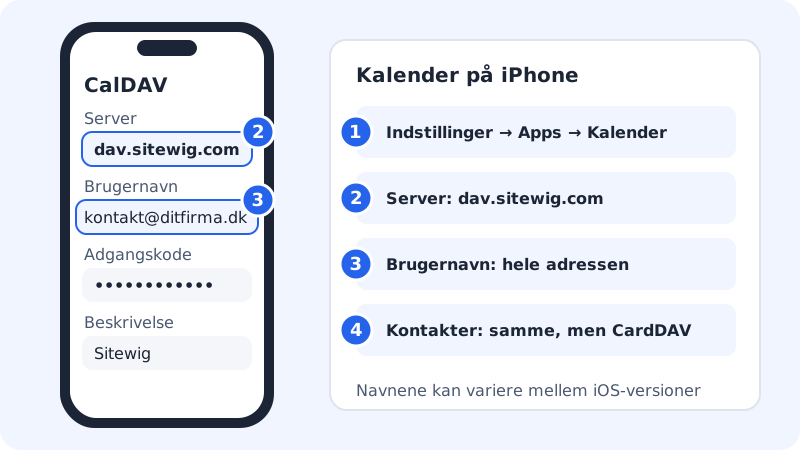
Étape 1: Ajoutez un compte CalDAV
Allez dans Réglages → Apps → Calendrier → Comptes de calendrier → Ajouter un compte. Choisissez Autre, puis Ajouter un compte CalDAV. Dans les anciennes versions d'iOS, le chemin est Réglages → Calendrier → Comptes.
Étape 2: Renseignez le serveur et la connexion
Saisissez
dav.sitewig.comcomme Serveur, votre adresse e-mail complète comme Nom d'utilisateur et le Mot de passe de la boîte mail. Saisissez par ex. « Sitewig » comme Description, puis touchez Suivant.Étape 3: Enregistrez
Touchez Enregistrer. Vos calendriers Sitewig s'affichent maintenant dans l'app Calendrier.
Étape 4: Ajoutez les contacts
Faites la même chose sous Réglages → Apps → Contacts → Comptes → Ajouter un compte → Autre → Ajouter un compte CardDAV, avec le même serveur et la même connexion.
Mac
- Ouvrez l'app Calendrier et choisissez Calendrier → Ajouter un compte dans la barre des menus.
- Choisissez Autre compte CalDAV. Réglez Type de compte sur Manuel.
- Saisissez l'adresse e-mail complète comme nom d'utilisateur, le mot de passe de la boîte mail et
dav.sitewig.comcomme adresse du serveur. Cliquez sur Se connecter. - Pour les contacts, allez dans l'app Contacts, choisissez Contacts → Ajouter un compte → Autre compte de contacts avec le type de compte CardDAV et les mêmes valeurs.
Thunderbird
- Ouvrez le calendrier et cliquez sur Nouveau calendrier. Choisissez Sur le réseau.
- Saisissez l'adresse e-mail complète comme nom d'utilisateur et
https://dav.sitewig.com/webdav/comme emplacement. Cliquez sur Rechercher des calendriers. - Saisissez le mot de passe de la boîte mail, sélectionnez les calendriers que vous souhaitez voir et cliquez sur S'abonner.
- Pour les contacts, dans le carnet d'adresses, utilisez Nouveau carnet d'adresses → Ajouter un carnet d'adresses CardDAV avec la même adresse et la même connexion.
Android
Android ne peut synchroniser nativement le calendrier et les contacts que pour Google. Vous devez installer une app compatible CalDAV et CardDAV, par ex. l'app open source gratuite DAVx⁵ sur Google Play ou F-Droid.
- Ouvrez l'app et ajoutez un compte avec Se connecter avec une URL et un nom d'utilisateur.
- Saisissez
https://dav.sitewig.com/webdav/comme URL, l'adresse e-mail complète comme nom d'utilisateur et le mot de passe de la boîte mail. - Choisissez les calendriers et les carnets d'adresses à synchroniser. Ils s'affichent ensuite dans les apps Calendrier et Contacts du téléphone.
Questions fréquentes
Est-ce la même chose qu'Exchange ou que « Mobile Sync » ?
Non. Sitewig utilise CalDAV et CardDAV, pris en charge directement par l'iPhone, l'iPad, le Mac et Thunderbird, et par Android avec une app supplémentaire. Exchange ActiveSync n'existe pas chez Sitewig : Outlook ne peut donc pas synchroniser le calendrier et les contacts.
Dois-je utiliser un autre mot de passe pour le calendrier ?
Non. Le nom d'utilisateur et le mot de passe sont les mêmes que pour votre boîte mail. Si vous changez le mot de passe dans le panneau de contrôle, il faut aussi le mettre à jour dans les comptes de calendrier et de contacts.
J'ai seulement un hébergement web sans offre e-mail. Ai-je le calendrier et les contacts ?
Le calendrier et les contacts font partie des offres e-mail Essential et Unlimited. Contactez le support si vous avez un doute sur le contenu de votre offre.