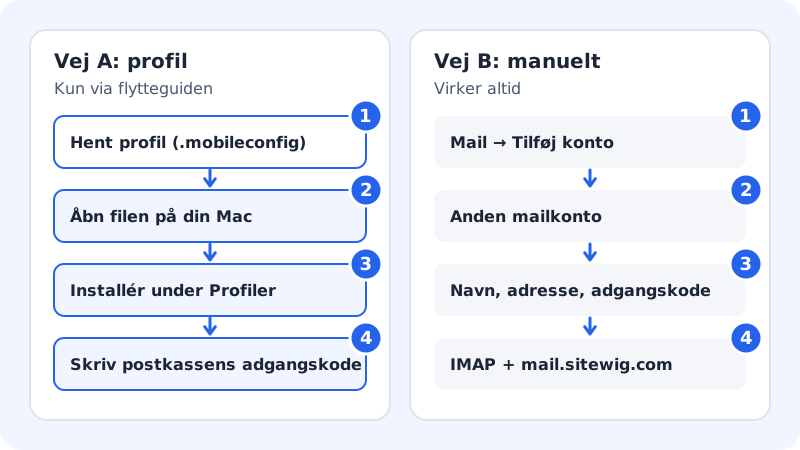
L'application Mail de votre Mac peut utiliser la messagerie Sitewig via IMAP. Vous saisissez vous-même les réglages – cela prend 3 à 5 minutes.
Ce dont vous avez besoin
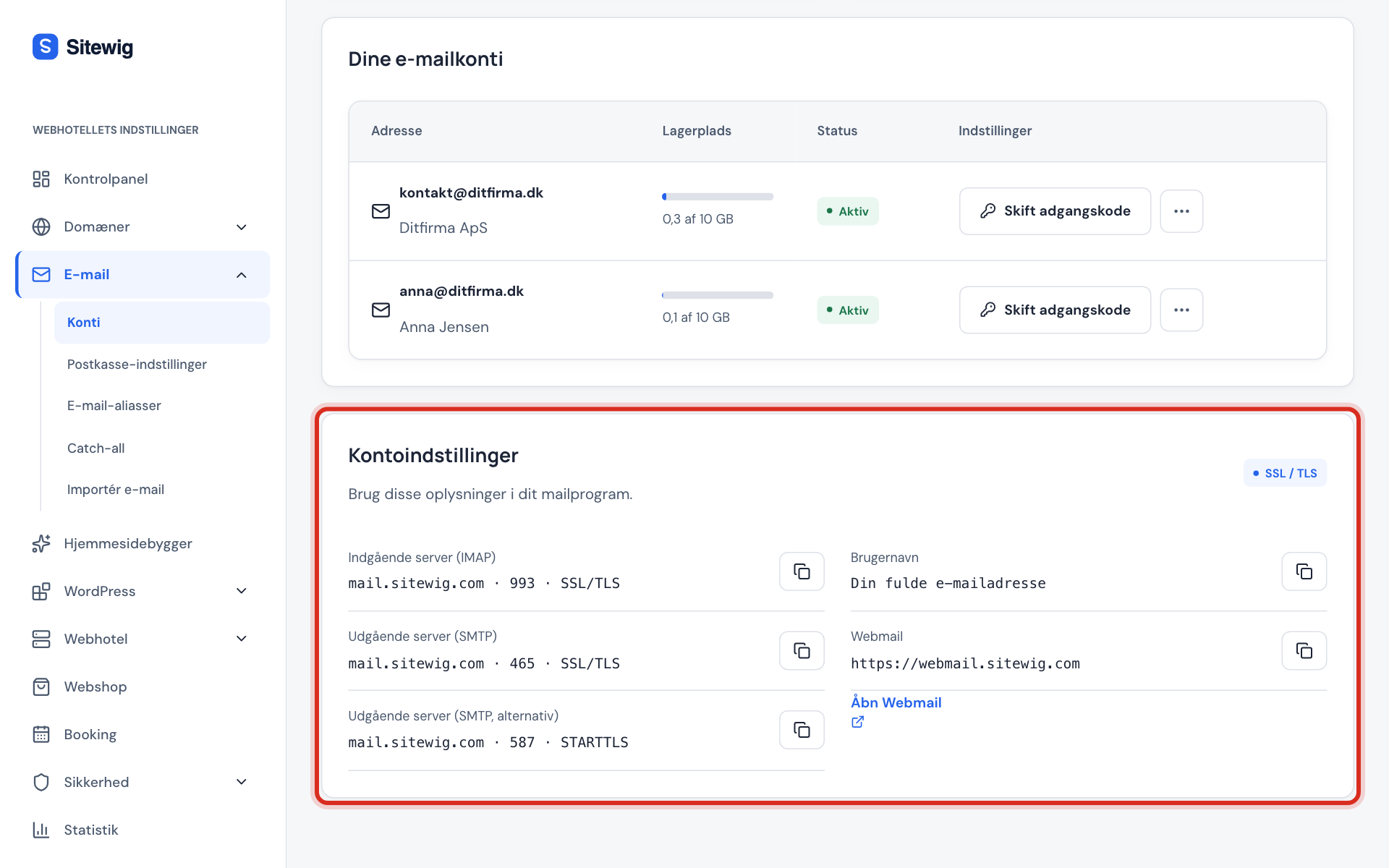
Serveur de réception (IMAP)
- Nom d'hôte
mail.sitewig.com- Port
993- Sécurité
- TLS/SSL
- Nom d'utilisateur
- votre adresse e-mail complète
Serveur d'envoi (SMTP)
- Nom d'hôte
mail.sitewig.com- Port
465- Sécurité
- TLS/SSL
- Authentification
- mot de passe – le même que pour la réception
Le mot de passe est celui de la boîte mail, et non celui du panneau de contrôle. Les serveurs figurent aussi dans le panneau de contrôle sous E-mail → Boîtes mail → Configurer un logiciel de messagerie (IMAP/SMTP).
Ajouter le compte manuellement
Les noms ci-dessous correspondent aux versions récentes de macOS. Ils peuvent légèrement différer dans les versions plus anciennes.
Étape 1: Commencez dans Mail
Ouvrez Mail et choisissez Mail → Ajouter un compte dans la barre des menus. Choisissez Autre compte Mail en bas, puis cliquez sur Continuer.
Étape 2: Saisissez le nom, l'adresse et le mot de passe
Renseignez Nom (ce que voient les destinataires), votre Adresse e-mail complète et le Mot de passe de la boîte mail. Cliquez sur Se connecter.
Étape 3: Renseignez les serveurs
Souvent, Mail ne trouve pas les réglages tout seul et affiche des champs supplémentaires. Choisissez le type de compte IMAP, saisissez l'adresse complète comme nom d'utilisateur, et indiquez
mail.sitewig.comà la fois comme Serveur de réception et comme Serveur d'envoi. Cliquez sur Se connecter.Étape 4: Choisissez les apps et terminez
Choisissez d'utiliser le compte pour Mail, puis cliquez sur Terminé.
Vérifier les ports et le chiffrement
Mail choisit normalement les ports tout seul. Si l'envoi ou la réception échoue, réglez-les manuellement :
Étape 1: Ouvrez les réglages du serveur
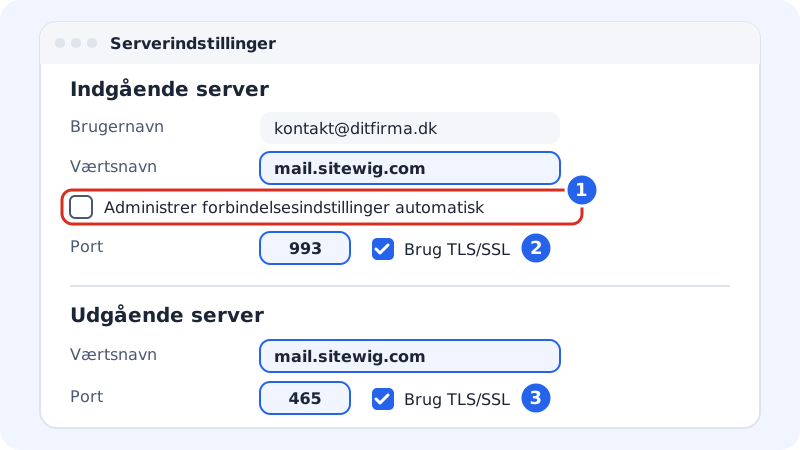
Choisissez Mail → Réglages → Comptes, sélectionnez le compte, puis cliquez sur l'onglet Réglages du serveur.
Étape 2: Serveur de réception
Décochez Gérer automatiquement les réglages de connexion. Saisissez le port
993et cochez Utiliser TLS/SSL.Étape 3: Serveur d'envoi
Faites de même pour le serveur d'envoi : port
465et Utiliser TLS/SSL. Cliquez sur Enregistrer.
Ajouter la même boîte mail sur vos autres appareils
Vous pouvez utiliser la même boîte mail sur votre Mac, votre iPhone, votre iPad et d'autres appareils en même temps. Comme le compte utilise IMAP, les messages lus, déplacés et supprimés sont identiques partout.
- Utilisez le même serveur, les mêmes ports et le même nom d'utilisateur sur chaque appareil. Seuls les menus du logiciel changent.
- Si vous changez le mot de passe de la boîte mail dans le panneau de contrôle, saisissez le nouveau sur chaque appareil.
- Guides pour les autres appareils : iPhone et iPad et Android avec l'application Gmail.
Questions fréquentes
Mail redemande sans cesse le mot de passe. Qu'est-ce qui ne va pas ?
En général, le mot de passe a été changé dans le panneau de contrôle mais pas sur le Mac – ou le nom d'utilisateur ne contient que la première partie de l'adresse. Voir Mon logiciel de messagerie refuse mon mot de passe.
Puis-je aussi récupérer mon calendrier et mes contacts ?
Oui, avec CalDAV et CardDAV dans les applications Calendrier et Contacts. Voir Synchroniser le calendrier et les contacts.
Comment configurer la messagerie sur mon iPhone ?
Suivez Configurer votre messagerie Sitewig sur iPhone et iPad.