L'Outlook classique est celui fourni avec Microsoft 365 et Office 2016, 2019 et 2021, avec le menu Fichier en haut à gauche. Vous y ajoutez votre e-mail Sitewig comme compte IMAP. Cela prend 5 minutes.
Ce dont vous avez besoin
- Votre adresse e-mail complète, par ex.
contact@votreentreprise.fr - Le mot de passe de la boîte mail (pas le mot de passe du panneau de contrôle)
- Les serveurs ci-dessous : ils figurent aussi dans le panneau de contrôle sous E-mail → Boîtes mail → Configurer un logiciel de messagerie (IMAP/SMTP)
Courrier entrant
- Serveur
mail.sitewig.com- Port
993- Méthode de chiffrement
- SSL/TLS
Courrier sortant
- Serveur
mail.sitewig.com- Port
465- Méthode de chiffrement
- SSL/TLS
Ajouter le compte
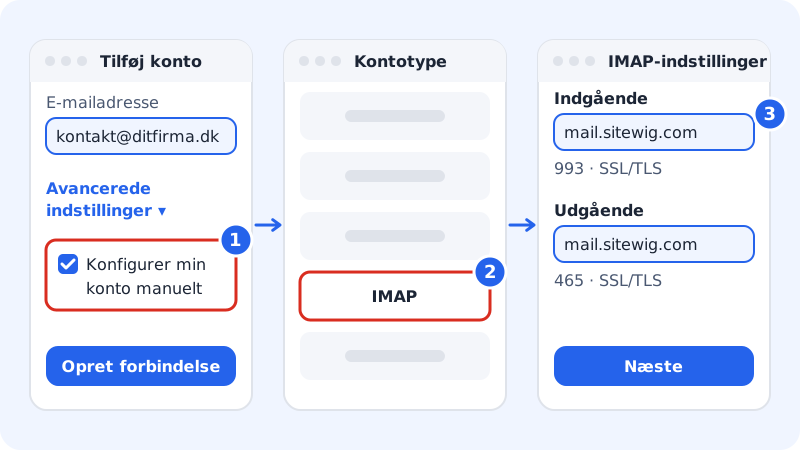
Étape 1: Saisissez l'adresse et choisissez la configuration manuelle
Cliquez sur Fichier → Ajouter un compte. Saisissez votre adresse e-mail complète. Cliquez sur Options avancées, cochez Me laisser configurer mon compte manuellement, puis cliquez sur Se connecter.
Étape 2: Choisissez IMAP
Choisissez le type de compte IMAP. Ne choisissez pas Microsoft 365, Exchange ou Google – votre messagerie est chez Sitewig.
Étape 3: Renseignez les serveurs
Sous Courrier entrant, saisissez
mail.sitewig.com, le port993et la méthode de chiffrement SSL/TLS. Sous Courrier sortant, saisissezmail.sitewig.com, le port465et SSL/TLS. Cliquez sur Suivant.Étape 4: Saisissez le mot de passe
Saisissez le mot de passe de la boîte mail, puis cliquez sur Se connecter. Quand Outlook indique que le compte a été ajouté, cliquez sur Terminé.
Corriger les paramètres de serveur plus tard
Si vous avez saisi quelque chose de faux, ou si un ancien compte est configuré avec un autre serveur, corrigez-le ici :
- Cliquez sur Fichier → Paramètres du compte → Paramètres du serveur.
- Corrigez Courrier entrant et Courrier sortant pour qu'ils correspondent aux paramètres ci-dessus.
- Vérifiez que le nom d'utilisateur est l'adresse e-mail complète et que le courrier sortant utilise la même connexion.
- Cliquez sur Suivant, puis sur Terminé.
Après un changement de mot de passe
Quand vous définissez un nouveau mot de passe pour la boîte mail dans le panneau de contrôle, il faut aussi le saisir dans Outlook et sur tous les autres appareils qui utilisent le compte.
Étape 1: Définissez un nouveau mot de passe dans le panneau de contrôle
Allez dans E-mail → Boîtes mail et cliquez sur Changer le mot de passe à côté de l'adresse. Saisissez deux fois un nouveau mot de passe, ou cliquez sur Proposer un mot de passe. Il doit comporter au moins 12 caractères et au moins deux types de caractères (par ex. des lettres et des chiffres). Cliquez sur Enregistrer le mot de passe.
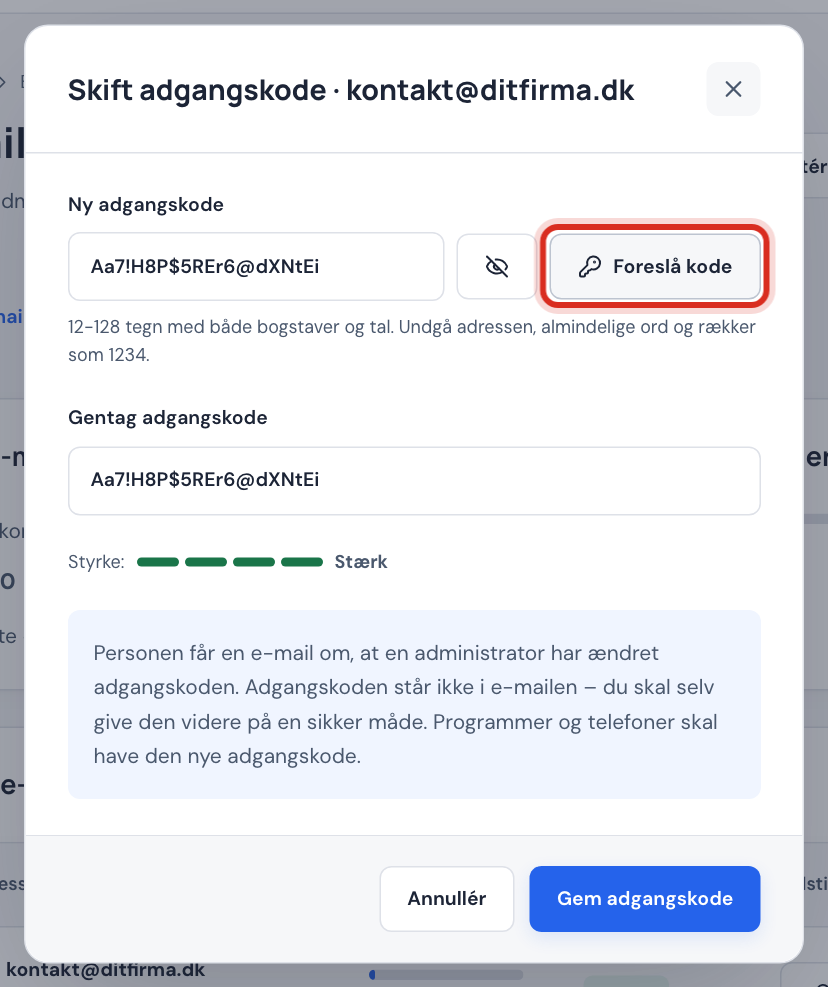
Changer le mot de passe dans le panneau de contrôle Étape 2: Saisissez le nouveau mot de passe dans Outlook
À la prochaine connexion, Outlook vous demande le mot de passe. Saisissez le nouveau et cochez Mémoriser le mot de passe. Si Outlook ne le demande pas, corrigez-le sous Fichier → Paramètres du compte → Paramètres du serveur.
Questions fréquentes
Outlook peut-il trouver les paramètres tout seul ?
Parfois, mais pas toujours. C'est pourquoi nous recommandons la configuration manuelle avec les valeurs ci-dessus. Vous savez ainsi exactement ce qui est choisi.
Puis-je voir mon calendrier Sitewig dans Outlook ?
Non, pas aujourd'hui. Sitewig ne propose pas Exchange, et Outlook ne prend pas en charge CalDAV sans programmes supplémentaires. L'e-mail fonctionne pleinement.
Pourquoi mes e-mails envoyés ne figurent-ils pas dans le dossier Envoyés sur le téléphone ?
Vérifiez que le compte a été créé en IMAP et non en POP. Avec IMAP, Outlook enregistre le courrier envoyé sur le serveur, qui s'affiche donc aussi sur vos autres appareils.