Thunderbird est un logiciel de messagerie gratuit pour Windows, Mac et Linux. Il essaie de trouver lui-même les bons réglages quand vous saisissez votre adresse e-mail – et si cela échoue, la configuration manuelle ne prend que quelques minutes.
Ce dont vous avez besoin
Serveur entrant
- Protocole
- IMAP
- Nom d'hôte
mail.sitewig.com- Port
993- Sécurité de la connexion
- SSL/TLS
- Méthode d'authentification
- Mot de passe normal
- Nom d'utilisateur
- votre adresse e-mail complète
Serveur sortant
- Protocole
- SMTP
- Nom d'hôte
mail.sitewig.com- Port
465- Sécurité de la connexion
- SSL/TLS
- Méthode d'authentification
- Mot de passe normal
- Nom d'utilisateur
- votre adresse e-mail complète
Ajouter le compte
Les noms des menus correspondent aux versions récentes de Thunderbird. Ils peuvent être un peu différents dans les versions plus anciennes.
Étape 1: Créez un nouveau compte
Cliquez sur le menu ≡ en haut à droite et choisissez Nouveau → Compte courrier existant. La première fois que vous ouvrez Thunderbird, la fenêtre s'affiche d'elle-même.
Étape 2: Saisissez le nom, l'adresse et le mot de passe
Renseignez votre nom (ce que voient les destinataires), votre adresse e-mail complète et le mot de passe de la boîte mail. Cochez Retenir le mot de passe, puis cliquez sur Continuer.
Étape 3: Vérifiez ce que propose Thunderbird
Thunderbird recherche les réglages. S'il trouve quelque chose, vérifiez qu'il indique IMAP, le serveur
mail.sitewig.com, le port993en réception et465en envoi avec SSL/TLS. Si c'est correct, cliquez sur Terminé.Étape 4: Configurez manuellement en cas d'erreur
Si Thunderbird ne trouve rien ou propose un autre nom de serveur, cliquez sur Configuration manuelle. Remplissez les champs comme dans les tableaux ci-dessus, cliquez sur Retester puis sur Terminé.
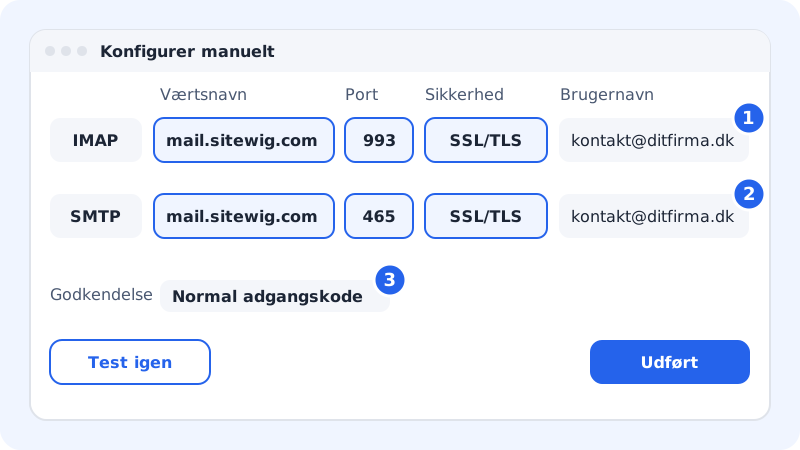
La configuration manuelle dans Thunderbird
Quand la configuration automatique fonctionne-t-elle ?
Lorsque votre domaine utilise les serveurs de noms de Sitewig et que la messagerie est configurée sur Sitewig Mail, Sitewig crée automatiquement un enregistrement DNS nommé autoconfig qui pointe vers mail.sitewig.com. Thunderbird s'en sert pour trouver la configuration.
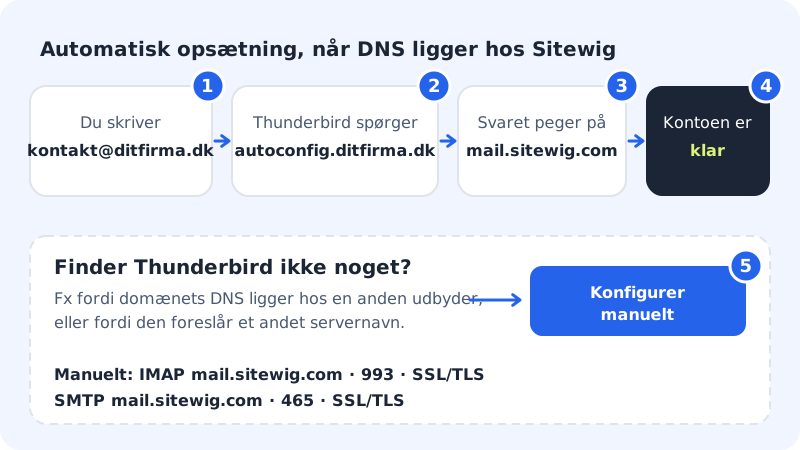
Si le DNS du domaine est géré par un autre fournisseur, l'enregistrement n'existe généralement pas. Vous pouvez alors créer un enregistrement CNAME autoconfig → mail.sitewig.com chez ce fournisseur, ou simplement utiliser la configuration manuelle. Le résultat est le même.
Modifier les réglages plus tard
- Réception : cliquez sur ≡ → Paramètres des comptes, puis choisissez Paramètres serveur sous le compte.
- Envoi : choisissez Serveur sortant (SMTP) en bas de la liste à gauche, sélectionnez le serveur et cliquez sur Modifier.
- Mot de passe : si vous avez changé le mot de passe dans le panneau de contrôle, Thunderbird demandera le nouveau la prochaine fois. Sinon, les mots de passe enregistrés se trouvent sous ≡ → Paramètres → Vie privée et sécurité → Mots de passe enregistrés.
Questions fréquentes
Puis-je avoir mon calendrier et mes contacts dans Thunderbird ?
Oui. Thunderbird prend en charge CalDAV et CardDAV. Voir Synchroniser le calendrier et les contacts.
Thunderbird indique que la connexion a échoué. Que faire ?
Vérifiez que le nom d'utilisateur est l'adresse complète et que la méthode d'authentification est Mot de passe normal. Suivez ensuite le dépannage de la connexion.
Puis-je utiliser le port 587 au lieu de 465 ?
Oui. Choisissez le port 587 et la sécurité de connexion STARTTLS pour le serveur sortant. C'est utile si votre réseau bloque le port 465.