Avec la restauration en libre-service, vous remettez vous-même votre site ou votre base de données dans l'état d'un jour précédent – sans écrire au support. Vous choisissez si la sauvegarde doit être placée à côté de la version actuelle, pour pouvoir comparer, ou si elle doit écraser ce qui s'y trouve.
Restaurer en six étapes
Étape 1: Ouvrez Sauvegarde
Cliquez sur Hébergement dans le menu de gauche, puis choisissez Sauvegarde. Choisissez ensuite l'onglet Hébergement (fichiers), Base de données ou Site (pages du créateur de site).
Étape 2: Trouvez la bonne date
Repérez la sauvegarde du jour auquel vous voulez revenir et appuyez sur Restaurer sur cette ligne. Choisissez une date antérieure à l'apparition de l'erreur.
Étape 3: Choisissez ce qui doit être restauré
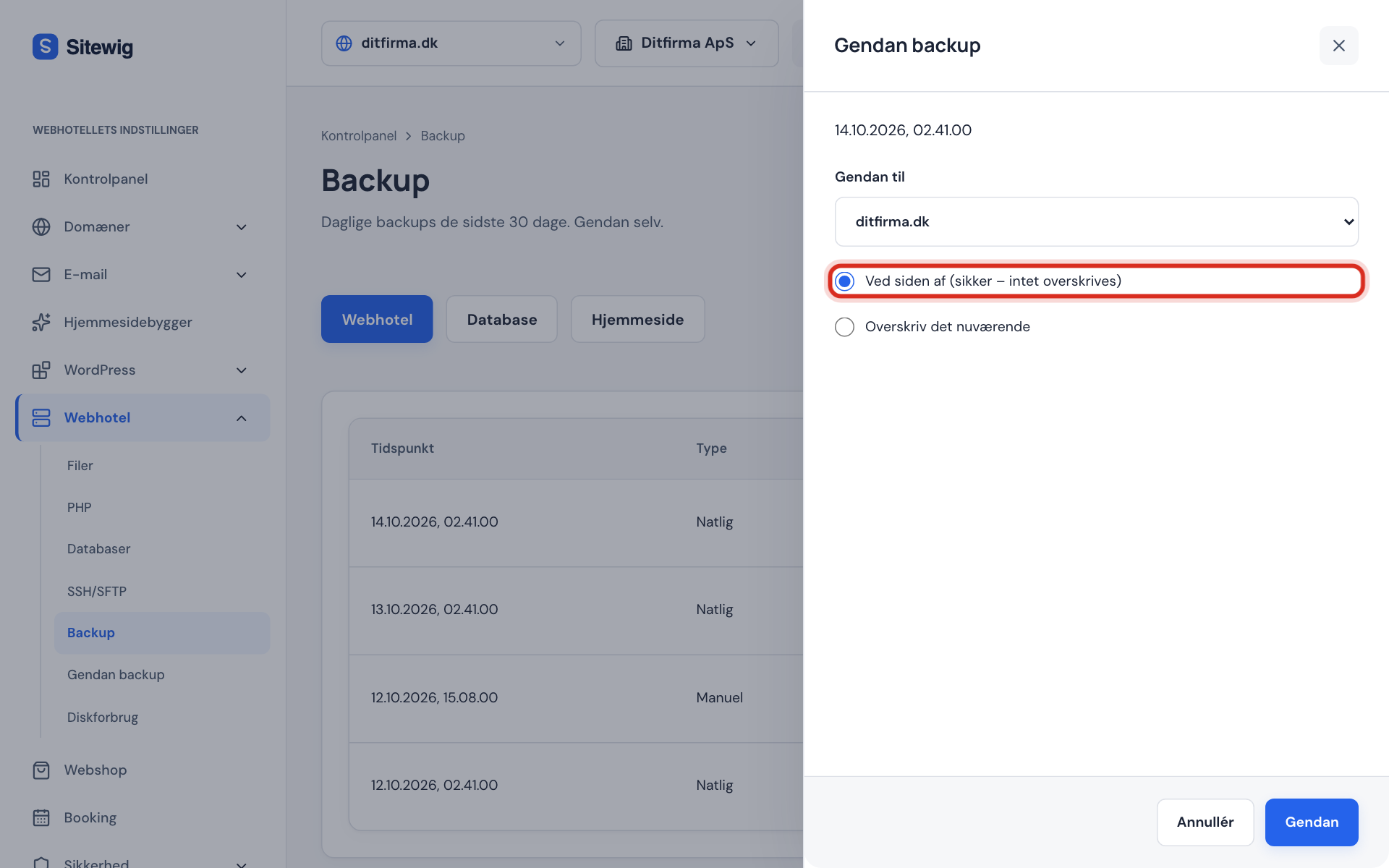
Le panneau Restaurer la sauvegarde s'ouvre. Sous Restaurer vers, choisissez le site ou la base de données sur lequel la sauvegarde doit être remise.
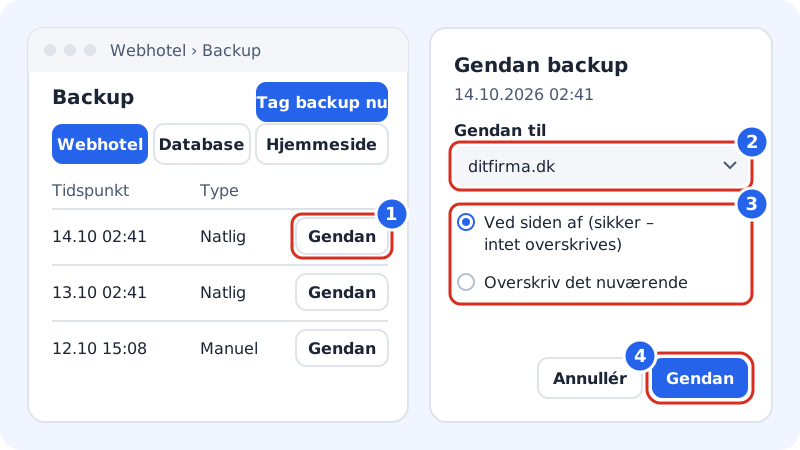
Choisissez la cible et la méthode, puis appuyez sur Restaurer Étape 4: Choisissez la méthode
Choisissez À côté (sûr – rien n'est écrasé) si vous voulez d'abord voir la sauvegarde ou seulement en extraire quelque chose. Choisissez Écraser l'existant si la version actuelle doit être entièrement remplacée.
Étape 5: Lancez la restauration
Appuyez sur Restaurer. Si une confirmation supplémentaire est activée pour votre compte, il vous est d'abord demandé de confirmer avec votre mot de passe ou votre clé d'accès. Le message Restauration lancée s'affiche ensuite.
Étape 6: Suivez le statut
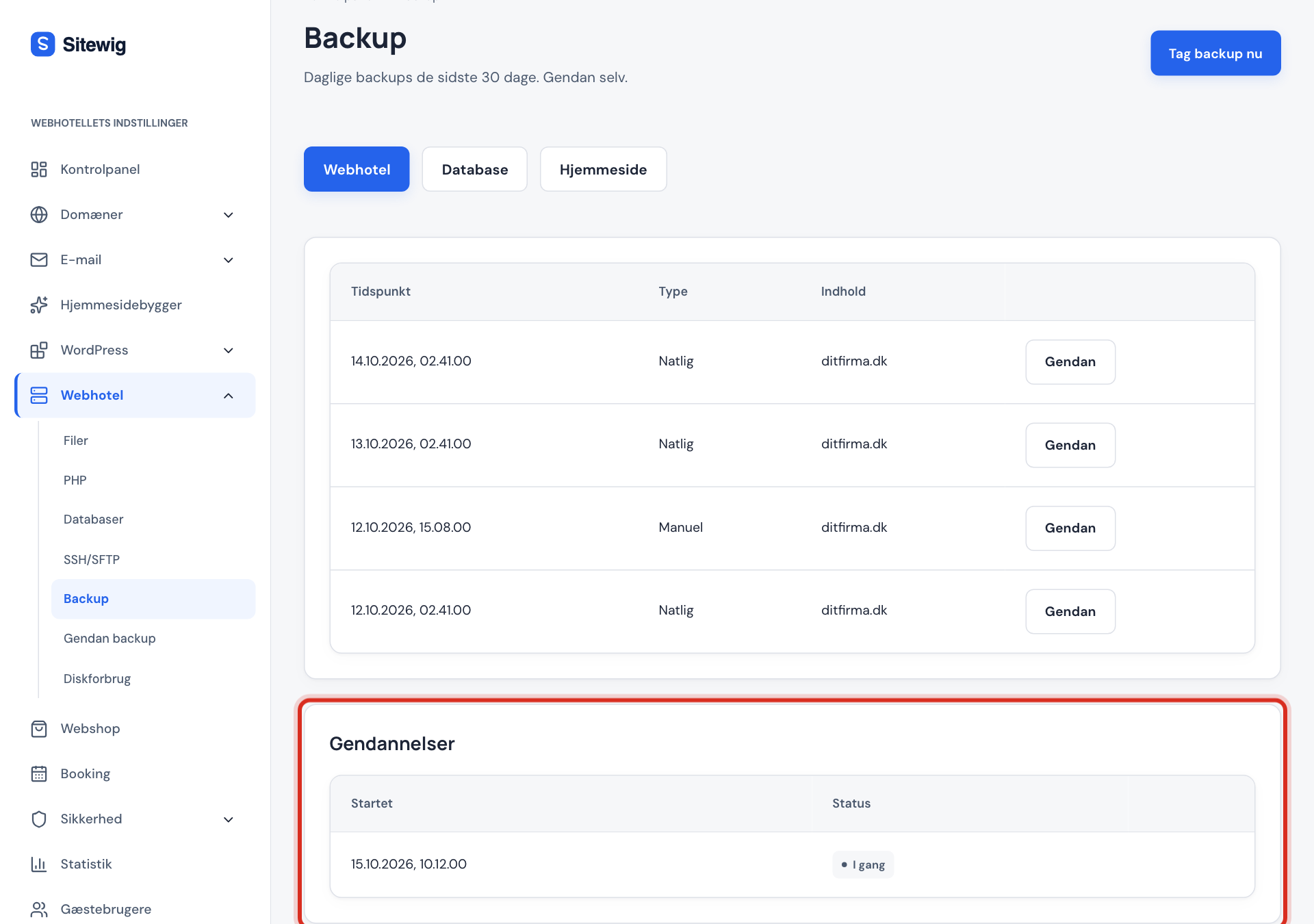
La carte Restaurations affiche le statut : En file d'attente, En cours et enfin Terminée – ou Échec en cas de problème.
À côté ou écraser ?
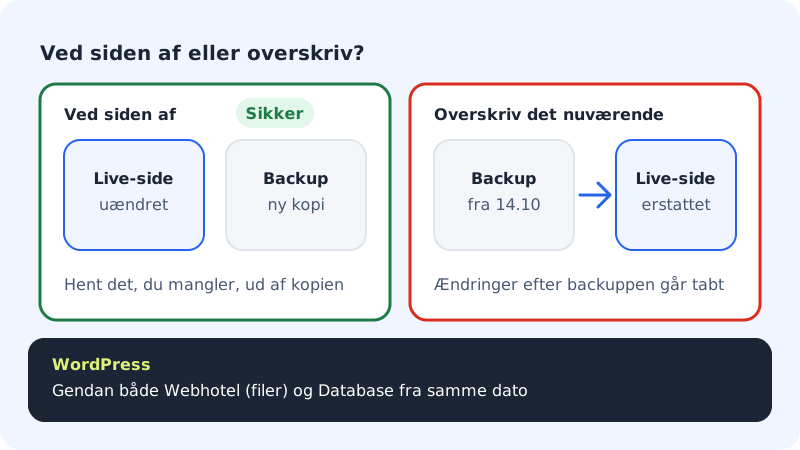
| À côté | Écraser l'existant | |
|---|---|---|
| Votre site actuel | Reste tel quel | Est remplacé |
| Utile pour | Récupérer un seul fichier ou comparer | Retrouver tout le site après une erreur ou un piratage |
| Annulable | Oui – rien n'a changé | Uniquement en restaurant une autre sauvegarde |
Questions fréquentes
Combien de temps dure une restauration ?
Cela dépend de la taille. Un petit site est généralement restauré en quelques minutes, tandis que les gros hébergements peuvent prendre plus de temps. Suivez le statut dans la carte Restaurations.
Vais-je perdre des commandes ou des articles en écrasant ?
Oui. Tout ce qui a été créé après l'heure de la sauvegarde – par exemple de nouvelles commandes, de nouveaux articles ou commentaires – disparaît lorsque vous écrasez. En cas de doute, utilisez À côté.
Puis-je restaurer avec l'offre gratuite ?
Non. La restauration en libre-service est incluse dans les offres d'hébergement Starter, Pro, Business et Max.
À quoi sert l'entrée de menu Restaurer la sauvegarde ?
Sous Hébergement, vous trouvez aussi l'entrée Restaurer la sauvegarde, un formulaire plus court pour la même opération. La page Sauvegarde offre la meilleure vue d'ensemble et est recommandée.