Si votre site affiche 403 Forbidden ou 404 Not Found, la cause est presque toujours l'une de ces quatre : la page d'accueil est mal placée, le nom du fichier ne correspond pas, les permissions de fichiers sont trop strictes, ou le domaine n'est pas relié au site sur lequel vous avez envoyé vos fichiers.
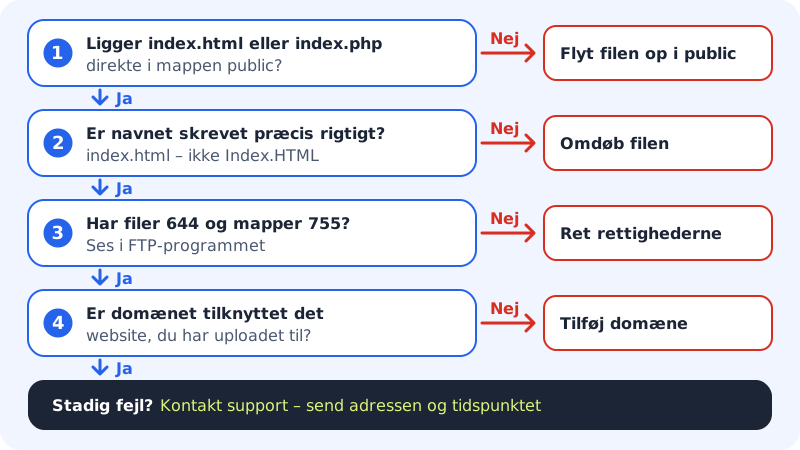
Trouver l'erreur pas à pas
Étape 1: Vérifiez la page d'accueil
index.php,index.htmlouindex.htmdoit se trouver directement danssites/<nom>/public. Si le fichier est dans un sous-dossier, une erreur s'affiche sur la page d'accueil. Voir l'arborescence des dossiers.Étape 2: Vérifiez le nom du fichier
Le serveur web fait la différence entre majuscules et minuscules.
Index.HTMLetindex.htmlsont deux fichiers différents, et les liens versBilleder/logo.pngne fonctionnent pas si le dossier s'appellebilleder.Étape 3: Vérifiez les permissions
Faites un clic droit sur le fichier dans votre logiciel FTP et choisissez par exemple File permissions (dans FileZilla). Utilisez
644pour les fichiers et755pour les dossiers. Si un fichier est en600, le serveur web ne peut pas le lire et la page affiche 403.Étape 4: Vérifiez le domaine
Allez dans WordPress → Aperçu et ouvrez le site. Votre domaine doit figurer sous Domaines. S'il manque, cliquez sur Ajouter un domaine.
Permissions recommandées
- Fichiers (html, php, css, images)
644- Dossiers
755- Fichiers de configuration contenant des mots de passe, par exemple wp-config.php
640ou600
PHP s'exécute sous votre propre utilisateur : les fichiers PHP en 600 fonctionnent donc quand même. Les images, le CSS et les autres fichiers que le serveur web envoie directement au visiteur doivent être lisibles par tous (644).
Fichiers cachés et .htaccess
Les fichiers et dossiers dont le nom commence par un point sont cachés. Le serveur web ne les montre jamais aux visiteurs : une adresse comme votreentreprise.fr/.env renvoie toujours 404. Cela protège par exemple .env, .git et les fichiers de configuration.
Voici ce que vous pouvez faire à la place :
- Les belles adresses (permaliens) dans WordPress et d'autres systèmes PHP fonctionnent automatiquement. Toutes les adresses qui ne correspondent pas à un fichier ou à un dossier sont envoyées vers
index.php. - Tout le domaine doit rediriger vers une autre adresse : utilisez la redirection du domaine.
- Certaines pages doivent être redirigées sur un site PHP : faites la redirection dans le code PHP ou avec une extension, par exemple une extension de redirection dans WordPress.
- Vous avez besoin de règles particulières : contactez-nous et dites-nous ce que vous voulez obtenir.
Puis-je voir les fichiers cachés dans mon logiciel FTP ?
Oui. Dans FileZilla, choisissez Server → Force showing hidden files. Dans Cyberduck et WinSCP, une option similaire se trouve dans l'affichage. Les fichiers sont bien là, même s'ils ne peuvent pas être ouverts dans un navigateur.
Trouver l'erreur dans le journal
Si une page PHP affiche une page blanche ou l'erreur 500, la cause figure généralement dans le journal. Ouvrez le dossier logs de votre dossier personnel avec votre logiciel FTP ou le gestionnaire de fichiers :
logs/php/error.log: erreurs de PHP.logs/<site>.error.log: erreurs du serveur web, par exemplemain.error.log.
Si vous ne trouvez pas la cause, contactez-nous et envoyez l'adresse de la page, l'erreur et l'heure à laquelle elle s'est produite.