Une page entièrement blanche, le message Internal Server Error (erreur 500) ou le message de WordPress signalant une erreur critique signifie presque toujours que le code PHP d'une extension, d'un thème ou de WordPress lui-même a rencontré une erreur. Cela arrive le plus souvent juste après une mise à jour, une nouvelle extension ou un changement de version de PHP. Suivez les étapes dans l'ordre – la plupart des problèmes sont réglés après les trois premières.
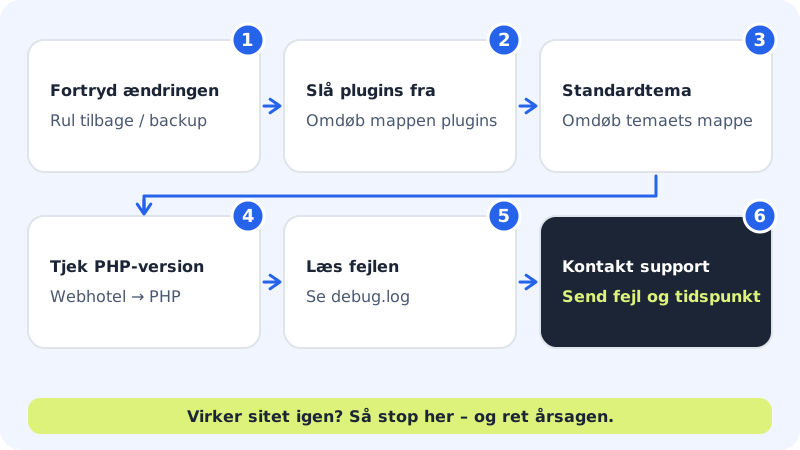
Étape 1: Annulez la dernière modification
Si l'erreur est apparue juste après une mise à jour ou l'ajout d'une extension, c'est la voie la plus rapide :
- Si vous savez quelle extension ou quel thème vient d'être mis à jour, désactivez précisément celui-ci comme décrit à l'étape suivante.
- Sinon, vous pouvez restaurer la sauvegarde de la nuit sous Hébergement → Sauvegarde : appuyez sur Restaurer à côté d'une sauvegarde antérieure à l'erreur. Choisissez À côté (sûr – rien n'est écrasé) si vous voulez d'abord l'examiner.
Étape 2: Désactivez toutes les extensions
Ouvrez les fichiers et allez dans le dossier du site
public/wp-content/. Renommez le dossierplugins, par exemple enplugins-desactives. WordPress ne trouve alors plus aucune extension et fonctionne sans elles. Si le site fonctionne, une extension est en cause : redonnez au dossier son ancien nom, puis renommez une extension à la fois dans le dossier jusqu'à trouver celle qui provoque l'erreur.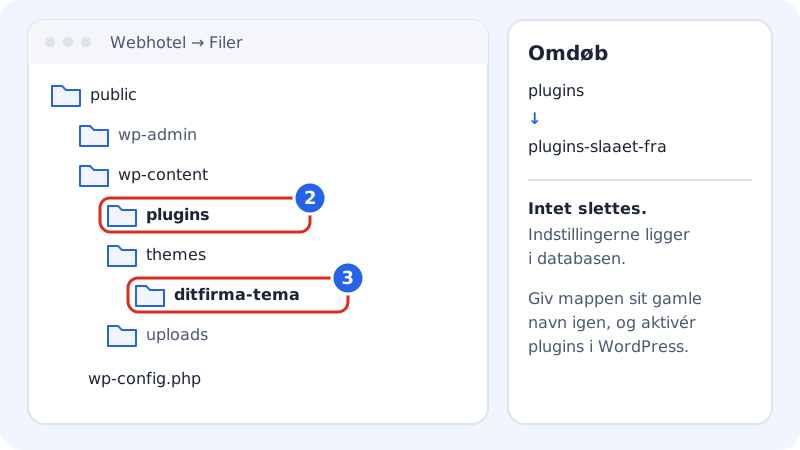
Renommez le dossier plugins ou celui du thème pour les désactiver Étape 3: Passez à un thème par défaut
Si cela n'a pas aidé, essayez le thème. Allez dans
public/wp-content/themes/et renommez le dossier du thème que vous utilisez. WordPress passe alors à l'un des thèmes par défaut (par exemple Twenty Twenty-Five), s'il est installé.Étape 4: Vérifiez la version de PHP
Si vous avez récemment changé de version de PHP, revenez à l'ancienne sous Hébergement → PHP et appuyez sur Enregistrer. Vous avez le choix entre PHP 8.2, 8.3 et 8.4. N'oubliez pas que la version s'applique à tous les sites de l'hébergement.
Étape 5: Affichez le message d'erreur
Ouvrez le fichier
public/wp-config.phpet repérez la ligne avecWP_DEBUG. Passez-la àtrueet ajoutez juste en dessous la lignedefine( 'WP_DEBUG_LOG', true );. Rechargez la page, puis ouvrez le fichierpublic/wp-content/debug.log. La dernière erreur indique généralement quelle extension ou quel thème – et quel fichier – pose problème.Étape 6: Vérifiez les fichiers de WordPress
Si vous ne trouvez aucune explication, les fichiers ont peut-être été modifiés – par exemple lors d'un piratage. Dans WordPress, allez dans Tableau de bord → Mises à jour et appuyez sur Réinstaller la version, ce qui remet en place des copies saines des fichiers du cœur de WordPress sans toucher à votre contenu. Vous pouvez aussi restaurer les fichiers depuis une sauvegarde antérieure au problème.
Étape 7: Contactez le support
Si le site ne fonctionne toujours pas, ouvrez une demande auprès du support. Indiquez l'adresse du site, quand l'erreur a commencé, ce que vous avez essayé et, si possible, la dernière erreur de
debug.log.
Autres erreurs possibles
Que signifie « Error establishing a database connection » ?
WordPress n'arrive pas à joindre la base de données. Vérifiez que la base existe toujours sous Hébergement → Bases de données et que le nom, l'utilisateur et le mot de passe dans wp-config.php correspondent. Si vous venez de déplacer le site, l'erreur se trouve le plus souvent ici.
Pourquoi le site indique-t-il qu'il est en maintenance ?
Si le site indique qu'il est brièvement indisponible pour cause de maintenance planifiée, une mise à jour s'est bloquée. Supprimez le fichier .maintenance dans le dossier public/, et le site revient.
Pourquoi ne vois-je pas l'erreur dans le panneau de contrôle ?
Le panneau de contrôle de Sitewig n'affiche pas le journal d'erreurs de PHP. Utilisez WP_DEBUG_LOG comme décrit ci-dessus – WordPress écrit alors lui-même les erreurs dans un fichier que vous pouvez ouvrir.
Puis-je casser quelque chose en renommant des dossiers ?
Non. Renommer le dossier plugins ou un dossier de thème ne supprime rien – les réglages sont enregistrés dans la base de données. En redonnant au dossier son ancien nom, tout redevient comme avant. Vous devrez toutefois réactiver les extensions sous Extensions dans WordPress.