Tous les produits se créent sous Boutique en ligne → Produits. Vous pouvez y créer un produit à la fois ou en importer plusieurs depuis un fichier CSV. Un nouveau produit est visible dans la boutique dès que vous avez coché Visible dans la boutique, mais les clients ne pourront l'acheter qu'une fois la boutique ouverte.
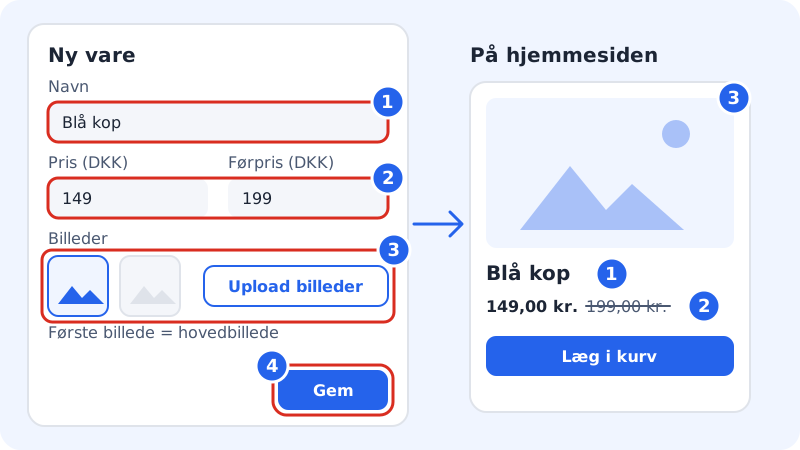
Créer un produit
Étape 1: Ouvrez Produits
Allez dans Boutique en ligne → Produits et cliquez sur Nouveau produit. Le panneau Nouveau produit s'ouvre sur la droite.
Étape 2: Saisissez le nom et choisissez le type de produit
Renseignez le Nom et choisissez le Type de produit :
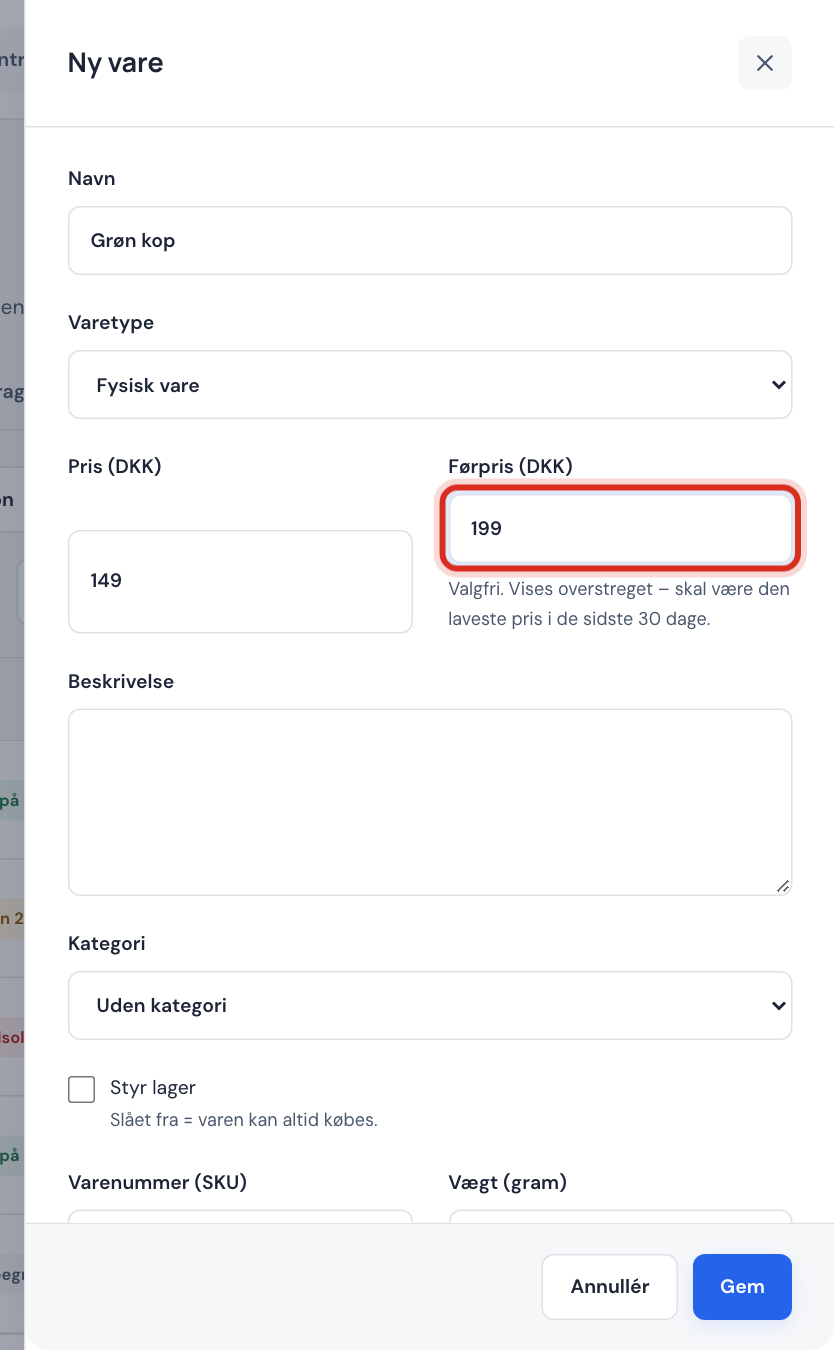
- Produit physique : quelque chose que vous expédiez ou que le client vient chercher.
- Produit numérique (téléchargement) : un fichier que le client télécharge après l'achat. Consultez Vendre des produits numériques.
- Carte cadeau : uniquement avec Business et Max. Consultez Vendre et utiliser des cartes cadeaux.
Étape 3: Fixez le prix et éventuellement le prix barré
Saisissez le prix dans Prix, par exemple
149ou149,95. Pour afficher le produit comme en promotion, saisissez l'ancien prix dans Prix barré. Le prix barré s'affiche barré à côté du prix et doit être supérieur au prix.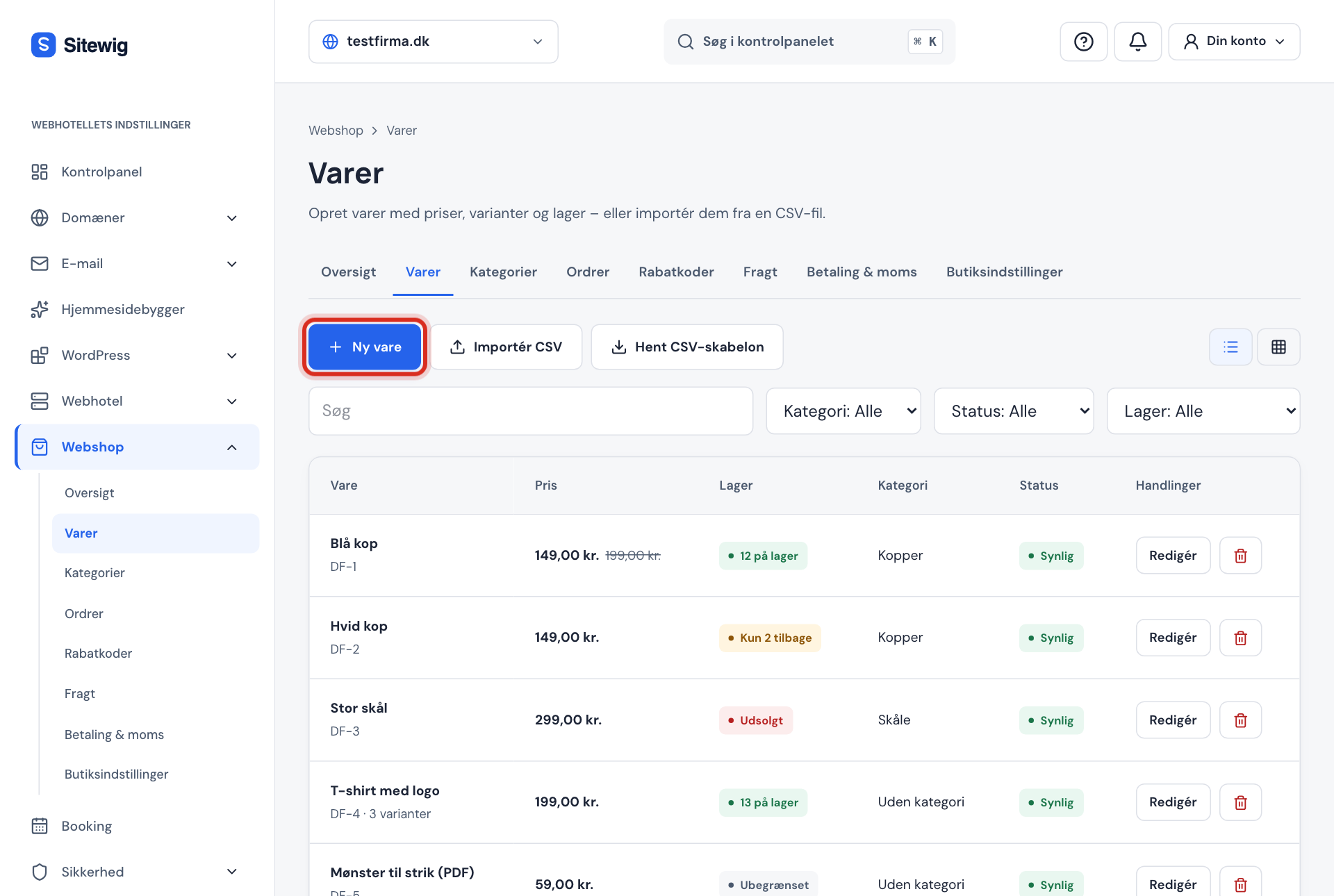
Étape 4: Rédigez une description
Dites brièvement ce qu'est le produit, en quoi il est fait et ce que le client reçoit. Le texte de Description s'affiche sur la page du produit.
Étape 5: Ajoutez des images
Cliquez sur Téléverser des images pour ajouter des images depuis votre ordinateur ou votre téléphone. Vous pouvez aussi coller un lien commençant par
https://. La première image est l'image principale : utilisez les flèches pour changer l'ordre. Vous pouvez avoir jusqu'à 20 images par produit (JPG, PNG, WebP, GIF ou AVIF, 5 Mo maximum chacune).Étape 6: Choisissez la catégorie, le stock et la TVA
Choisissez une Catégorie si vous en avez créé. Cochez Gérer le stock et saisissez la Quantité en stock si vous avez un nombre limité d'exemplaires. Référence (SKU) et Poids (grammes) sont facultatifs, mais le poids doit être renseigné si vous utilisez la livraison selon le poids. Laissez TVA (%) vide pour utiliser la TVA par défaut de la boutique.
Étape 7: Rendez le produit visible et enregistrez
Cochez Visible dans la boutique. Pour mettre le produit en avant, cochez aussi Mis en avant. Cliquez sur Enregistrer. Le message Produit créé confirme l'enregistrement.
Prix barré : la règle des 30 jours
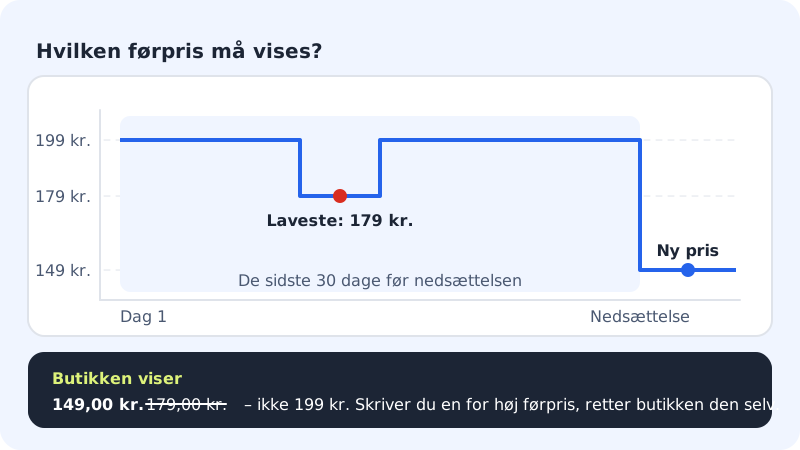
Selon la loi sur la commercialisation, le prix barré ne doit pas dépasser le prix le plus bas pratiqué pour le produit au cours des 30 jours précédant la baisse. Sitewig surveille lui-même l'historique des prix :
- Si vous saisissez un prix barré supérieur au prix le plus bas de la période, la boutique affiche automatiquement le prix légal à la place. Un avertissement s'affiche dans le formulaire.
- Si le prix n'a pas été plus élevé au cours des 30 derniers jours, le prix barré n'est pas encore affiché du tout.
Importer de nombreux produits depuis un fichier CSV
Si vous avez déjà vos produits dans un tableur ou dans une autre boutique en ligne, vous pouvez les importer en une fois.
Étape 1: Téléchargez le modèle
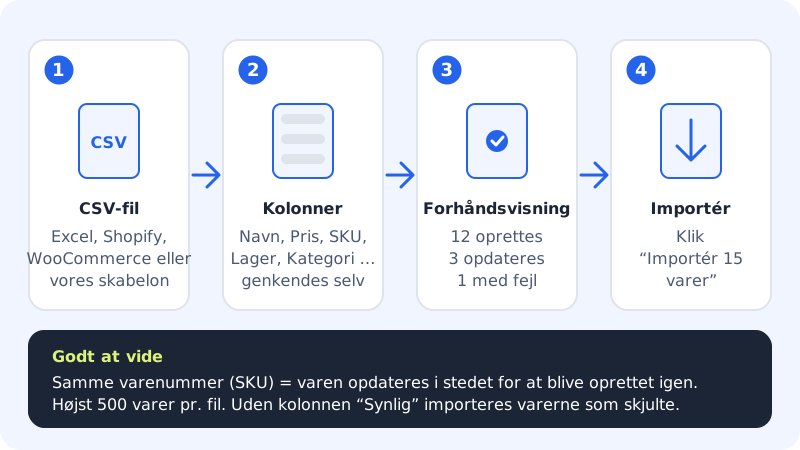
Allez dans Boutique en ligne → Produits et cliquez sur Télécharger le modèle CSV. Remplissez-le dans Excel, Numbers ou Google Sheets. Vous pouvez aussi utiliser directement un fichier d'export de Shopify ou de WooCommerce.
Étape 2: Choisissez le fichier
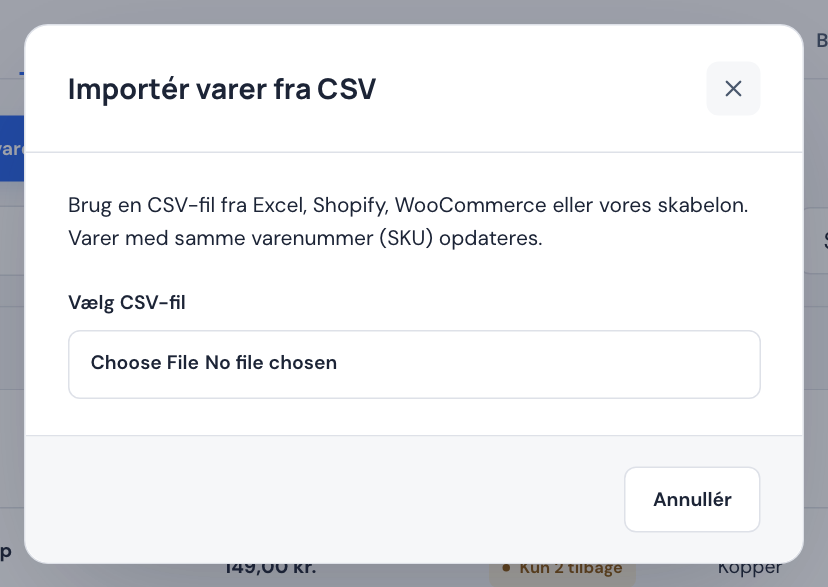
Cliquez sur Importer un CSV, puis sur Choisir un fichier CSV. Le fichier doit au moins contenir les colonnes du nom et du prix.
Étape 3: Vérifiez l'aperçu
Sitewig indique quelles colonnes ont été reconnues et combien de produits seront créés, mis à jour ou comportent des erreurs, par exemple 12 à créer · 3 à mettre à jour · 1 avec erreurs. Les erreurs sont indiquées avec un numéro de ligne pour que vous puissiez les corriger dans le fichier.
Étape 4: Lancez l'import
Cliquez sur Importer. Le bouton indique combien de produits vont être importés. Une fois l'import terminé, vous voyez combien ont réussi.
Retrouver et modifier vos produits
Sous Produits, vous pouvez basculer entre Grille et Liste et filtrer par Catégorie, Statut (Visible, Masqué ou En promotion) et Stock. Cliquez sur le produit dans la grille, ou sur Modifier dans la liste, pour ouvrir Modifier le produit.
Questions fréquentes
Comment masquer un produit sans le supprimer ?
Ouvrez le produit et décochez Visible dans la boutique. Cliquez sur Enregistrer. Les produits masqués ne peuvent pas être achetés, mais ils conservent leur stock et leurs images.
Pourquoi mon prix barré ne s'affiche-t-il pas ?
Le prix barré ne s'affiche que si le produit a eu un prix plus élevé au cours des 30 derniers jours. Si vous venez de créer le produit, ou si le prix est resté le même tout du long, la boutique n'a pas le droit de l'afficher comme en promotion pour l'instant.
Puis-je copier un produit ?
Oui. Cliquez sur Dupliquer sur le produit pour obtenir un brouillon avec les mêmes informations et les mêmes variantes. Pour modifier de nombreux produits à la fois, vous pouvez utiliser l'édition en masse dans l'affichage tableur ou importer des produits avec un CSV.
Puis-je saisir un texte alternatif pour les images ?
Oui. Chaque image de produit peut avoir son propre texte alternatif, affiché sur le site et sur la page du produit.