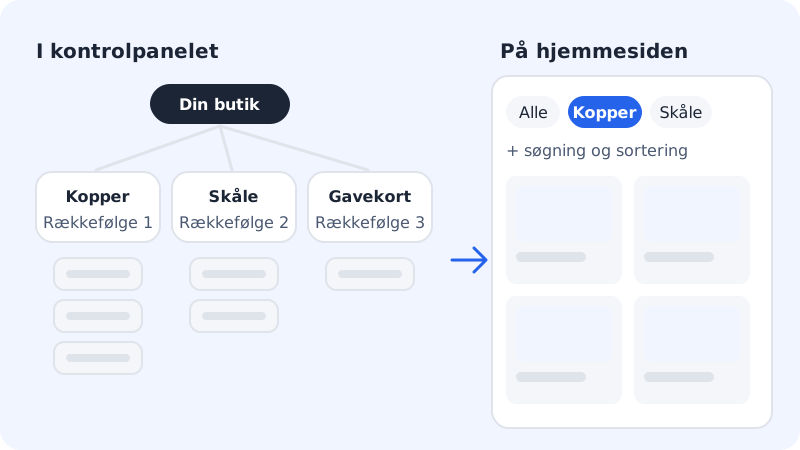
Les catégories regroupent les produits qui vont ensemble, par exemple Tasses, Bols et Cartes cadeaux. Elles aident les clients à s'y retrouver, et vous pouvez filtrer dessus sous Produits. Un produit peut appartenir à une seule catégorie.
Créer une catégorie
Étape 1: Ouvrez Catégories
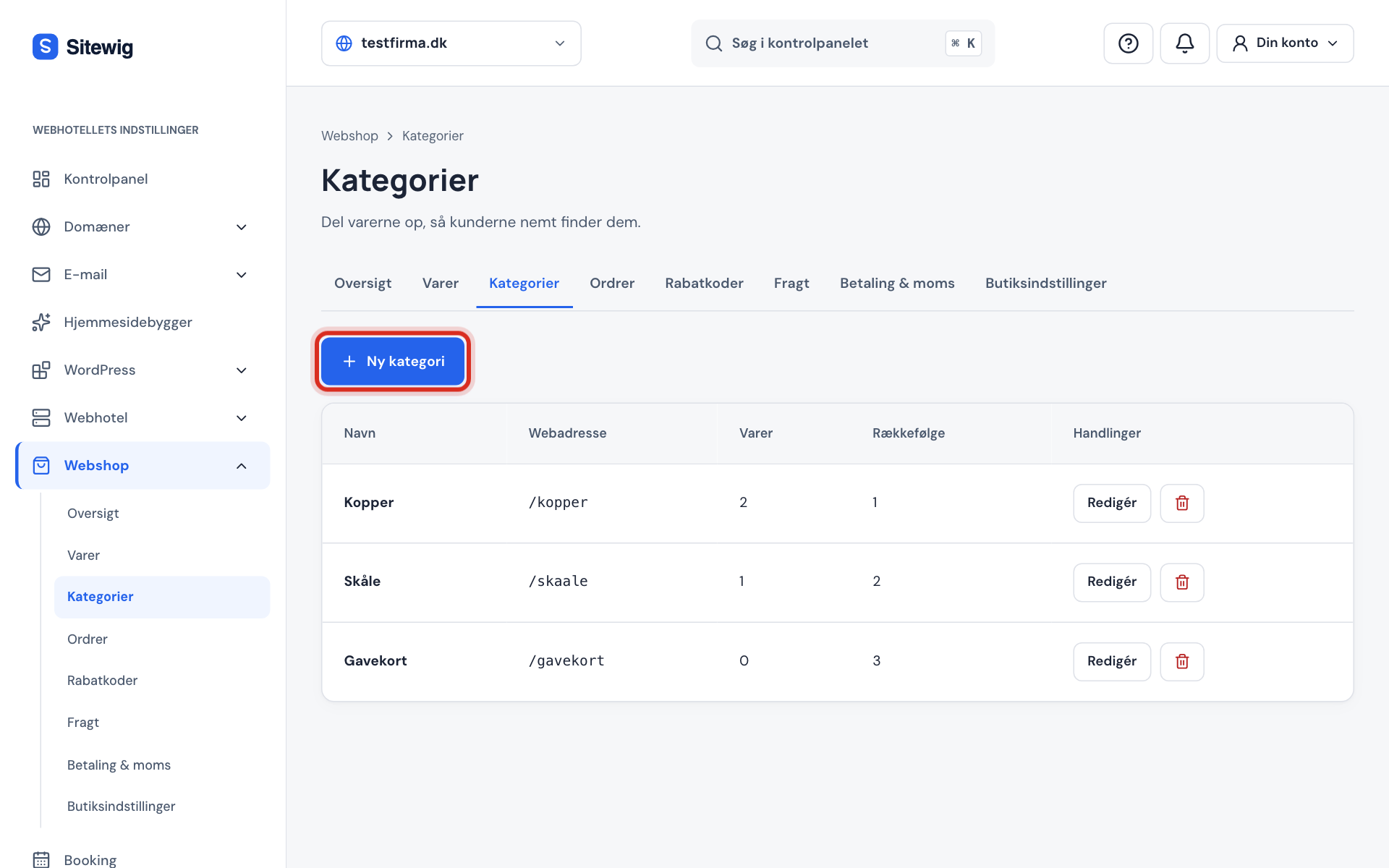
Allez dans Boutique en ligne → Catégories et cliquez sur Nouvelle catégorie.
Étape 2: Saisissez le nom et la description
Renseignez le Nom, par exemple
Tasses. La Description est facultative. L'Adresse web est créée automatiquement à partir du nom si vous laissez le champ vide.Étape 3: Choisissez l'ordre
Saisissez un nombre dans Ordre. Le plus petit s'affiche en premier, donc
1passe avant2.Étape 4: Enregistrez
Cliquez sur Enregistrer. La catégorie apparaît dans la liste avec son nombre de produits.
Rattacher des produits à la catégorie
Ouvrez le produit sous Boutique en ligne → Produits, choisissez la catégorie dans le champ Catégorie et cliquez sur Enregistrer. Si vous importez des produits depuis un fichier CSV avec une colonne de catégorie, Sitewig crée lui-même les catégories manquantes : l'aperçu vous indique lesquelles.
Barre de catégories, recherche et tri sur le site
Si vous activez Afficher la barre de catégories, la recherche et le tri, la grille de produits de votre site reçoit une barre où les clients peuvent choisir une catégorie, rechercher et trier par prix, nom ou nouveauté. La barre apparaît à la prochaine publication du site.
Questions fréquentes
Que deviennent les produits quand je supprime une catégorie ?
Les produits ne sont pas supprimés. Ils restent sans catégorie, et vous pouvez les rattacher à une nouvelle catégorie.
Un produit peut-il appartenir à plusieurs catégories ?
Non, un produit a une seule catégorie. Si un produit convient à deux catégories, choisissez celle où les clients le chercheront le plus souvent.
Une catégorie peut-elle avoir son propre taux de TVA ?
Oui, si la fonction de TVA avec OSS est activée sur votre compte. Vous pouvez alors donner à une catégorie un autre taux, par exemple pour les livres. Consultez TVA dans la boutique en ligne.