Alle varer oprettes under Webshop → Varer. Her kan du oprette én vare ad gangen eller importere mange fra en CSV-fil. En ny vare er synlig i butikken med det samme, når du har sat flueben i Synlig i butikken – men kunderne kan først købe den, når butikken er åben.
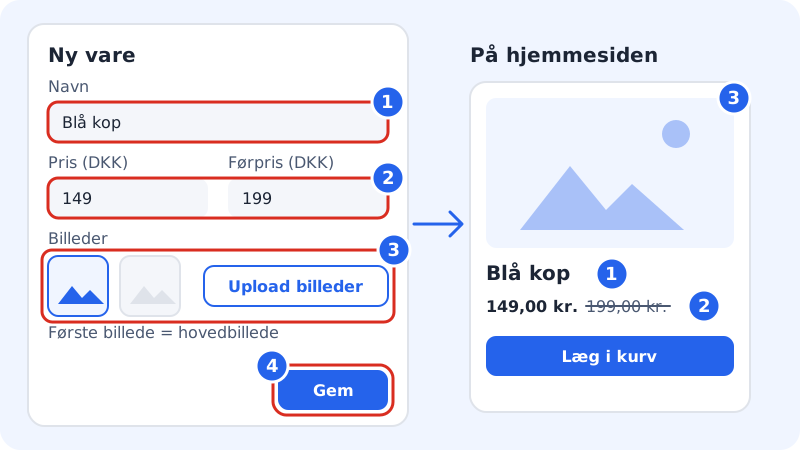
Opret en vare
Trin 1: Åbn Varer
Gå til Webshop → Varer, og klik Ny vare. Skuffen Ny vare åbner i højre side.
Trin 2: Skriv navn og vælg varetype
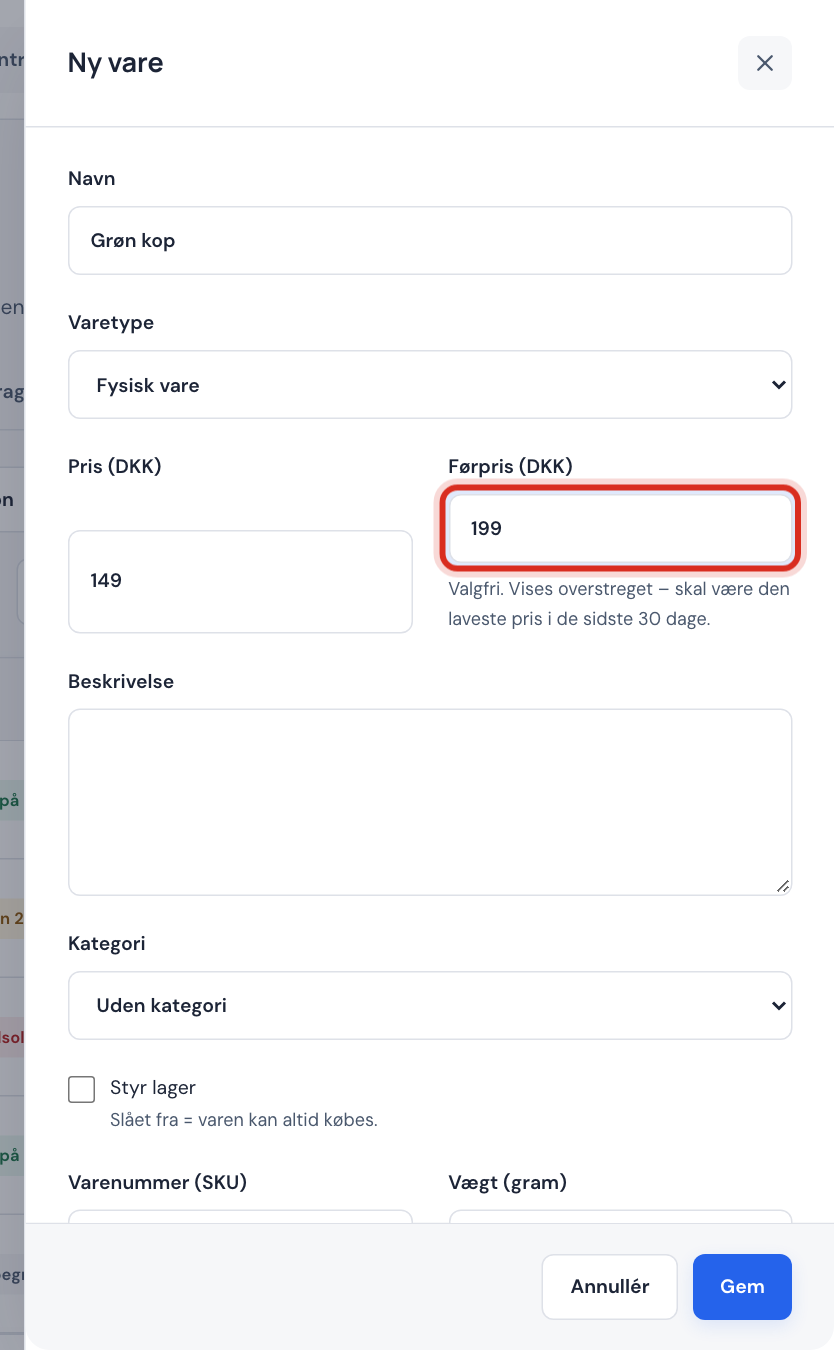
Udfyld Navn, og vælg Varetype:
- Fysisk vare – noget, du sender eller kunden henter.
- Digital vare (download) – en fil, kunden downloader efter købet. Se Sælg digitale varer.
- Gavekort – vises kun, hvis gavekort er slået til på din konto. Se Sælg og indløs gavekort.
Trin 3: Sæt pris og eventuelt førpris
Skriv prisen i Pris, fx
149eller149,95. Vil du vise varen som nedsat, skriver du den tidligere pris i Førpris. Førprisen vises overstreget ved siden af prisen og skal være højere end prisen.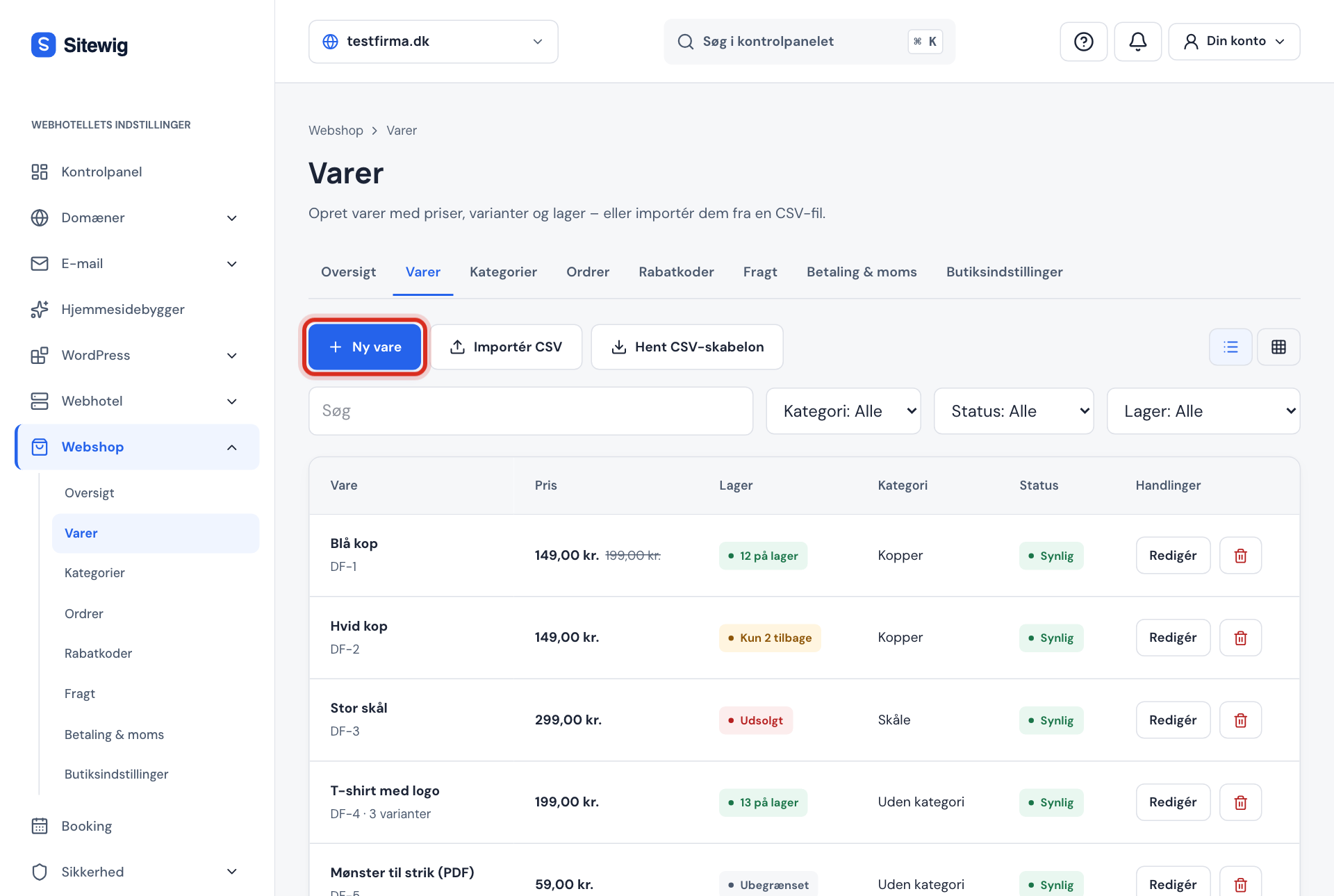
Trin 4: Skriv en beskrivelse
Fortæl kort, hvad varen er, hvad den er lavet af, og hvad kunden får. Teksten i Beskrivelse vises på varens side.
Trin 5: Tilføj billeder
Klik Upload billeder, og vælg billeder fra computeren eller telefonen. Du kan også indsætte et link, der starter med
https://. Det første billede er hovedbilledet – brug pilene til at ændre rækkefølgen. Du kan have op til 20 billeder pr. vare (JPG, PNG, WebP, GIF eller AVIF, højst 5 MB hver).Trin 6: Vælg kategori, lager og moms
Vælg en Kategori, hvis du har oprettet nogen. Sæt flueben i Styr lager, og skriv Antal på lager, hvis du har et begrænset antal. Varenummer (SKU) og Vægt (gram) er valgfri, men vægten skal udfyldes, hvis du bruger fragt efter vægt. Lad Moms (%) stå tomt for at bruge butikkens standardmoms.
Trin 7: Gør varen synlig, og gem
Sæt flueben i Synlig i butikken. Vil du fremhæve varen, sætter du også flueben i Fremhævet. Klik Gem. Beskeden Varen er oprettet bekræfter, at den er gemt.
Førpris: 30-dages-reglen
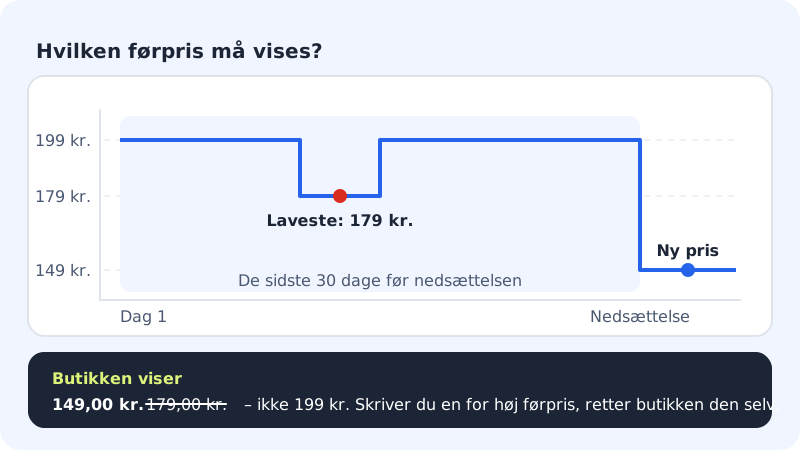
Efter markedsføringsloven må den overstregede førpris højst være den laveste pris, varen har haft i de 30 dage før nedsættelsen. Sitewig holder selv øje med prishistorikken:
- Skriver du en førpris, der er højere end den laveste pris i perioden, viser butikken automatisk den lovlige pris i stedet. Du ser en advarsel i formularen.
- Har prisen ikke været højere i de sidste 30 dage, vises førprisen slet ikke endnu.
Importér mange varer fra en CSV-fil
Har du allerede varerne i et regneark eller i en anden webshop, kan du importere dem samlet.
Trin 1: Hent skabelonen
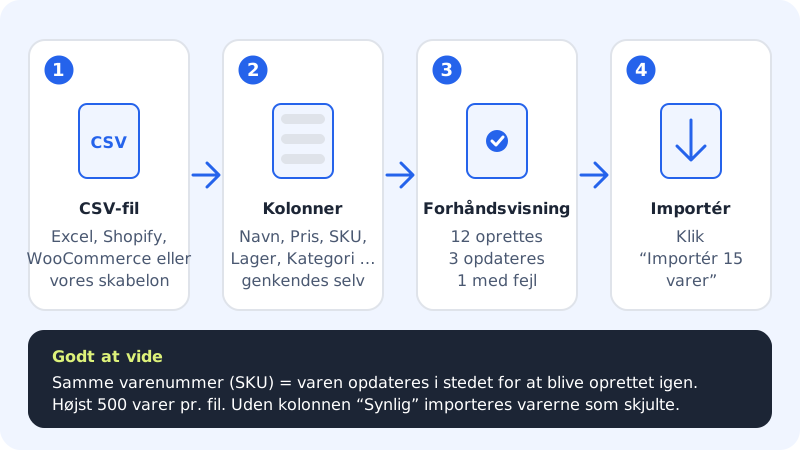
Gå til Webshop → Varer, og klik Hent CSV-skabelon. Udfyld den i Excel, Numbers eller Google Sheets. Du kan også bruge en eksportfil fra Shopify eller WooCommerce direkte.
Trin 2: Vælg filen
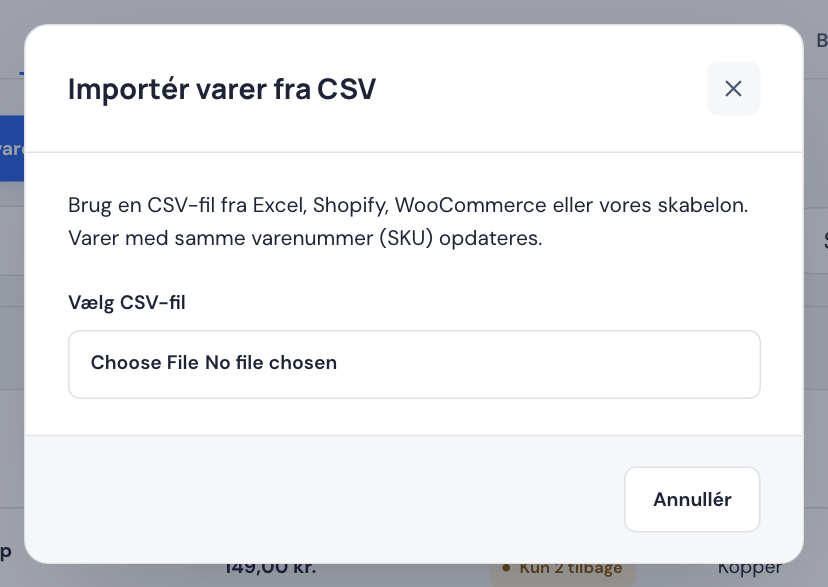
Klik Importér CSV og derefter Vælg CSV-fil. Filen skal mindst have kolonnerne for navn og pris.
Trin 3: Tjek forhåndsvisningen
Sitewig viser, hvilke kolonner der er genkendt, og hvor mange varer der bliver oprettet, opdateret eller har fejl, fx 12 oprettes · 3 opdateres · 1 med fejl. Fejl vises med linjenummer, så du kan rette dem i filen.
Trin 4: Kør importen
Klik Importér. Knappen viser, hvor mange varer der importeres. Når importen er færdig, ser du, hvor mange der lykkedes.
Find og ret dine varer
Under Varer kan du skifte mellem Gitter og Liste og filtrere på Kategori, Status (Synlig, Skjult eller Nedsat) og Lager. Klik på varen i gitteret – eller på Redigér i listen – for at åbne Redigér vare.
Ofte stillede spørgsmål
Hvordan skjuler jeg en vare uden at slette den?
Åbn varen, og fjern fluebenet i Synlig i butikken. Klik Gem. Skjulte varer kan ikke købes, men de bliver liggende med lager og billeder.
Hvorfor vises min førpris ikke?
Førprisen vises kun, når varen har haft en højere pris inden for de sidste 30 dage. Har du lige oprettet varen, eller har prisen været den samme hele tiden, må butikken ikke vise den som nedsat endnu.
Kan jeg kopiere en vare?
Knappen Duplikér og masseredigering af mange varer i en regnearksvisning rulles ud og vises kun, hvis funktionen er slået til på din konto. Indtil da kan du oprette en ny vare med Ny vare eller importere varer med CSV.
Kan jeg skrive ALT-tekst til billederne?
ALT-tekst pr. billede rulles ud og er ikke slået til for alle endnu.