Si vous vendez le même produit en plusieurs versions (par exemple un t-shirt en S, M et L dans deux couleurs), vous créez un seul produit avec plusieurs variantes. Le client choisit la variante sur la page du produit, et chaque variante a son propre stock. Vous évitez ainsi de créer six produits presque identiques.
Avant de commencer
Les variantes ne peuvent être ajoutées qu'une fois le produit enregistré. Si vous ouvrez un nouveau produit, le message Enregistrez d'abord le produit – vous pourrez ensuite ajouter des variantes comme la taille et la couleur. s'affiche. Créez donc le produit avec son nom, son prix, ses images et sa description comme décrit dans Créer un produit, puis cliquez sur Enregistrer.
Créer plusieurs variantes d'un coup
Étape 1: Ouvrez le produit
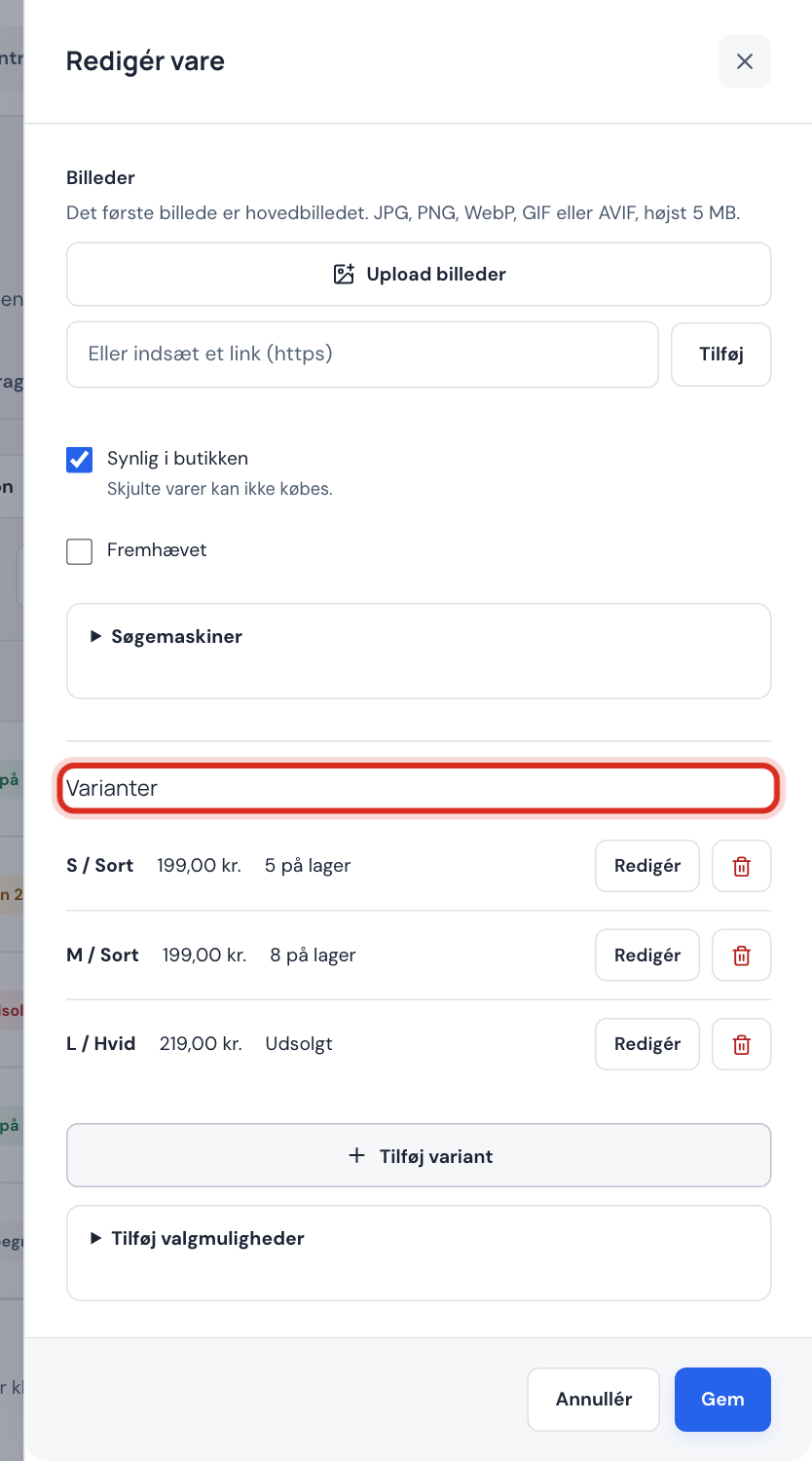
Allez dans Boutique en ligne → Produits et ouvrez le produit. Faites défiler jusqu'à la section Variantes, en bas de Modifier le produit.
Étape 2: Saisissez vos options
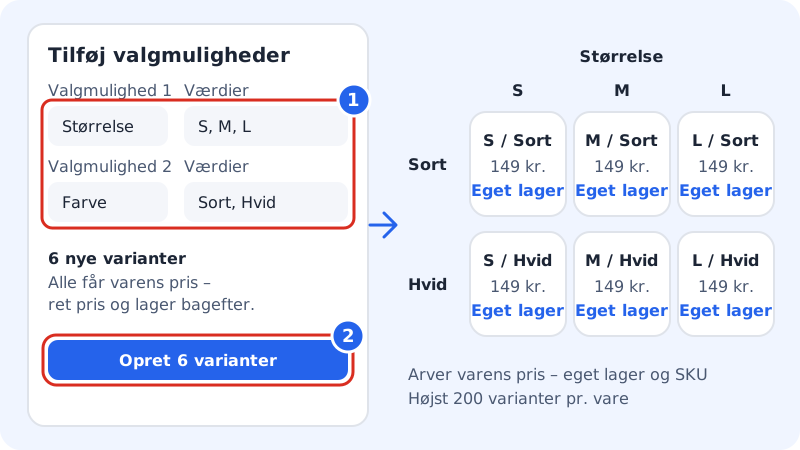
Sous Ajouter des options, saisissez le nom de chaque option et ses valeurs séparées par des virgules. Par exemple :
- Option 1 :
Tailleavec les valeursS, M, L - Option 2 :
Couleuravec les valeursNoir, Blanc
Vous pouvez utiliser de 1 à 3 options.
- Option 1 :
Étape 3: Vérifiez l'aperçu
Sitewig calcule le nombre de combinaisons. Dans l'exemple, il indique 6 nouvelles variantes. Si certaines combinaisons existent déjà, cela figure entre parenthèses et elles ne sont pas créées de nouveau.
Étape 4: Créez les variantes
Cliquez sur Créer 6 variantes. Toutes les variantes reçoivent le prix du produit et des noms comme
S / Noir.Étape 5: Ajustez le prix, le stock et la référence
Cliquez sur Modifier en face de chaque variante pour définir la Quantité en stock, la Référence (SKU) et éventuellement le Poids (grammes). Si une variante coûte un autre prix, par exemple un XXL, saisissez le prix dans Prix. Si vous laissez le champ vide, la variante utilise le prix du produit.
Ajouter une seule variante
S'il ne vous manque qu'une combinaison, cliquez sur Ajouter une variante sous Variantes :
- Sous Options, saisissez le nom et la valeur, par exemple
TailleetXL. Cliquez sur Ajouter une option pour ajouter par exemple la couleur. - Le Nom de la variante peut rester vide : ce sont alors les options qui sont utilisées, par exemple XL / Noir.
- Renseignez le prix, la référence et le stock, puis cliquez sur Enregistrer.
Questions fréquentes
Combien de variantes un produit peut-il avoir ?
Un produit peut avoir 200 variantes au maximum. Trois tailles et deux couleurs donnent 6 variantes, la limite est donc largement suffisante.
Une variante peut-elle avoir un autre prix que le produit ?
Oui. Cliquez sur Modifier en face de la variante et saisissez le prix dans Prix. Si le champ est vide, la variante coûte le même prix que le produit.
Que se passe-t-il quand une variante est épuisée ?
Si vous avez coché Gérer le stock sur la variante et que le stock est à 0, la variante s'affiche comme Épuisé dans la boutique et ne peut pas être choisie. Les autres variantes peuvent toujours être achetées.
Comment supprimer une variante ?
Cliquez sur la corbeille en face de la variante sous Variantes et confirmez. Le produit et les autres variantes ne sont pas touchés.