Sitewig peut décompter le stock à chaque achat d'un client, pour que vous ne vendiez jamais plus que ce que vous avez. Vous décidez vous-même quels produits ont une gestion du stock : un produit sans gestion du stock peut toujours être acheté.
Activer la gestion du stock
Étape 1: Ouvrez le produit
Allez dans Boutique en ligne → Produits et ouvrez le produit.
Étape 2: Cochez Gérer le stock
Cochez Gérer le stock et saisissez la quantité dans Quantité en stock. Si l'option est désactivée, le produit peut toujours être acheté et la liste indique Illimité.
Étape 3: Enregistrez
Cliquez sur Enregistrer. Désormais, les produits vendus sont automatiquement retirés du stock. Si le produit a des variantes, vous gérez le stock de chaque variante séparément.
Recevoir une alerte de stock faible
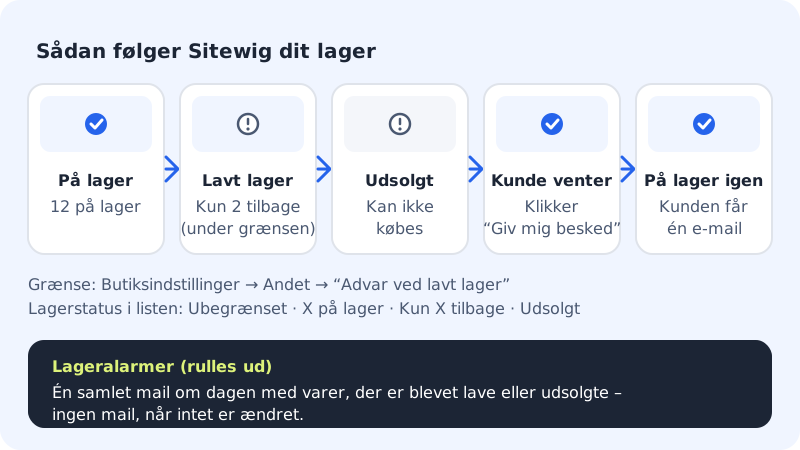
Allez dans Boutique en ligne → Paramètres de la boutique et repérez la carte Autres. Saisissez un nombre dans Alerte stock faible, par exemple 3, et cliquez sur Enregistrer. Quand un produit atteint cette quantité, la liste affiche Plus que 3 au lieu de X en stock. Si vous laissez le champ vide, vous n'avez aucune alerte.
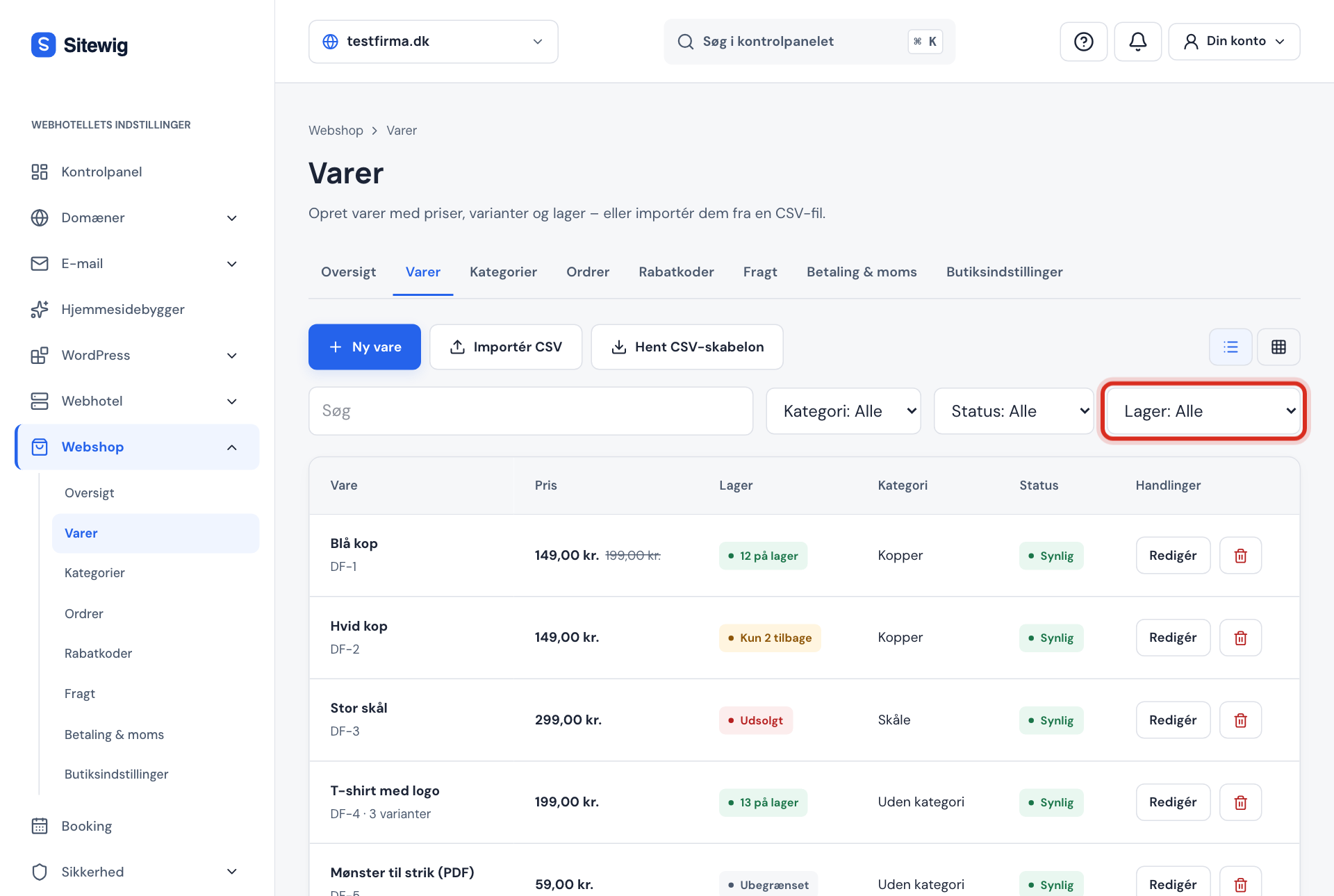
Sous Boutique en ligne → Produits, vous pouvez utiliser le filtre Stock avec les choix En stock, Stock faible, Épuisé et Illimité pour trouver les produits à réapprovisionner.
Statut du stock dans la vue d'ensemble
| Statut | Signification |
|---|---|
| Illimité | Gérer le stock est désactivé : le produit peut toujours être acheté |
| 12 en stock | Le produit a un stock supérieur au seuil de stock faible |
| Plus que 2 | Le stock a atteint le seuil défini dans Alerte stock faible |
| Épuisé | Le stock est à 0 : le client ne peut pas mettre le produit au panier |
Alertes de stock et « Me prévenir »
Avec Alertes de stock, vous pouvez :
- Envoyer un état du stock quotidien par e-mail. Vous choisissez l'heure dans Envoyer l'état du stock après. L'e-mail rassemble tous les produits devenus faibles ou épuisés et n'est envoyé que s'il y a du nouveau. Il est envoyé à l'E-mail pour les notifications de commande (sinon à l'e-mail de contact de la boutique).
- Définir un seuil par produit. Sous Seuil de stock faible par produit, un produit populaire peut avoir un seuil plus élevé que les autres. Un champ vide signifie le seuil commun de la boutique.
- Laisser les clients demander à être prévenus. Si vous activez Permettre aux clients d'être prévenus du retour en stock d'un produit épuisé, les produits épuisés affichent le lien Me prévenir. Le client saisit son e-mail et reçoit exactement un e-mail quand le produit est de retour. Les demandes en attente sont supprimées après le nombre de jours que vous choisissez (30 à 365 jours).
Questions fréquentes
Les produits reviennent-ils en stock quand j'annule ou rembourse ?
C'est vous qui choisissez. Annuler la commande comme Rembourser proposent l'option Remettre les articles en stock. Consultez Rembourser, annuler et gérer les rétractations.
Le client peut-il acheter plus que ce que j'ai en stock ?
Non. Avec Gérer le stock activé, le panier et la caisse vérifient le stock et indiquent au client combien d'exemplaires il peut acheter. Quand le stock est à 0, le produit s'affiche comme Épuisé.
Pourquoi ne reçois-je pas l'e-mail quotidien sur le stock ?
L'e-mail n'est envoyé que si un produit est devenu faible ou épuisé depuis le dernier envoi. Vérifiez aussi que Envoyer un état du stock quotidien par e-mail est activé et que l'e-mail renseigné sous Coordonnées de la boutique est correct.