Alle produkter opprettes under Nettbutikk → Produkter. Her kan du opprette ett produkt om gangen eller importere mange fra en CSV-fil. Et nytt produkt er synlig i butikken med en gang du har huket av Synlig i butikken, men kundene kan først kjøpe det når butikken er åpen.
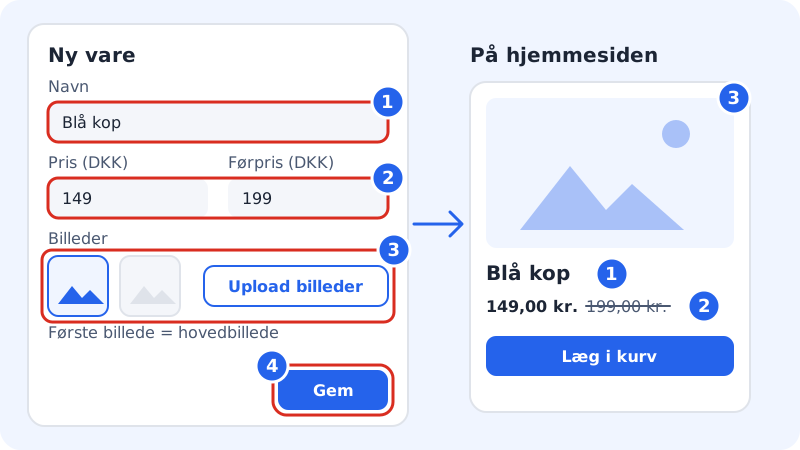
Opprett et produkt
Trinn 1: Åpne Produkter
Gå til Nettbutikk → Produkter og klikk Nytt produkt. Skuffen Nytt produkt åpnes på høyre side.
Trinn 2: Skriv navn og velg produkttype
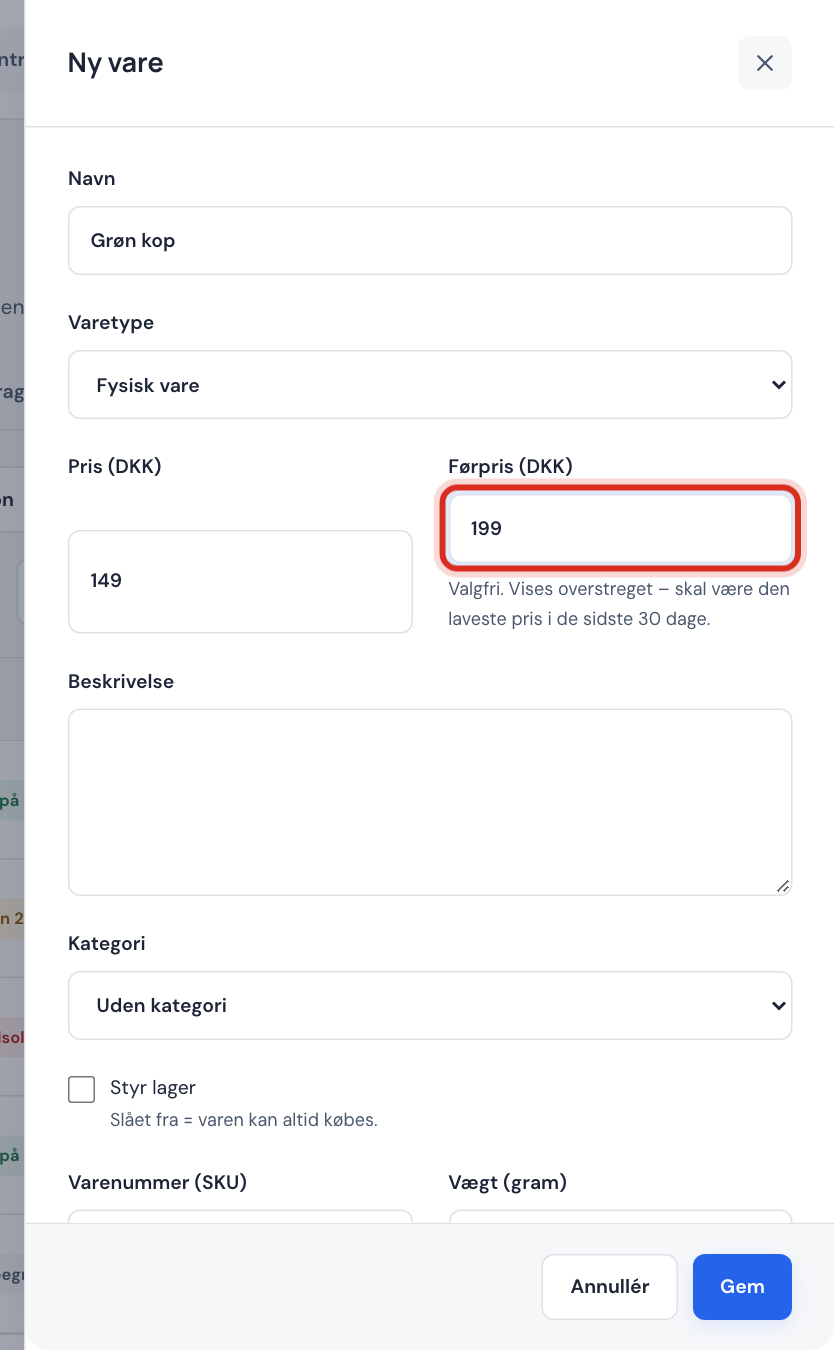
Fyll ut Navn og velg Produkttype:
- Fysisk produkt: noe du sender eller kunden henter.
- Digitalt produkt (nedlasting): en fil kunden laster ned etter kjøpet. Se Selg digitale produkter.
- Gavekort: bare i Business og Max. Se Selg og løs inn gavekort.
Trinn 3: Sett pris og eventuelt førpris
Skriv prisen i Pris, for eksempel
149eller149,95. Vil du vise produktet som nedsatt, skriver du den tidligere prisen i Førpris. Førprisen vises gjennomstreket ved siden av prisen og må være høyere enn prisen.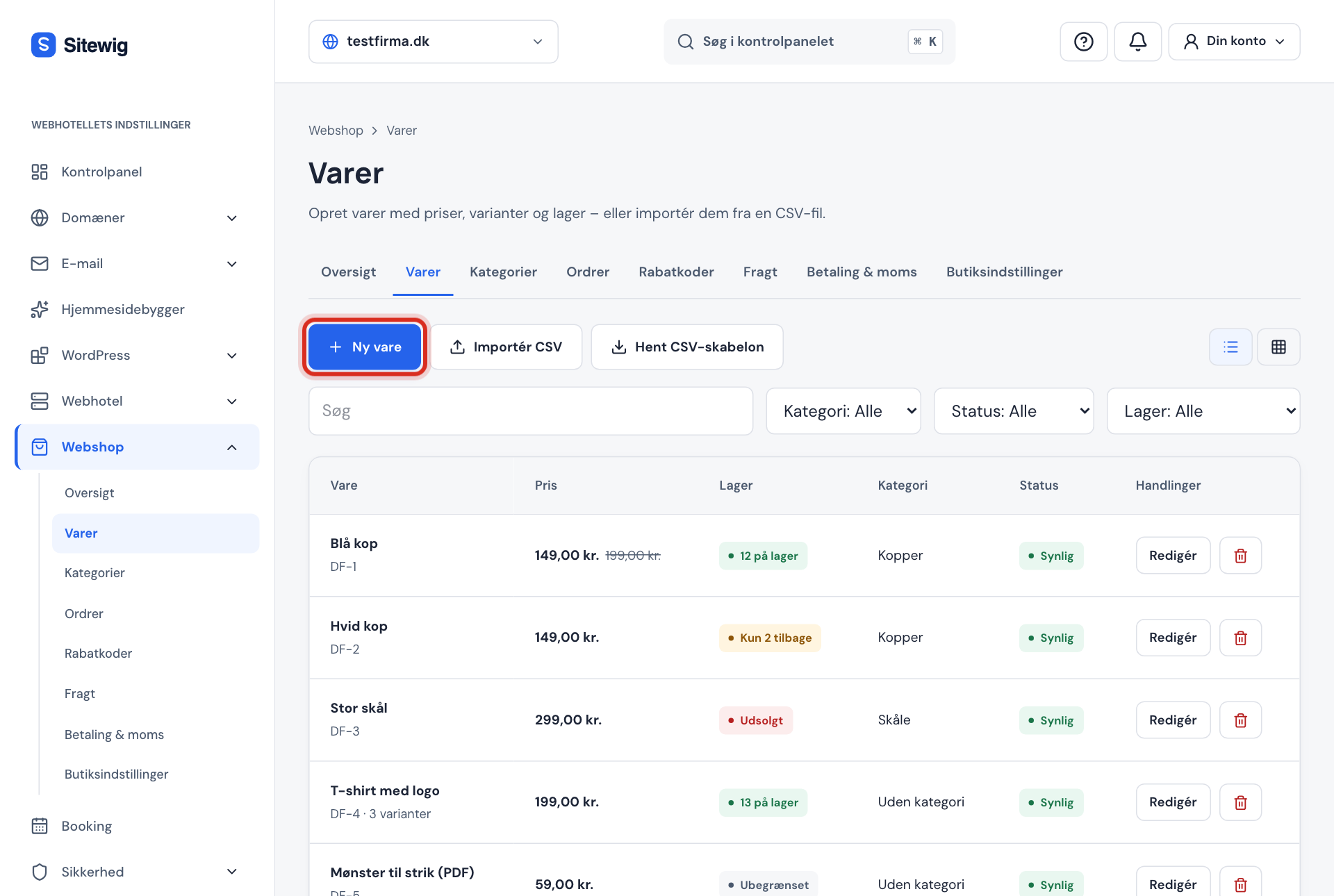
Trinn 4: Skriv en beskrivelse
Fortell kort hva produktet er, hva det er laget av, og hva kunden får. Teksten i Beskrivelse vises på produktsiden.
Trinn 5: Legg til bilder
Klikk Last opp bilder og velg bilder fra datamaskinen eller telefonen. Du kan også lime inn en lenke som starter med
https://. Det første bildet er hovedbildet – bruk pilene for å endre rekkefølgen. Du kan ha opptil 20 bilder per produkt (JPG, PNG, WebP, GIF eller AVIF, maks 5 MB hver).Trinn 6: Velg kategori, lager og mva
Velg en Kategori hvis du har opprettet noen. Huk av Lagerstyring og skriv Antall på lager hvis du har et begrenset antall. Varenummer (SKU) og Vekt (gram) er valgfrie, men vekten må fylles ut hvis du bruker frakt etter vekt. La Mva. (%) stå tomt for å bruke standard mva. i butikken.
Trinn 7: Gjør produktet synlig, og lagre
Huk av Synlig i butikken. Vil du fremheve produktet, huker du også av Fremhevet. Klikk Lagre. Meldingen Produktet er opprettet bekrefter at det er lagret.
Førpris: 30-dagersregelen
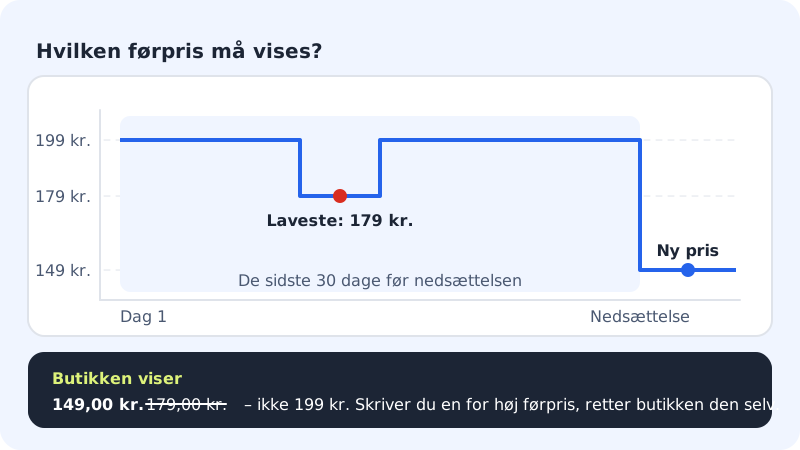
Etter markedsføringsloven kan den gjennomstrekede førprisen høyst være den laveste prisen produktet har hatt i de 30 dagene før nedsettelsen. Sitewig holder selv oversikt over prishistorikken:
- Skriver du en førpris som er høyere enn den laveste prisen i perioden, viser butikken automatisk den lovlige prisen i stedet. Du ser en advarsel i skjemaet.
- Har ikke prisen vært høyere de siste 30 dagene, vises ikke førprisen ennå.
Importer mange produkter fra en CSV-fil
Har du allerede produktene i et regneark eller i en annen nettbutikk, kan du importere dem samlet.
Trinn 1: Last ned malen
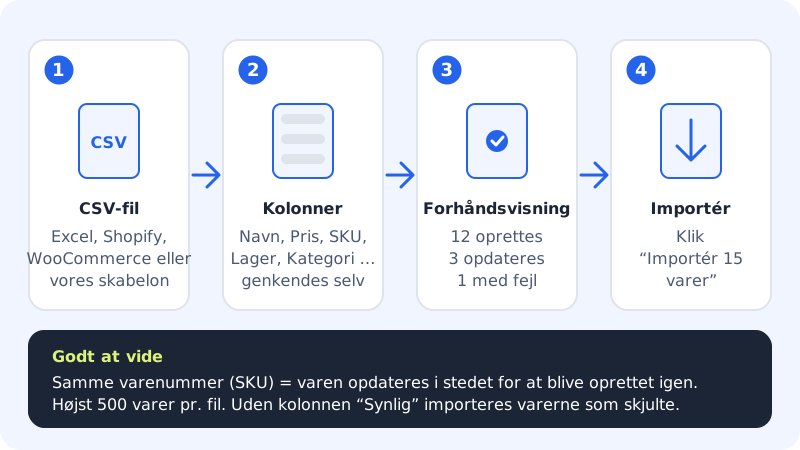
Gå til Nettbutikk → Produkter og klikk Last ned CSV-mal. Fyll den ut i Excel, Numbers eller Google Sheets. Du kan også bruke en eksportfil fra Shopify eller WooCommerce direkte.
Trinn 2: Velg filen
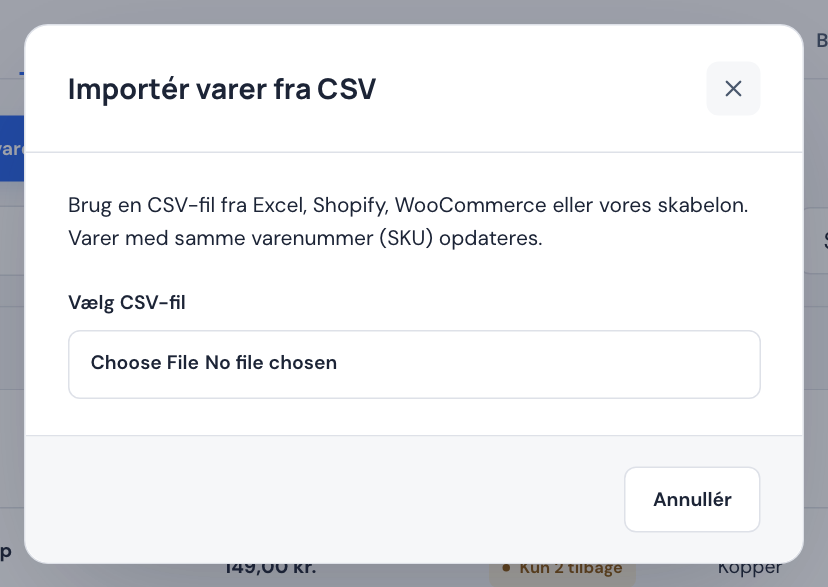
Klikk Importer CSV og deretter Velg CSV-fil. Filen må minst ha kolonnene for navn og pris.
Trinn 3: Sjekk forhåndsvisningen
Sitewig viser hvilke kolonner som er gjenkjent, og hvor mange produkter som blir opprettet, oppdatert eller har feil, for eksempel 12 opprettes · 3 oppdateres · 1 med feil. Feil vises med linjenummer, så du kan rette dem i filen.
Trinn 4: Kjør importen
Klikk Importer. Knappen viser hvor mange produkter som importeres. Når importen er ferdig, ser du hvor mange som lyktes.
Finn og rett produktene dine
Under Produkter kan du bytte mellom Rutenett og Liste og filtrere på Kategori, Status (Synlig, Skjult eller Nedsatt) og Lager. Klikk på produktet i rutenettet, eller på Rediger i listen, for å åpne Rediger produkt.
Vanlige spørsmål
Hvordan skjuler jeg et produkt uten å slette det?
Åpne produktet og fjern haken i Synlig i butikken. Klikk Lagre. Skjulte produkter kan ikke kjøpes, men de blir liggende med lager og bilder.
Hvorfor vises ikke førprisen min?
Førprisen vises bare når produktet har hatt en høyere pris innenfor de siste 30 dagene. Har du nettopp opprettet produktet, eller har prisen vært den samme hele tiden, kan ikke butikken vise det som nedsatt ennå.
Kan jeg kopiere et produkt?
Ja. Trykk Dupliser på produktet, så får du et utkast med de samme opplysningene og variantene. Skal du rette mange produkter på én gang, kan du bruke masseredigering i regnearkvisningen eller importere produkter med CSV.
Kan jeg skrive ALT-tekst til bildene?
Ja. Hvert produktbilde kan få sin egen ALT-tekst, som vises på nettsiden og produktsiden.