Alle Produkte legst du unter Onlineshop → Produkte an. Hier kannst du ein Produkt nach dem anderen anlegen oder viele aus einer CSV-Datei importieren. Ein neues Produkt ist sofort im Shop sichtbar, sobald du das Häkchen bei Im Shop sichtbar gesetzt hast, aber Kunden können es erst kaufen, wenn der Shop geöffnet ist.
Ein Produkt anlegen
Schritt 1: Produkte öffnen
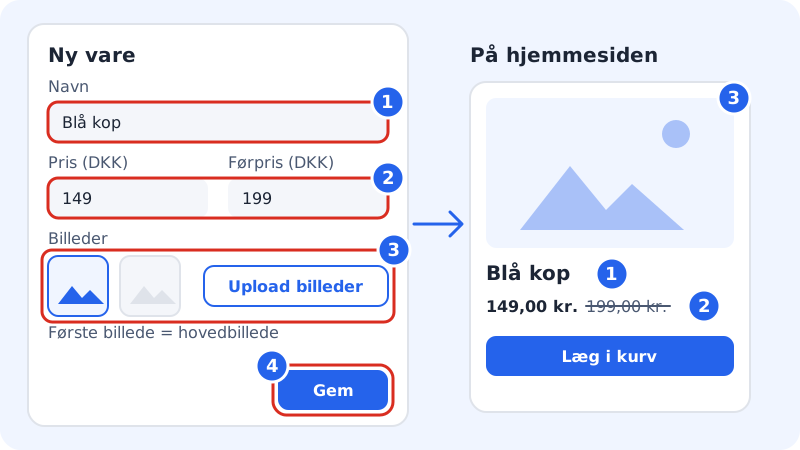
Gehe zu Onlineshop → Produkte und klicke auf Neues Produkt. Die Seitenleiste Neues Produkt öffnet sich rechts.
Schritt 2: Namen eingeben und Produkttyp wählen
Fülle Name aus und wähle den Produkttyp:
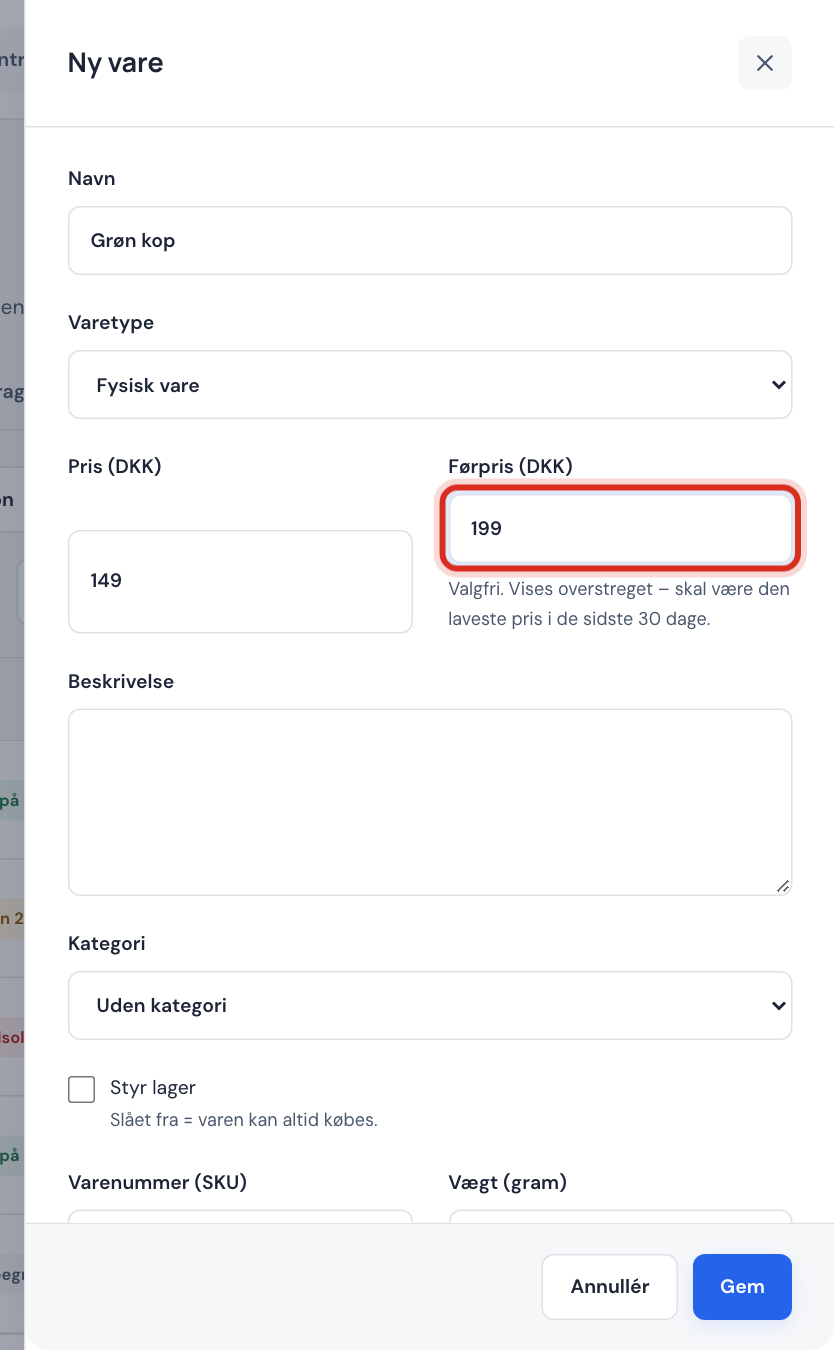
- Physisches Produkt: etwas, das du versendest oder der Kunde abholt.
- Digitales Produkt (Download): eine Datei, die der Kunde nach dem Kauf herunterlädt. Siehe Digitale Produkte verkaufen.
- Geschenkkarte: nur bei Business und Max. Siehe Gutscheine verkaufen und einlösen.
Schritt 3: Preis und optional Streichpreis festlegen
Gib den Preis im Feld Preis ein, z. B.
149oder149,95. Willst du das Produkt als reduziert zeigen, gibst du den früheren Preis im Streichpreis ein. Der Streichpreis wird durchgestrichen neben dem Preis angezeigt und muss höher als der Preis sein.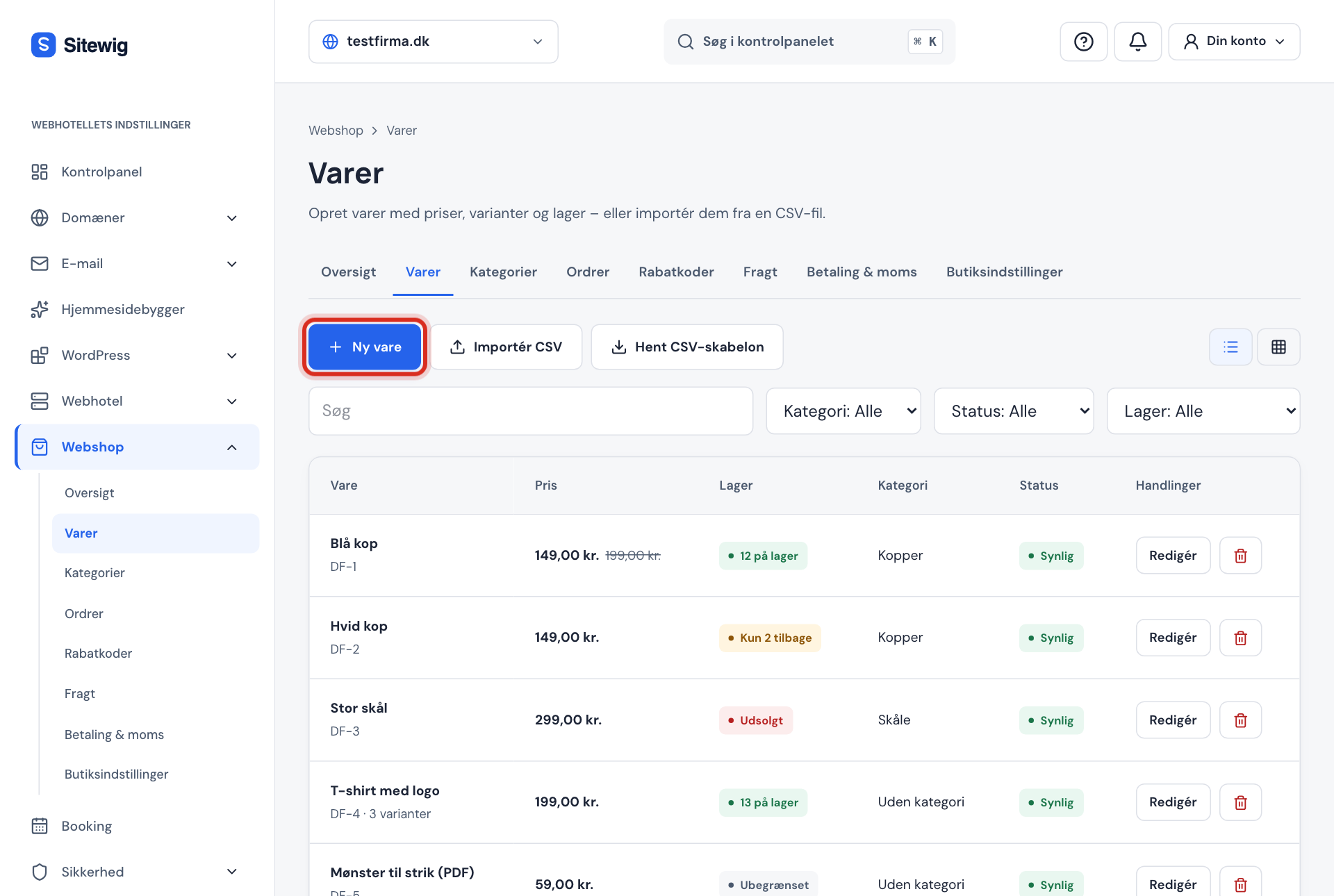
Schritt 4: Beschreibung schreiben
Erkläre kurz, was das Produkt ist, woraus es gemacht ist und was der Kunde bekommt. Der Text in Beschreibung erscheint auf der Seite des Produkts.
Schritt 5: Bilder hinzufügen
Klicke auf Bilder hochladen und wähle Bilder von deinem Computer oder Telefon. Du kannst auch einen Link einfügen, der mit
https://beginnt. Das erste Bild ist das Hauptbild: Mit den Pfeilen änderst du die Reihenfolge. Du kannst bis zu 20 Bilder pro Produkt haben (JPG, PNG, WebP, GIF oder AVIF, höchstens 5 MB pro Bild).Schritt 6: Kategorie, Lager und MwSt. wählen
Wähle eine Kategorie, falls du welche angelegt hast. Setze das Häkchen bei Lager verwalten und gib den Lagerbestand ein, wenn du nur eine begrenzte Anzahl hast. Artikelnummer (SKU) und Gewicht (Gramm) sind optional, aber das Gewicht musst du ausfüllen, wenn du Versand nach Gewicht nutzt. Lass MwSt. (%) leer, um die Standard-MwSt. des Shops zu verwenden.
Schritt 7: Produkt sichtbar machen und speichern
Setze das Häkchen bei Im Shop sichtbar. Willst du das Produkt hervorheben, setzt du auch das Häkchen bei Hervorgehoben. Klicke auf Speichern. Die Meldung Produkt angelegt bestätigt, dass es gespeichert ist.
Streichpreis: die 30-Tage-Regel
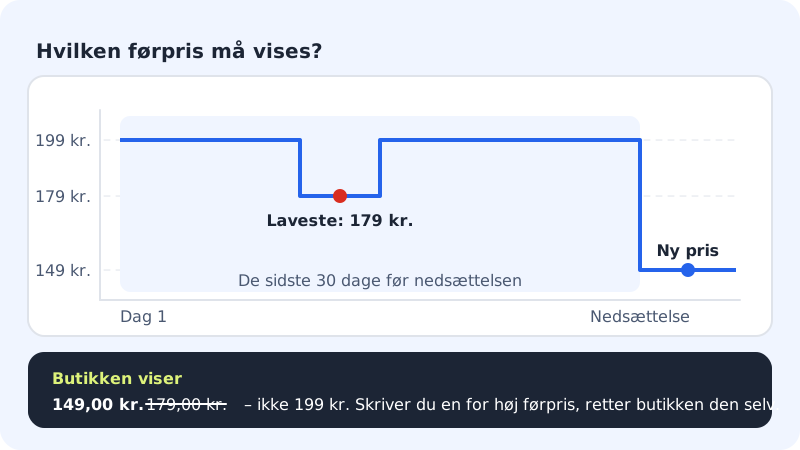
Nach dem dänischen Marketinggesetz darf der durchgestrichene Streichpreis höchstens der niedrigste Preis sein, den das Produkt in den 30 Tagen vor der Reduzierung hatte. Sitewig überwacht die Preishistorie selbst:
- Gibst du einen Streichpreis ein, der höher ist als der niedrigste Preis im Zeitraum, zeigt der Shop automatisch stattdessen den rechtlich zulässigen Preis an. Im Formular siehst du eine Warnung.
- War der Preis in den letzten 30 Tagen nicht höher, wird der Streichpreis noch gar nicht angezeigt.
Viele Produkte aus einer CSV-Datei importieren
Hast du die Produkte schon in einer Tabelle oder in einem anderen Shop, kannst du sie gesammelt importieren.
Schritt 1: Vorlage herunterladen
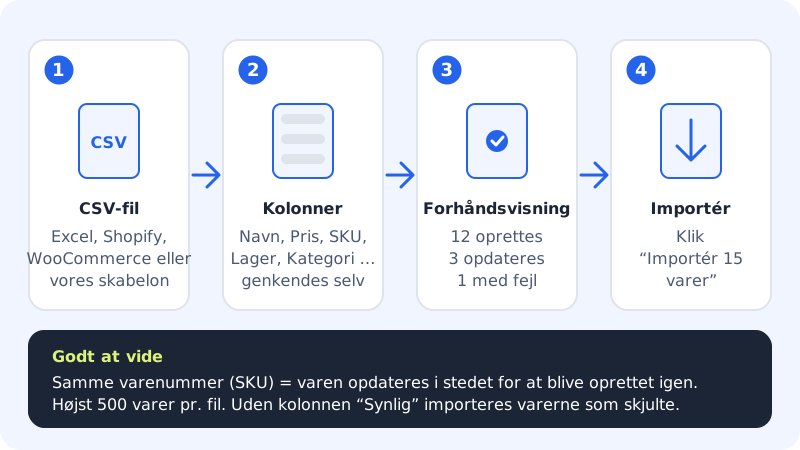
Gehe zu Onlineshop → Produkte und klicke auf CSV-Vorlage herunterladen. Fülle sie in Excel, Numbers oder Google Sheets aus. Du kannst auch direkt eine Exportdatei von Shopify oder WooCommerce verwenden.
Schritt 2: Datei wählen
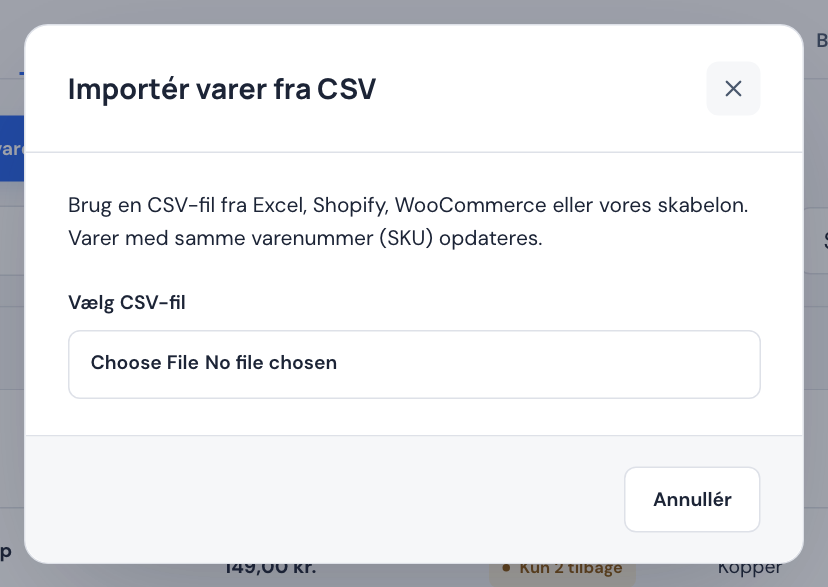
Klicke auf CSV importieren und dann auf CSV-Datei wählen. Die Datei muss mindestens die Spalten für Name und Preis haben.
Schritt 3: Vorschau prüfen
Sitewig zeigt, welche Spalten erkannt wurden und wie viele Produkte angelegt, aktualisiert werden oder Fehler haben, z. B. 12 neu · 3 zu aktualisieren · 1 mit Fehlern. Fehler werden mit Zeilennummer angezeigt, damit du sie in der Datei korrigieren kannst.
Schritt 4: Import starten
Klicke auf Produkte importieren. Der Button zeigt, wie viele Produkte importiert werden. Wenn der Import fertig ist, siehst du, wie viele erfolgreich waren.
Produkte finden und bearbeiten
Unter Produkte kannst du zwischen Raster und Liste wechseln und nach Kategorie, Status (Sichtbar, Ausgeblendet oder Reduziert) und Lager filtern. Klicke im Raster auf das Produkt oder in der Liste auf Bearbeiten, um Produkt bearbeiten zu öffnen.
Häufige Fragen
Wie blende ich ein Produkt aus, ohne es zu löschen?
Öffne das Produkt und entferne das Häkchen bei Im Shop sichtbar. Klicke auf Speichern. Ausgeblendete Produkte können nicht gekauft werden, bleiben aber mit Lager und Bildern erhalten.
Warum wird mein Streichpreis nicht angezeigt?
Der Streichpreis wird nur angezeigt, wenn das Produkt in den letzten 30 Tagen einen höheren Preis hatte. Hast du das Produkt gerade erst angelegt oder war der Preis immer gleich, darf der Shop es noch nicht als reduziert zeigen.
Kann ich ein Produkt kopieren?
Ja. Klicke beim Produkt auf Duplizieren, dann bekommst du einen Entwurf mit denselben Angaben und Varianten. Willst du viele Produkte auf einmal ändern, kannst du die Massenbearbeitung in der Tabellenansicht nutzen oder Produkte per CSV importieren.
Kann ich Alternativtexte für die Bilder schreiben?
Ja. Jedes Produktbild kann einen eigenen Alternativtext bekommen, der auf der Website und der Produktseite verwendet wird.