Alla produkter skapas under Webbutik → Produkter. Här kan du skapa en produkt i taget eller importera många från en CSV-fil. En ny produkt är synlig i butiken direkt när du har kryssat i Synlig i butiken, men kunderna kan först köpa den när butiken är öppen.
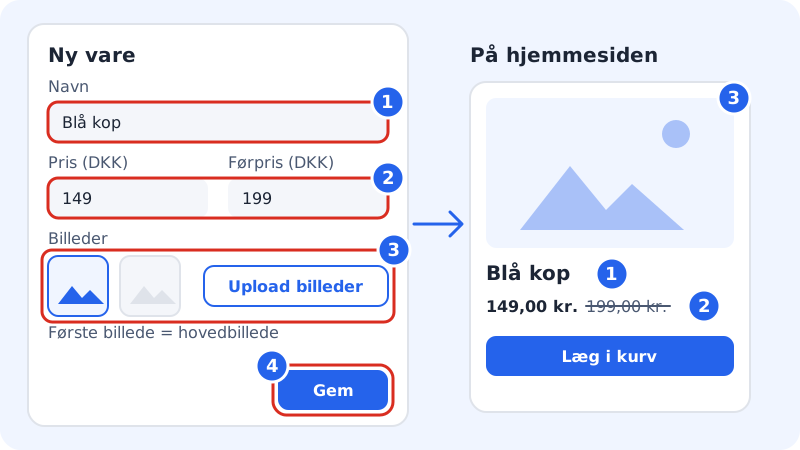
Skapa en produkt
Steg 1: Öppna Produkter
Gå till Webbutik → Produkter och klicka på Ny produkt. Panelen Ny produkt öppnas till höger.
Steg 2: Skriv namn och välj produkttyp
Fyll i Namn och välj Produkttyp:
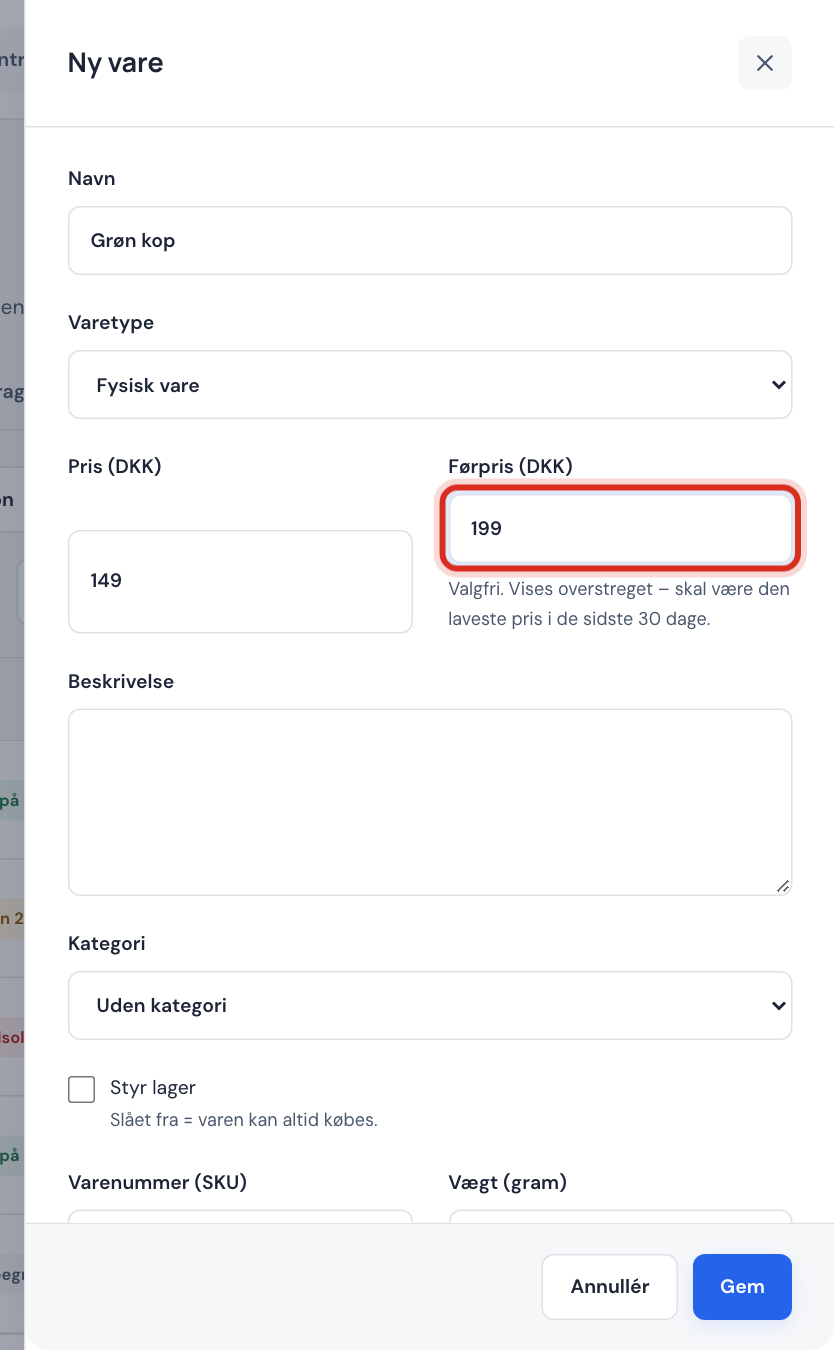
- Fysisk produkt: något du skickar eller som kunden hämtar.
- Digital produkt (nedladdning): en fil som kunden laddar ned efter köpet. Se Sälj digitala produkter.
- Presentkort: bara i Business och Max. Se Sälj och lös in presentkort.
Steg 3: Ange pris och eventuellt ordinarie pris
Skriv priset i Pris, till exempel
149eller149,95. Vill du visa produkten som nedsatt skriver du det tidigare priset i Ordinarie pris. Det ordinarie priset visas överstruket bredvid priset och måste vara högre än priset.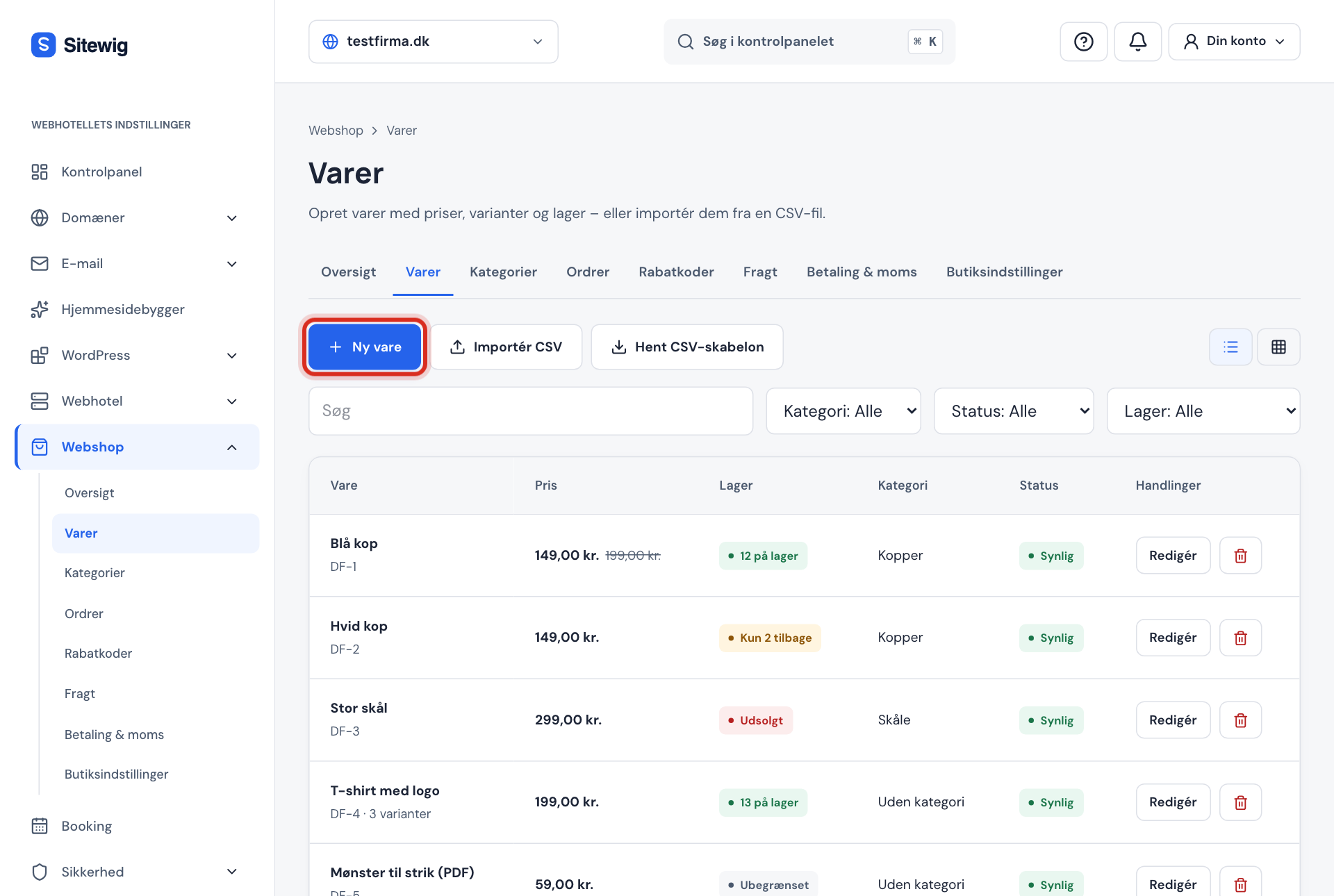
Steg 4: Skriv en beskrivning
Berätta kort vad produkten är, vad den är gjord av och vad kunden får. Texten i Beskrivning visas på produktens sida.
Steg 5: Lägg till bilder
Klicka på Ladda upp bilder och välj bilder från datorn eller telefonen. Du kan också klistra in en länk som börjar med
https://. Den första bilden är huvudbilden – använd pilarna för att ändra ordningen. Du kan ha upp till 20 bilder per produkt (JPG, PNG, WebP, GIF eller AVIF, högst 5 MB vardera).Steg 6: Välj kategori, lager och moms
Välj en Kategori om du har skapat några. Kryssa i Lagerhantering och skriv Antal i lager om du har ett begränsat antal. Artikelnummer (SKU) och Vikt (gram) är valfria, men vikten måste fyllas i om du använder frakt efter vikt. Lämna Moms (%) tomt för att använda butikens standardmoms.
Steg 7: Gör produkten synlig och spara
Kryssa i Synlig i butiken. Vill du framhäva produkten kryssar du också i Framhävd. Klicka på Spara. Meddelandet Produkten har skapats bekräftar att den är sparad.
Ordinarie pris: 30-dagarsregeln
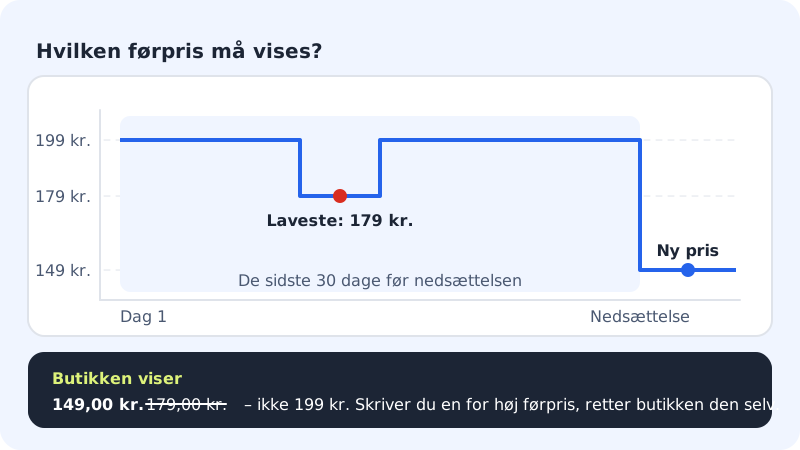
Enligt marknadsföringsreglerna får det överstrukna ordinarie priset högst vara det lägsta pris produkten har haft under de 30 dagarna före prissänkningen. Sitewig håller själv koll på prishistoriken:
- Skriver du ett ordinarie pris som är högre än det lägsta priset under perioden visar butiken automatiskt det tillåtna priset i stället. Du ser en varning i formuläret.
- Har priset inte varit högre under de senaste 30 dagarna visas det ordinarie priset inte alls än.
Importera många produkter från en CSV-fil
Har du redan produkterna i ett kalkylblad eller i en annan webbutik kan du importera dem samlat.
Steg 1: Hämta mallen
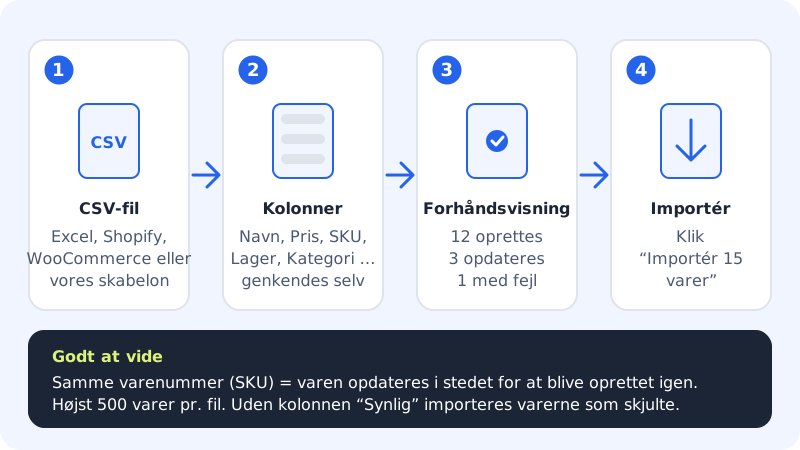
Gå till Webbutik → Produkter och klicka på Hämta CSV-mall. Fyll i den i Excel, Numbers eller Google Kalkylark. Du kan också använda en exportfil från Shopify eller WooCommerce direkt.
Steg 2: Välj filen
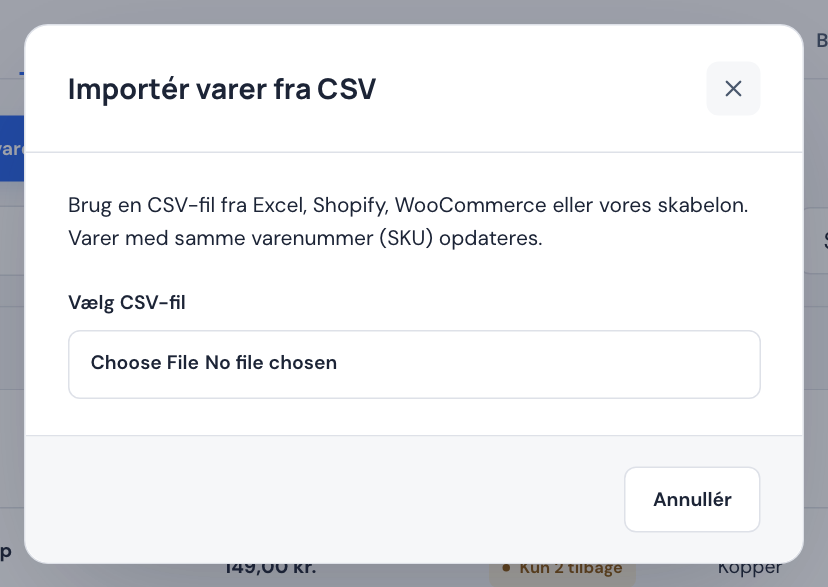
Klicka på Importera CSV och sedan på Välj CSV-fil. Filen måste minst ha kolumnerna för namn och pris.
Steg 3: Kontrollera förhandsgranskningen
Sitewig visar vilka kolumner som har känts igen och hur många produkter som skapas, uppdateras eller har fel, till exempel 12 skapas · 3 uppdateras · 1 med fel. Fel visas med radnummer så att du kan rätta dem i filen.
Steg 4: Kör importen
Klicka på Importera. Knappen visar hur många produkter som importeras. När importen är klar ser du hur många som lyckades.
Hitta och ändra dina produkter
Under Produkter kan du växla mellan Rutnät och Lista och filtrera på Kategori, Status (Synlig, Dold eller Rabatterad) och Lager. Klicka på produkten i rutnätet, eller på Redigera i listan, för att öppna Redigera produkt.
Vanliga frågor
Hur döljer jag en produkt utan att ta bort den?
Öppna produkten och ta bort krysset i Synlig i butiken. Klicka på Spara. Dolda produkter kan inte köpas, men de blir kvar med lager och bilder.
Varför visas inte mitt ordinarie pris?
Det ordinarie priset visas bara när produkten har haft ett högre pris under de senaste 30 dagarna. Har du nyss skapat produkten, eller har priset varit detsamma hela tiden, får butiken inte visa den som nedsatt än.
Kan jag kopiera en produkt?
Ja. Tryck på Duplicera på produkten, så får du ett utkast med samma uppgifter och varianter. Behöver du ändra många produkter på en gång kan du använda massredigering i kalkylbladsvyn eller importera produkter med CSV.
Kan jag skriva ALT-text till bilderna?
Ja. Varje produktbild kan få sin egen ALT-text, som visas på hemsidan och produktsidan.