Egal welches Mailprogramm du nutzt, es braucht dieselben Angaben: einen Server zum Abrufen von E-Mails (Posteingang) und einen Server zum Senden (Postausgang). Hier sind die Werte für Sitewig Mail.
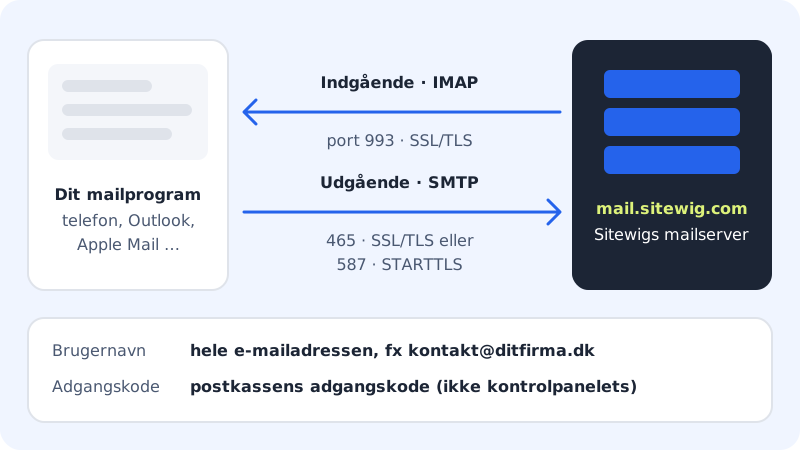
Die Einstellungen
Posteingangsserver (IMAP)
- Hostname
mail.sitewig.com- Port
993- Sicherheit
- SSL/TLS
- Benutzername
- Deine vollständige E-Mail-Adresse
- Passwort
- Das Passwort des Postfachs
Postausgangsserver (SMTP)
- Hostname
mail.sitewig.com- Port
465(SSL/TLS) oder587(STARTTLS)- Authentifizierung
- Ja, derselbe Benutzername und dasselbe Passwort wie beim Posteingang
Deine eigenen Werte im Kontrollpanel finden
Schritt 1: E-Mail öffnen
Melde dich im Kontrollpanel an und geh zu E-Mail. Der Tab Postfächer öffnet sich.
Schritt 2: Kontoeinstellungen finden
Scrolle zur Karte Kontoeinstellungen. Dort stehen Posteingangsserver (IMAP), Postausgangsserver (SMTP) und Benutzername. Klick auf die Kopierschaltfläche neben einem Wert, um ihn zu kopieren.
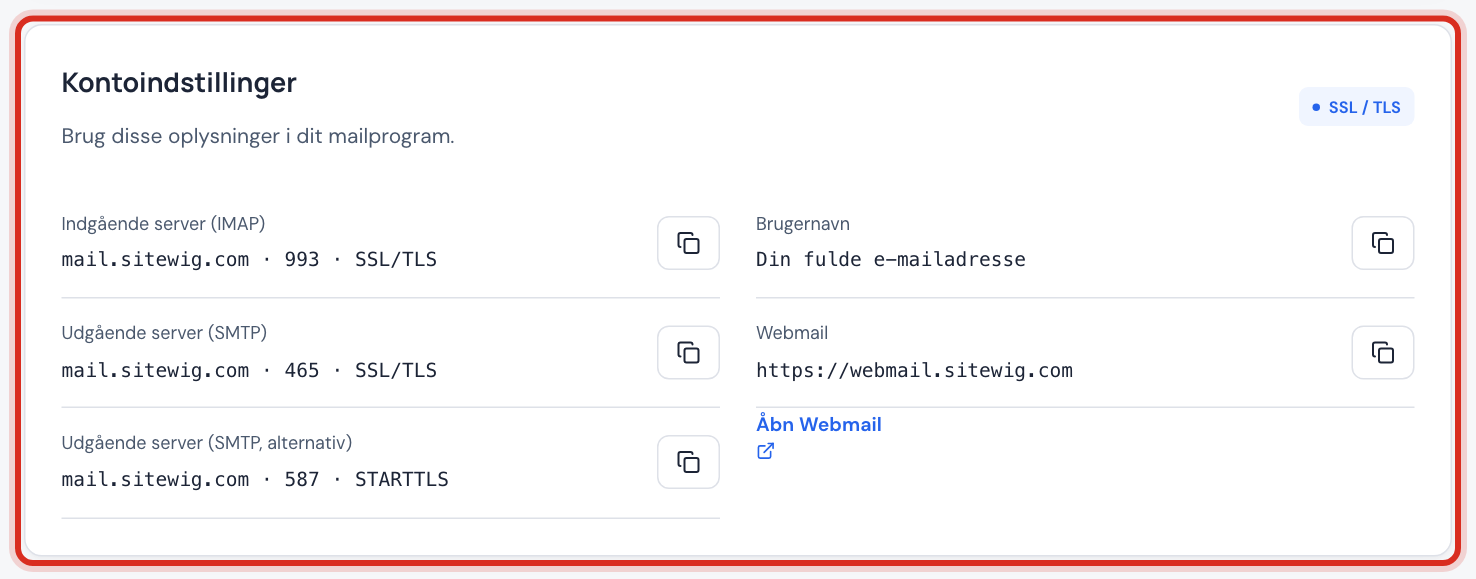
Kontoeinstellungen auf der Seite E-Mail Schritt 3: In deinem Mailprogramm eintragen
Nutze die Hostnamen aus der Karte und die Ports aus der Tabelle oben. Der Benutzername ist immer die vollständige E-Mail-Adresse.
Fehlersuche
| Problem | Probier das |
|---|---|
| Die Anmeldung wird abgelehnt | Nutze die vollständige E-Mail-Adresse als Benutzername und prüfe, dass es das Passwort des Postfachs ist, nicht das des Kontrollpanels. Hast du es vergessen, wähle Passwort ändern bei der Adresse unter E-Mail → Postfächer. |
| Empfangen klappt, Senden nicht | Aktiviere die Authentifizierung für den Postausgangsserver. Ist Port 465 im Netzwerk blockiert, probiere 587 mit STARTTLS. |
| Zertifikatswarnung | Prüfe, dass der Hostname genau mail.sitewig.com lautet, nicht mit www. davor oder deine eigene Domain. |
| E-Mails fehlen auf einem anderen Gerät | Das Konto ist vielleicht mit POP eingerichtet. Entferne es und füge es erneut mit IMAP hinzu. |
| Das Postfach ist deaktiviert | Siehe Ein Postfach pausieren und aktiviere es wieder. |
Webmail
Möchtest du E-Mails einfach im Browser lesen, klick auf Webmail öffnen in der Karte Kontoeinstellungen oder auf den Tab Webmail auf der Seite E-Mail. Melde dich mit der vollständigen E-Mail-Adresse und dem Passwort des Postfachs an.
Häufige Fragen
Meine E-Mail ist mit mail.ayamail.net oder mail.fiktomail.dk eingerichtet. Muss ich das ändern?
Nein, die alten Servernamen funktionieren weiterhin und zeigen auf denselben Mailserver. Richtest du das Konto neu ein, nutze mail.sitewig.com.
Welchen Port soll ich für ausgehende E-Mails wählen: 465 oder 587?
Beide sind verschlüsselt. Nimm zunächst 465 mit SSL/TLS. Funktioniert das nicht, z. B. in einem Hotel- oder Firmennetzwerk, nutze 587 mit STARTTLS.
Wo finde ich eine Anleitung für mein iPhone?
Eine Schritt-für-Schritt-Anleitung findest du unter Sitewig-E-Mail auf iPhone und iPad einrichten.